
Če uporabljate novejšo različico PowerPointa , lahko povežete podatke iz shranjenega Excelovega delovnega lista s PowerPointovo predstavitvijo. Če se podatki na delovnem listu spremenijo, jih lahko preprosto posodobite v PowerPointovi predstavitvi.
Povezovanje razdelka s podatki v Excelu s PowerPointom
V PowerPointu lahko v diapozitive svoje predstavitve vdelate tabele in delovne liste iz Excela.
V Excelu kliknite in povlecite, da označite celice, ki jih želite kopirati.
Z desno tipko miške kliknite kopirane celice in izberite Kopiraj.
V PowerPointovi predstavitvi z desno tipko miške kliknite in izberite želene možnosti lepljenja :
Uporabi ciljne sloge – izberite, če želite kopirane celice urediti kot PowerPointovo tabelo, vendar s PowerPointovo barvno shemo in pisavami.
Ohrani izvorno oblikovanje – Izberite, da bo tabelo mogoče urejati v PowerPointu, hkrati pa ohraniti enako izvorno oblikovanje iz Excela.
Vdelaj – Izberite, ali želite obdržati kopijo tabele v PowerPointu, če želite urediti podatke, ki se bodo odprli v Excelu.
Opomba
Če delate z veliko Excelovo datoteko, bo PowerPointova predstavitev napihnjena do velike velikosti. Morda tudi nenamerno omogočite več dostopa do datoteke Excel, kot nameravate.
Slika – Izberite, da prilepite tabelo kot sliko, da boste imeli enake prednosti kot pri vdelavanju, le da lahko celice oblikujete kot sliko in ji dodate učinke. Ko je slika prilepljena, ne morete urejati podatkov.
Ohrani le besedilo – izberite, če želite tabelo prilepiti kot ravno besedilo in opraviti vse oblikovanje v PowerPointu.
Če ste sliko prilepili, na zavihku Orodja za slike – Oblika izberite slog slike, ki ga želite uporabiti. Poljubno prilagodite tabelo.
Posodabljanje povezanih Excelovih podatkov v PowerPointu
Ko uporabite enega od zgoraj opisanih načinov za vstavljanje povezanih Excelovih podatkov v predstavitev, lahko preprosto osvežite predstavitev, da boste na tekočem s spremembami podatkov:
- V PowerPointu z desno tipko miške kliknite podatke in izberite Posodobi povezavo.
Povezovanje celotnega Excelovega delovnega lista s PowerPointom
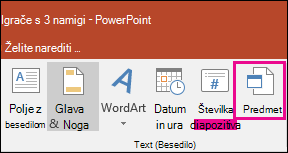
V PowerPointu na zavihku Vstavljanje kliknite ali tapnite Predmet.
V pogovornem oknu Vstavi predmet izberite Ustvari iz datoteke.
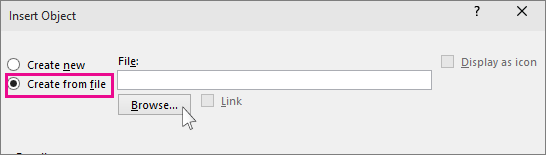
Kliknite ali tapnite Prebrskaj in v oknu Prebrskaj poiščite Excelov delovni zvezek s podatki, ki ga želite vstaviti in povezati.
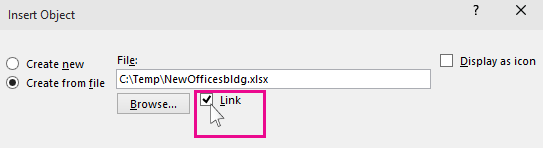
Preden zaprete okno Vstavi predmet, izberite Povezava in kliknite V redu.
Pomembno
Povezani predmet v predstavitvi prikaže vse podatke z aktivnega zgornjega delovnega lista v povezanem Excelovem delovnem zvezku. Ko shranite Excelov delovni zvezek, se prepričajte, da je določen delovni list, ki ga želite v predstavitvi, tisti, ki ga vidite, ko prvič odprete delovni zvezek.
Kopiranje in lepljenje (nepovezanih) Excelovih podatkov v PowerPoint
V tem primeru Excelovi podatki ne bodo povezani z vašo PowerPointovo predstavitvijo. Podatke kopirate iz Excelove preglednice in jih prilepite v svojo predstavitev. Preglednica pa ne pošilja samodejnih posodobitev v PowerPoint.
V Excelu odprite delovni zvezek s podatki, ki jih želite kopirati.
Povlečite območje s podatki, ki jih želite kopirati, in nato na zavihku Osnovno kliknite ali tapnite Kopiraj.
V PowerPointu kliknite diapozitiv, na katerega želite prilepiti kopirane podatke iz delovnega lista.
Na zavihku Osnovno v skupini Odložišče kliknite puščico pod možnostjo Prilepi.
V razdelku Možnosti lepljenja izberite nekaj od tega. Premaknite kazalec miške na vsako možnost lepljenja , da si ogledate predogled videza.

Uporabite ciljne sloge za kopiranje podatkov kot PowerPointove tabele v obliki zapisa predstavitve 
Ohrani izvorno oblikovanje , če želite Excelove podatke kopirati kot PowerPointovo tabelo z obliko delovnega lista 
Vdelajte , če želite kopirati podatke kot informacije, ki jih lahko pozneje urejate v Excelu 
Slika za kopiranje podatkov kot slike, ki je ni mogoče urejati v Excelu 
Ohrani samo besedilo , če želite kopirati vse podatke kot eno polje z besedilom