
Če ste novi v napravah na dotik, vam bo učenje nekaj potez pomagalo kar najbolje izkoristiti zmogljivosti na dotik.
Pomikanje po predstavitvi
| Namen | Dejanje | Poteze |
|---|---|---|
| Spreminjanje diapozitivov | Tapnite diapozitive v podoknu za krmarjenje. |
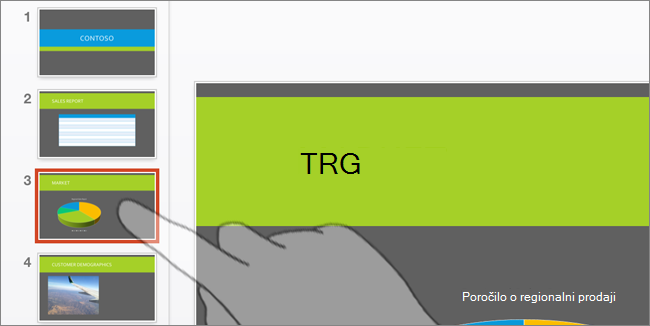
|
| Povečava | Razmaknite prsta. |
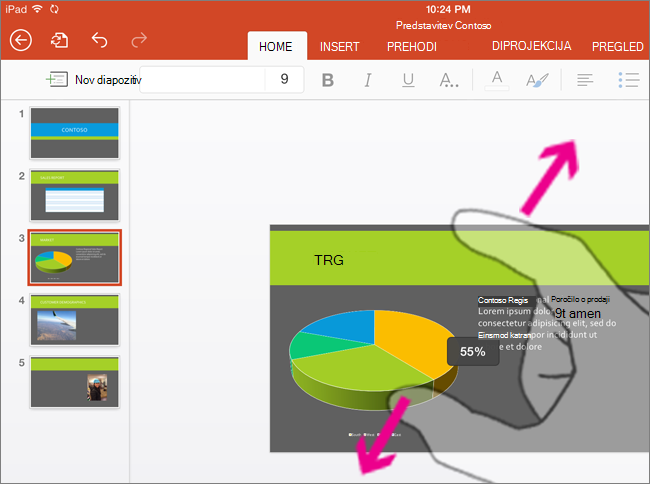
|
| Pomanjšava | Prsta povlecite skupaj |
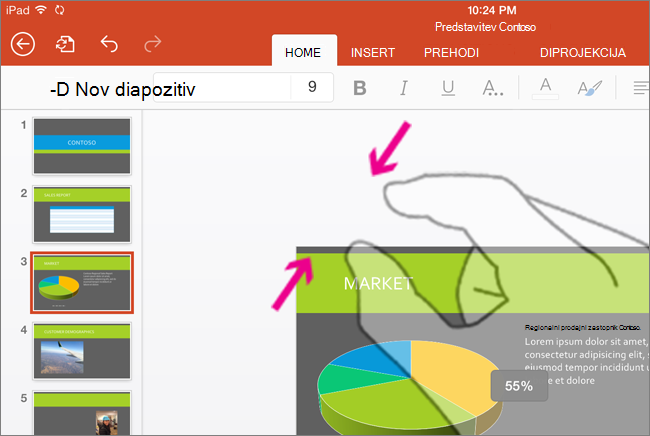
|
Izbor
| Za ... | Dejanje | Poteze |
|---|---|---|
| Aktiviranje zaslonske tipkovnice | Dvotapnite polje z besedilom. |
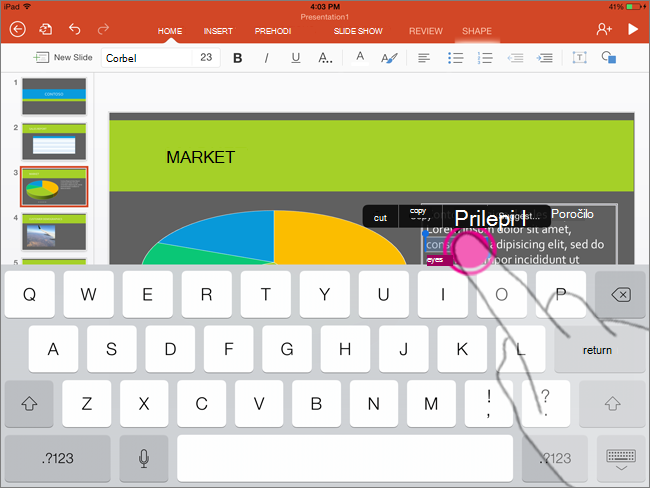
|
| Postavitev kazalca | Aktivirajte zaslonsko tipkovnico in tapnite poljubno območje v polju z besedilom, kamor želite postaviti kazalec. |
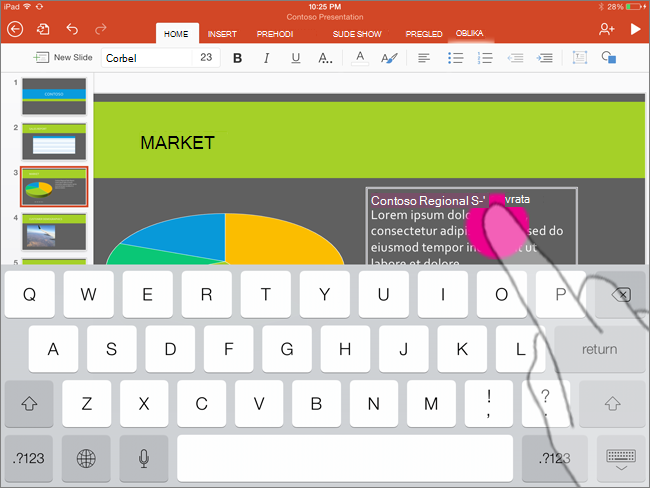
|
| Zapiranje zaslonske tipkovnice | Dotaknite se tipke tipkovnice. |
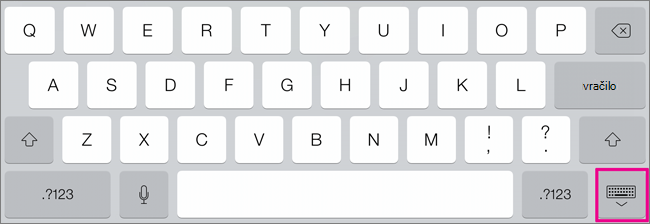
|
| Izbor in urejanje besede | Dvotapnite besedo. Prikaže se tudi meni za urejanje. |
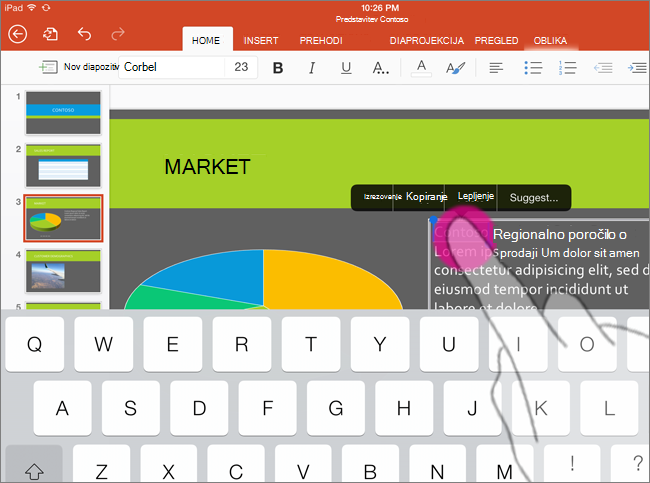
|
| Izbor odstavka | Trotapnite odstavek. |
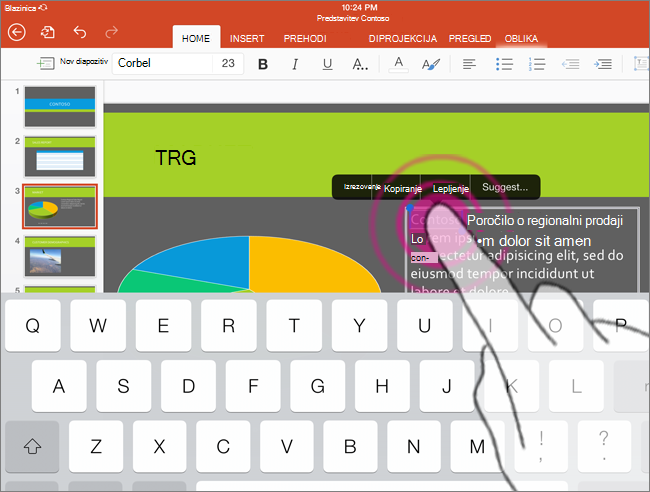
|
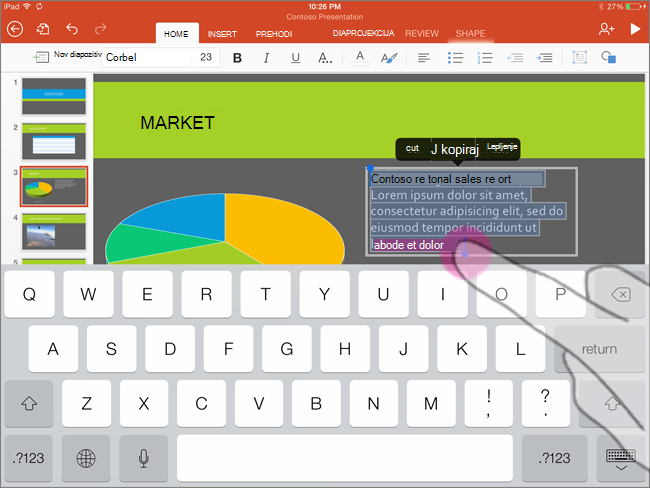
| Izbiranje več besed, stavkov ali odstavkov | Dvotapnite prvo besedo in povlecite ročico za izbor desno do zadnje besede, ki jo želite izbrati. |
|
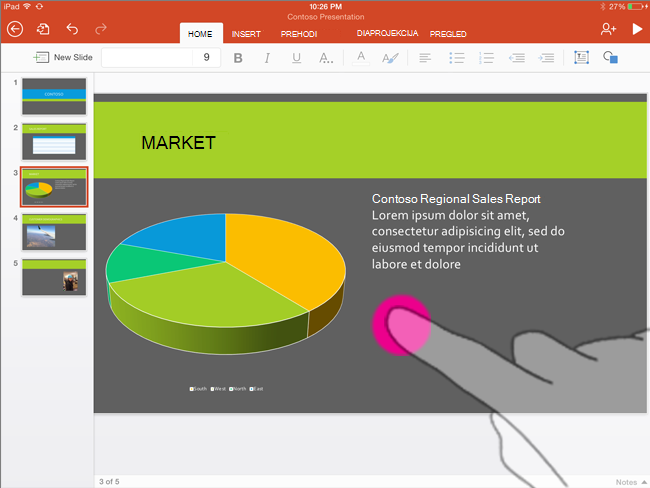
| Čiščenje izbora besedila | Tapnite poljubno območje na zaslonu. |
|
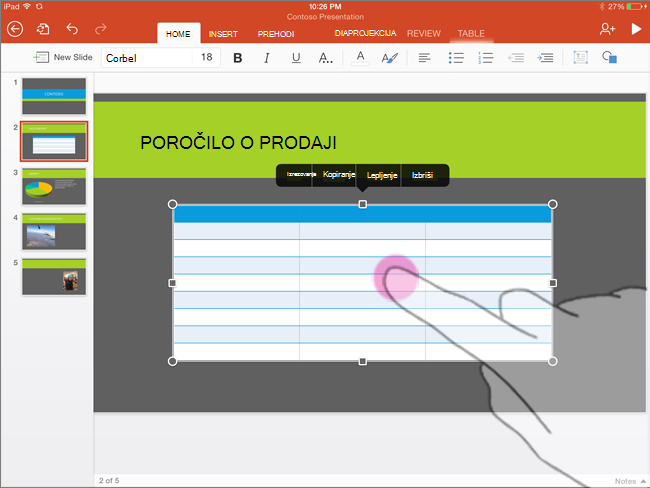
| Izbor tabele | Tapnite poljubno območje v tabeli. |
|
Delo z oblikami in predmeti
| Za ... | Dejanje | Poteze |
|---|---|---|
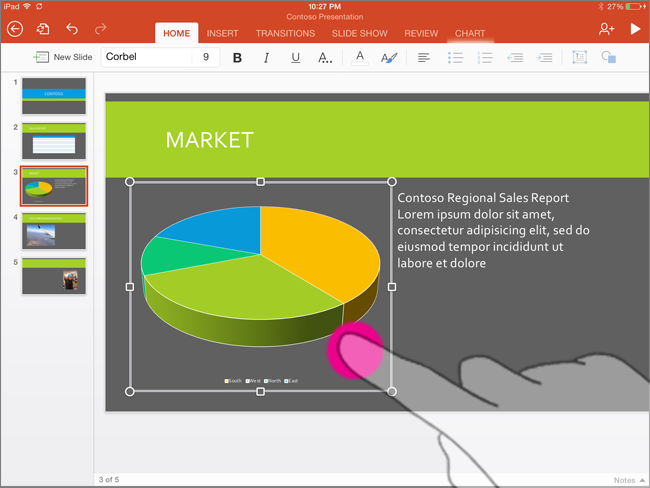
| Premikanje | Tapnite predmet, ga zadržite in povlecite na želeno mesto. |
|
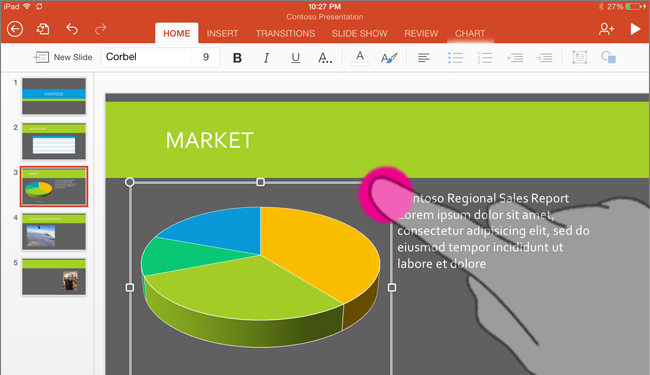
| Spreminjanje velikosti | Tapnite predmet, ga zadržite in povlecite eno od ročic za spreminjanje velikosti. |
|
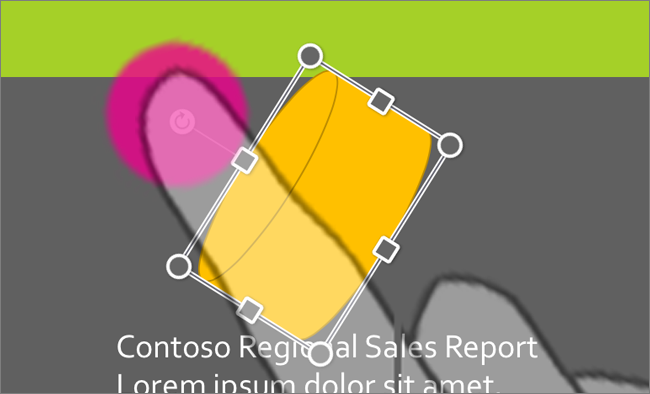
| Sukanje | Tapnite predmet, ga zadržite in povlecite ročico za sukanje. |
|