Če si želite ogledati in izbrati posamezne predmete v PowerPointu, uporabite možnosti »Izbiranje « v skupini »Urejanje « na skrajni desni strani zavihka » Osnovno «:

Če želite izbrati predmet, ga kliknite. Če ga tako ne morete izbrati, na zavihku Osnovno v skupini Urejanje kliknite Izbor in naredite nekaj od tega:
Če želite izbrati vse predmete in označbe mest na diapozitivu, kliknite Izberi vse.
Če želite izbrati predmete, ki so skriti, naloženi ali stojijo za besedilom, kliknite »Izberi predmete« in nato kliknite in povlecite čez predmete.
Če želite odpreti podokno izbora, v katerem lahko izberete, prikažete, skrijete ali spremenite vrstni red predmetov, kliknite Podokno izbora in nato še želene možnosti.
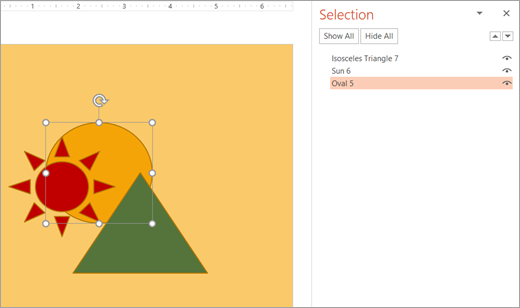
Slika: V tem primeru lahko zlahka izberemo ovalno obliko v podoknu izbora, medtem ko je na diapozitivu elipsa elipsa zakopana pod soncem in trikotnimi oblikami.
Ko izberete predmet, lahko zanj kot običajno uporabite PowerPointove ukaze in funkcije.
Podokno izbora lahko kadar koli odprete tako: On the Home tab, select Arrange>Selection Pane.
Uporaba podokna izbora
Ko vstavite oblike, polja z besedilom, grafiko SmartArt, slike ali druge predmete, lahko odprete podokno izbora, da jim sledite.
Izberite enega od predmetov, ki jih želite upravljati.
Izberite ikono ... Zavihek »Oblikovanje «, ki se prikaže na traku, ko izberete predmet, in nato izberete podokno izbire (ali »Uredi>podokno izbora«).

Odpre se podokno izbora z vsemi predmeti na seznamu, naredite pa lahko kar koli od tega:
Če želite spremeniti vrstni red, povlecite element navzgor ali navzdol po seznamu. V spodnjem primeru iz PowerPointa se je zaradi premika ukrivljenega povezovalnika na vrh seznama prikazal tudi pred obema ovalnima oblikama (in vsem ostalim na diapozitivu).

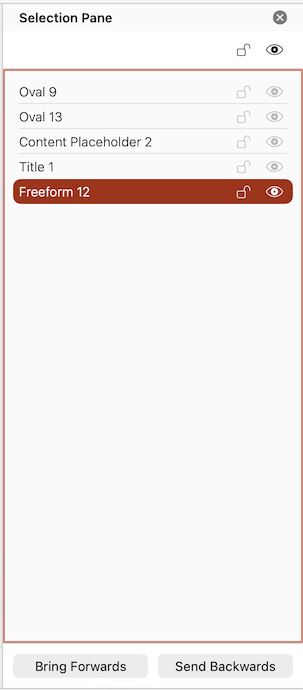
Povezovalnik je na dnu seznama in je za dvema ovalnima oblikama.
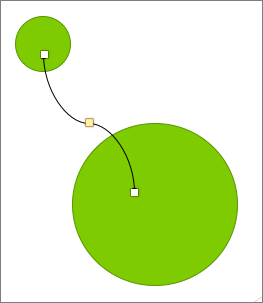
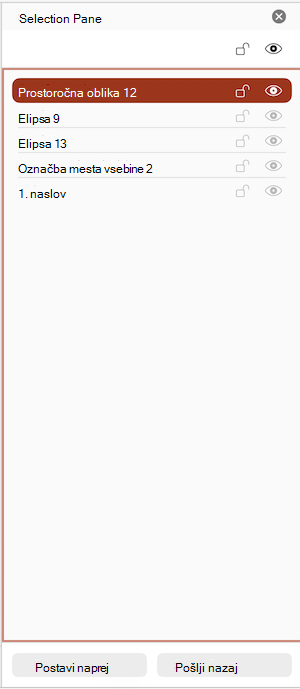
Ko premaknete povezovalnik na vrh seznama, se pojavi pred obema ovalnima oblikama.
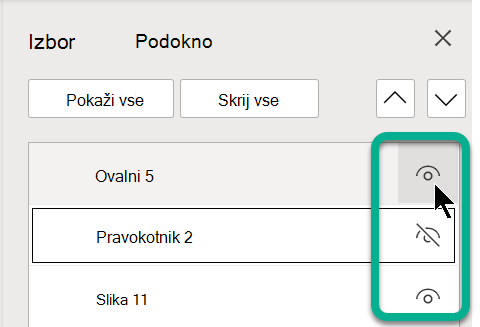
Izberite, ali želite pokazati ali skriti predmete v podoknu izbora. Če želite skriti predmet, kliknite ikono očesa v podoknu izbora, ki označuje, da je predmet Prikazuje . Ikona se bo spremenila v preprosto ikono, ki označuje, da je predmet skrit pred ogledovanjem. Če želite znova prikazati predmet, preprosto kliknite ikono »Skrit« in predmet se bo znova pojavil.

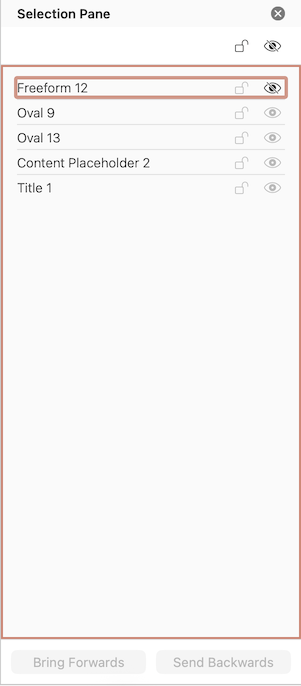
Povezovalnik v zgornjem primeru je skrit in ni prikazan na diapozitivu.
Združite ali razdružite predmete, ki so navedeni v podoknu izbora. Če izberete več predmetov tako, da uporabite ukaz + klik, jih lahko združite ali razdružite tako, da na traku na zavihku »Oblika« izberete »Združi predmete«.
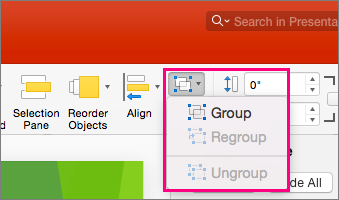
V podoknu izbora si lahko ogledate in izberete posamezne elemente na diapozitivu, prikažete ali skrijete elemente ali pa spremenite vrstni red elementov. Dvokliknite element v podoknu, da ga preimenujete.
Odpiranje podokna izbora
Na klasičnem traku:
- Pojdi na »Domov«>
 Razporedi>Podokno izbora.
Na traku Single-Line:
- Pojdi na »Domov«>Razporedi>Podokno izbora.
Če gumb »Razporedi« ni prikazan, izberite gumb s tremi pikami (...) »Več« na skrajni desni strani. Nato v razdelku »Več možnosti risanja« izberite »Razporedi>podokno izbora«.
Preurejanje elementov s podoknom izbora
Elementi v podoknu so navedeni v vrstnem redu plasti. Zgornji element je na zgornji plasti.
Če želite spremeniti vrstni red, povlecite element navzgor ali navzdol po seznamu.
Prikazovanje ali skrivanje elementov
Uporabite simbol očesa elementa na desni strani podokna, da določite, ali je element na diapozitivu prikazan ali skrit: