Prehod med diapozitivom je vizualni učinek, ki se prikaže, ko se med predstavitvijo premaknete z enega diapozitiva na drugega. Nadzirate lahko hitrost, dodate zvok in prilagajate videz učinkov prehoda.
Dodajanje prehodov med diapozitivi za oživitev predstavitve
- Izberite diapozitiv, ki mu želite dodati prehod.
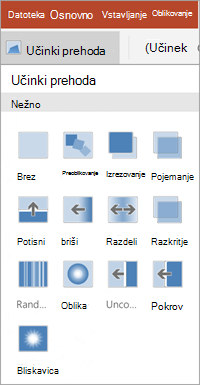
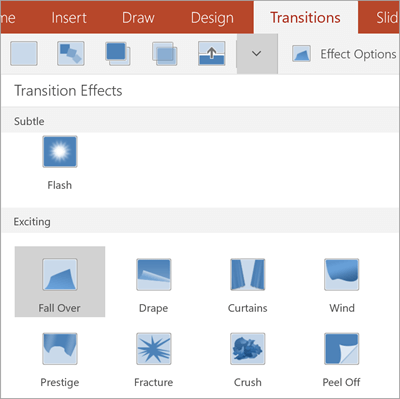
- Izberite zavihek Prehodi in izberite prehod. Izberite prehod, da si ogledate predogled.
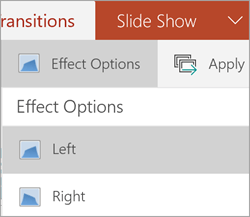
- Izberite Možnosti učinka, da izberete smer in način prehoda.
- Izberite Predogled, da si ogledate izgled prehoda.
Izberite »Uporabi za vse« , da dodate prehod v celotno predstavitev.
Odstranjevanje prehoda
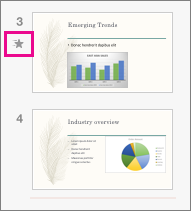
Prehod določa način vhoda diapozitiv in izhoda prejšnjega diapozitiva. Če na primer ne želite ustvariti učinka prehoda med diapozitivoma 2 in 3, odstranite prehod z diapozitiva 3.
- Izberite diapozitiv s prehodom, ki ga želite odstraniti.
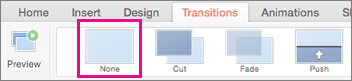
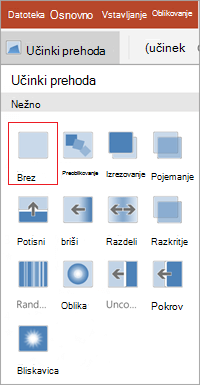
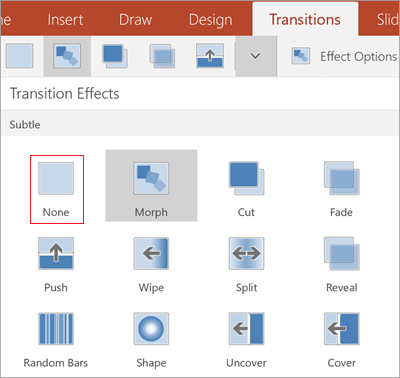
- Na zavihku »Prehodi « v galeriji prehodov izberite »Brez«.
Če želite iz predstavitve odstraniti vse prehode, izberite »Brez«, potem ko ste izbrali »Brez«, izberite »Uporabi za vse«.
Spreminjanje prehoda
Naenkrat lahko za diapozitiv uporabite le en učinek prehoda. Če je na diapozitivu že uporabljen učinek prehoda, ga lahko spremenite tako, da odprete zavihek »Prehodi « in preprosto izberete želeni učinek.
Če želite spremeniti obstoječi učinek tako, da spremenite čas ali smer učinka, lahko to naredite tako, da uporabite možnosti na zavihku » Prehodi « na skrajnem koncu traku:
- Izberite diapozitiv s prehodom, ki ga želite spremeniti.
- Na zavihku »Prehodi « izberite »Možnosti učinka«, nato pa izberite možnost v meniju, ki se prikaže.
- V skupini » Časi « na zavihku »Prehodi « lahko spremenite trajanje učinka. Določite lahko tudi, ali se učinek zgodi po kliku miške ali po poteku določenega časa. Na voljo so tudi možnosti za dodajanje zvoka učinku prehoda ali uporabo prehoda za vse diapozitive v diaprojekciji.
Glejte tudi
Nastavitev časa in hitrosti prehoda