Samostojno predstavitev lahko uporabite za nenadzorovano predvajanje na stojnici ali kiosku na sejmu ali konvenciji, lahko pa jo shranite kot videoposnetek in jo pošljete stranki.
Na zavihku Diaprojekcija izberite Nastavi diaprojekcijo.
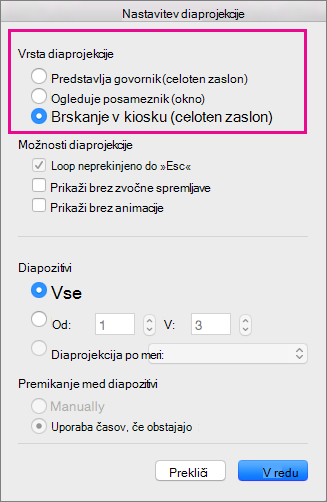
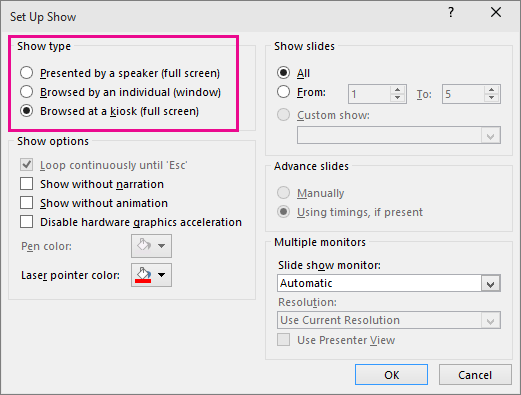
V razdelku Vrsta diaprojekcije izberite eno od teh možnosti:
- Predstavi govornik (celozaslonski) Osebam, ki gledajo diaprojekcijo, omogoča, da nadzorujejo, kdaj premikajo diapozitive.
- Brskanje s strani posameznika (okno) Predstavi diaprojekcijo v oknu, kjer nadzor nad pomikanjem diapozitivov ni na voljo gledalcem.
-
Brskanje v kiosku (celozaslonski) Predvaja diaprojekcijo, dokler gledalec ne pritisne tipke Esc.
Vaja in zapis časov diapozitiva
Ko izberete te vrste oddaj: Predstavljeno z zvočnikom (celozaslonski) ali Brskanje v kiosku (celozaslonsko), boste želeli vaditi in posneti čase za učinke in diapozitive.
Na zavihku Diaprojekcija izberite Vadba časov.
Opomba
Časovnik predstavitve se začne takoj, ko izberete Vadba časov.
Prikaže se orodna vrstica Vaja in polje Čas diapozitiva začne časovno usklajevanje predstavitve.
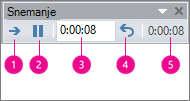
Slika: orodna vrstica »Vaja«
 Naslednji (premik na naslednji diapozitiv)
 Premor
 Čas diapozitiva
 Ponovi
 Skupni čas predstavitve
Pri merjenju časa predstavitve lahko v orodni vrstici Vaja naredite nekaj od tega:
- Če se želite premakniti na naslednji diapozitiv, izberite Naprej.
- Če želite začasno ustaviti beleženje časa, izberite Začasno ustavi.
- Če želite znova zagnati snemanje časa po zaustavitvi, izberite Začasno ustavi.
- Če želite nastaviti točen čas za prikaz diapozitiva, vnesite čas v polje Čas diapozitiva.
- Če želite znova zagnati snemanje časa za trenutni diapozitiv, izberite Ponovi.
Ko nastavite čas zadnjega diapozitiva, se v oknu s sporočilom prikaže skupni čas za predstavitev in vas pozove, da naredite nekaj od tega:
- Če želite ohraniti posnete čase diapozitivov, izberite Da.
- Če želite zavreči posnete čase diapozitivov, izberite Ne.
Prikaže se pogled razvrstilnika diapozitivov, v katerem so prikazani časi posameznih diapozitivov v predstavitvi.
Dodajanje glasovnega posnetka ali zvoka
Če želite posneti glasovni posnetek, mora biti v računalniku nameščena zvočna kartica, mikrofon in konektor za mikrofon, če mikrofon ni del računalnika.
Na zavihku Diaprojekcija v skupini Nastavitev izberite puščico na gumbu Snemanje .
Izberite eno od teh možnosti:
- S trenutnega diapozitiva
- Od začetka
Izberite Začni snemanje.
Če želite končati snemanje diaprojekcije, z desno tipko miške kliknite diapozitiv in nato izberite Končaj prikaz.
Posneti časi diaprojekcije so samodejno shranjeni, diaprojekcija pa se prikaže v pogledu razvrstilnika diapozitivov s časi pod vsakim diapozitivom.
Glasovni posnetek lahko posnamete pred podajanjem predstavitve ali med predstavitvijo in vključite pripombe občinstva. Če glasovnega posnetka ne želite predvajati v celotni predstavitvi, posnemite posamezne zvoke ali pripombe na izbranih diapozitivih ali predmetih. Če želite več informacij, glejte Snemanje diaprojekcije z glasovnim posnetkom in časi v diaprojekciji.