
- Izberite »Skupna raba« in nato znova »Daj v skupno rabo«.
- Če predstavitev še ni shranjena v storitvi OneDrive, izberite, kam jo želite shraniti v oblaku.
- Izberite raven dovoljenj, na primer »Vsi, ki imajo povezavo«, ali morda le osebe v vašem podjetju. Nadzirate lahko tudi, ali lahko osebe urejajo dokument ali si ga le ogledajo.
- Izberite Uporabi.
- Vnesite imena in sporočilo.
- Izberite Pošlji.
- Povezavo lahko tudi kopirate in jo prilepite v e-poštno sporočilo, objavo na družabnem omrežju ali celo v besedilno sporočilo.
Za informacije o sodelovanju z drugimi pri delu z dokumentom preberite članek Sodelovanje z drugimi pri urejanju PowerPointovih predstavitev.
Če želite ustaviti skupno rabo, glejte »Ustavitev skupne rabe datotek ali map v storitvi OneDrive ali spreminjanje dovoljenj«.
Skupna raba z uporabo klasične e-poštne priloge
Če dokumenta ne želite dati v skupno rabo z drugimi osebami in sodelovati z njimi, predstavitev pošljite s klasično e-poštno prilogo.
Skupna raba datoteke PDF ali kopije predstavitve po e-pošti v storitvi OneDrive za podjetja ali SharePointu
Ta funkcija je na voljo le, če imate naročnino na Microsoft 365. Če ste naročeni na Microsoft 365, preverite , ali imate nameščeno najnovejšo različico sistema Office.
- Če želite svojo predstavitev poslati kot kopijo ali datoteko PDF, izberite Skupna raba.
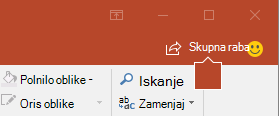
- V pogovornem oknu »Skupna raba « pod možnostjo »Namesto tega priloži kopijo« izberite PowerPointovo predstavitev ali PDF.
- PowerPoint odpre e-poštno aplikacijo in priloži datoteko novemu sporočilu. Vnesite podrobnosti prejemnikov in kratko sporočilo, nato pa izberite »Pošlji«.
Skupna raba kopije predstavitve prek e-pošte v storitvi OneDrive
Ta funkcija je na voljo le, če imate naročnino na Microsoft 365. Če ste naročeni na Microsoft 365, preverite , ali imate nameščeno najnovejšo različico sistema Office.
- Če želite poslati predstavitev kot kopijo, izberite »Skupna raba«.
- V podoknu »Pošlji povezavo « nastavite dovoljenja za skupno rabo, vnesite ime, skupino ali e-poštni naslov, po želji vnesite sporočilo , nato pa izberite »Pošlji«.
