Ko shranite predstavitev v OneDrive ali SharePoint v okolju Microsoft 365, lahko delate na njej sočasno s sodelavci.
Skupna raba datoteke z drugimi
Če želite povabiti druge osebe, da dostopajo do vaše PowerPointove datoteke in sodelujejo, izvedite ta navodila:
Ko je predstavitev odprta, izberite gumb Skupna raba v zgornjem desnem kotu traku. Če predstavitve še niste shranili v OneDrive ali SharePoint v okolju Microsoft 365, vas bo k temu usmerilo sporočilo.
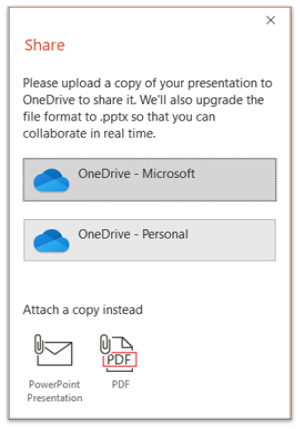
(Kopijo datoteke lahko preprosto daste v skupno rabo tudi prek te plošče.)V pogovornem oknu »Skupna raba « vas računalnik pozove, da povabite enega ali več prejemnikov za dostop do predstavitve za sodelovanje. Za vsakega prejemnika vnesite njegov e-poštni naslov. Če jih imate v stikih, preprosto vnesite njihova imena.

Na spustnem seznamu lahko označite, ali lahko prejemnik ureja datoteko ali si jo lahko ogleda le. Po želji dodajte opombo.
Če želite nadaljevati, izberite Pošlji.
Opomba
V pogovornem oknu Skupna raba je na voljo druga možnost: uporabite gumb Kopiraj povezavo in dajte povezavo v skupno rabo. Vsakdo, ki ima povezavo, lahko dostopa do dokumenta s privzetimi dovoljenji.
Sodelovanje
Ko se vam drugi pridružijo pri delu z dokumentom v skupni rabi, si lahko ogledate dokaze o njihovi prisotnosti in dejavnosti.
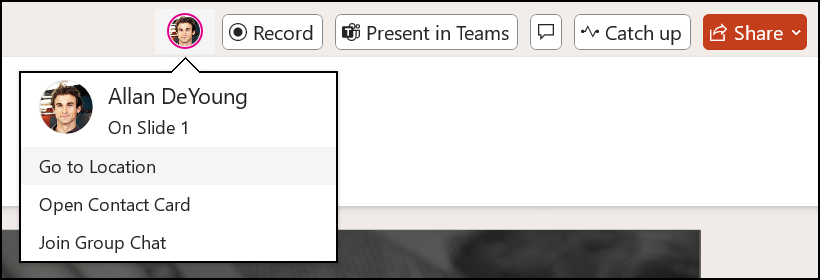
Ko je predstavitev odprta, upoštevajte znake sodelovanja. Ko si nekdo ogleduje ali spreminja predstavitev, bo njegova sličica (slika ali začetnice) prikazana v zgornjem desnem kotu traku.
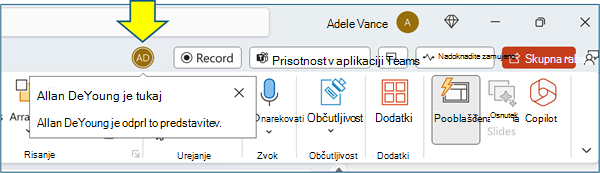
Če želite omogočiti samodejni prikaz polnih imen (npr. za namene pripomočkov za osebe s posebnimi potrebami), pojdite na Možnosti datoteke > Napredni >> prikaz > Prikaži zastavice prisotnosti za izbrane elemente
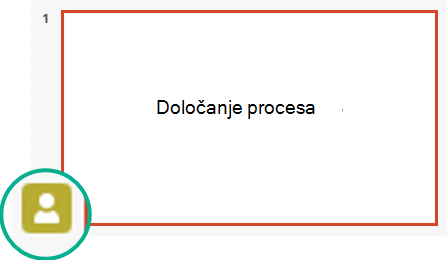
Če želite izvedeti, kdo trenutno dela na diapozitivu, premaknite kazalec miške na ikono identitete, ki je prikazana na diapozitivu v podoknu s sličicami.

Navedba na sličiciIzberite sličico, da prikažete celoten diapozitiv, ki prikazuje obrobo okoli prizadetega območja na tem diapozitivu.

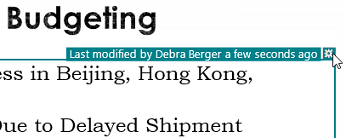
Navedba na diapozitivuKo končate z delom, preprosto shranite datoteko. Če v revizijah ni navzkrižij, bodo samodejno združene.
Pregled sprememb in reševanje sporov
Ko zaprete/zaprete PowerPointovo datoteko predstavitve v skupni rabi, lahko pregledate nedavne spremembe in odpravite morebitne razlike med urejanji skupine.
Pregled vseh sprememb
Ko shranite datoteko, se vse spremembe, ki niso v sporu, samodejno združijo v predstavitev. Te si lahko ogledate v pogledu »Moje spremembe «.
Izberite Moje spremembe ali Spremembe, ki so jih opravili drugi.
Če je treba razrešiti več sporov, naredite to:
Izberite Naslednja, če želite nadaljevati razreševanje sporov. Izberite Prejšnja, da znova odprete prejšnji spor.
Če želite izbrati enak nabor sprememb za vse preostale spore, potrdite polje Naredi to za preostale spore.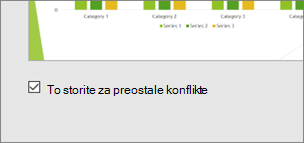
Ko končate z reševanjem sporov, izberite Končano.
Več podrobnosti o spremembah v sporu
Če pride do sprememb v sporu, boste videli vizualno primerjavo med spremembami in spremembami, ki so v sporu, ki jih je ustvaril eden od vaših sodelavcev. V primerjavi bodo prikazane samo spremembe, ki so v neposrednem nasprotju z vašimi spremembami. Nadaljujte z zasloni Razreši konflikt in izberite, katere spremembe želite obdržati.

Komuniciranje v datoteki v skupni rabi prek komentarjev in opravil in klepeta
Poleg tega, da si PowerPoint v realnem času ogleda revizije diapozitivov drug drugega, omogoča različne interakcije skupine v predstavitveni datoteki.
Pripombe Če želite ustvariti, si ogledati komentarje ali odgovarjati nanje, uporabite ikono Komentarji .
Na komentarje lahko odgovorite, jih razrešite ali označite kot dokončane. Če želite izvedeti več, glejte Dodajanje komentarjev.
Naloge. Opravilo je posebna vrsta komentarja, ki ga je mogoče dodeliti in slediti do zaključka. Če želite izvedeti več, glejte Dodajanje opravil.
Klepet. (Samo Microsoft 365) Takoj lahko klepetate z drugimi osebami, ki delajo v predstavitvi, shranjeni v storitvi OneDrive za službo ali šolo ali SharePointu v okolju Microsoft 365.
- V orodni vrstici na desnem koncu kliknite ikono (sliko ali začetnice) sodelavca, ki trenutno dela v datoteki.
- V meniju, ki se prikaže, izberite Pridruži se skupinskemu klepetu.

- Uporabite okno za klepet za interakcijo z vsemi, ki so trenutno v datoteki.
Opomba
Če druga oseba pozneje odpre datoteko, da jo uredi, se lahko tudi pridruži klepetu. Vendar pa bodo videli samo nova sporočila od tega časa naprej, ne pa zgodovine klepeta.
Obvestila ob ponovnem odpiranju spremenjene datoteke
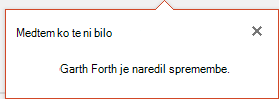
Ko znova odprete predstavitev v skupni rabi, potem ko so jo spremenili drugi uporabniki, vas PowerPoint za Microsoft 365 o tem obvesti. Sporočilo s pasico označuje, kdo je naredil spremembe, ko ste bili odsotni.

Oglejte si nedavne revizije drugih
Vsak diapozitiv, ki vsebuje revizije sodelavcev, bo imel modro piko na robu podokna s sličicami. Upoštevajte piko indikatorja sodelovanja na sličici diapozitiva.

Izberite sličico, da odprete diapozitiv v polni velikosti.
Na prikazanem diapozitivu si oglejte spremenjeni del, označen z orisom. Revidirano območje, označeno z barvnim pravokotnikom.
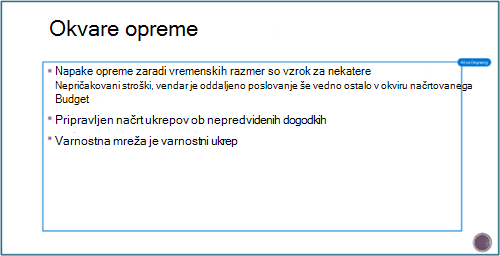
Opomba
Nedavno revidirani diapozitivi so označeni, vendar vse revizije morda niso prikazane na diapozitivu. Neoznačene vrste popravkov vključujejo spremembe podokna z opombami, brisanje oblik, dodajanje komentarjev in spremembe animacije.
Dostop do prejšnjih različic predstavitve
Med delom z datotekami, shranjenimi v storitvi OneDrive in storitvi OneDrive za službo ali šolo, Office ohrani njihove prejšnje različice. Za določeno datoteko si lahko ogledate seznam prejšnjih različic in po želji obnovite prejšnjo različico.
Ogled seznama prejšnjih različic
Ko je datoteka odprta, izvedite te korake:
Izberite ime datoteke v naslovni vrstici okna programa.
Izberite Zgodovina različic.
Oglejte si seznam prejšnjih različic.

Odpiranje prejšnje različice
- V podoknu Zgodovina različic izberite prejšnjo različico.
- Izberite Odpri različico.
- Oglejte si kopijo samo za branje, ki je zdaj prikazana v ločenem oknu.
Več informacij o označevanju popravkov
Več dejavnikov lahko vpliva na obseg označevanja revizije.
Označevanje revizij deluje na dokumentih v skupni rabi, ki so shranjeni v storitvi OneDrive in SharePointu.
Spremembe niso označene, če je datoteka šifrirana ali zaščitena z geslom.
Spremembe niso označene, če je datoteka v obliki zapisa .odp ali starejši obliki zapisa PowerPoint .ppt ali .pps.
Spremembe so označene le, če oseba, ki vnese spremembo, uporablja PowerPoint za splet ali PowerPoint za Microsoft 365. (Natančneje, vsaj različica 1707 trenutnega kanala ali različica 1803 kanala Semi-Annual Enterprise). Tukaj je povezava do Iskanje različice Officea.
Spremembe niso označene, če so bili podatki o spremembah za dokument v možnostih zasebnosti središča zaupanja izklopljeni.
Možnosti zasebnosti NISO vklopljene
Če možnosti zasebnosti niso vklopljene, bo predstavitev shranila ime uporabnika in čas najnovejših sprememb predmeta. Po potrebi lahko te podatke odstranite prek nadzornika dokumentov. V tem članku preberite, kako: Odstranite skrite podatke in osebne podatke s pregledom dokumentov, predstavitev ali delovnih zvezkov.
Možnosti zasebnosti so vklopljene
Če so možnosti zasebnosti vklopljene, se označevanje revizije izklopi. Tako ni shranjevanja podatkov, povezanih z osebo (uporabniška imena in njihov nedavni čas dostopa).
Kje so podatki shranjeni
Da bi omogočili označevanje revizij, PowerPoint ločeno shrani podatke o stanju branja/neprebranja posameznih diapozitivov. Kje so ti podatki shranjeni, je odvisno od tega, katera različica in kanal PowerPointa je v uporabi.
Opomba
Smo v postopku shranjevanja teh podatkov v Microsoftovi spletni storitvi, ki je zasnovana za shranjevanje uporabniških nastavitev.
V tej tabeli so navedene različice PowerPointa in kjer vsaka shranjuje podatke o stanju branja/neprebranja, ki so značilni za vsako osebo, ki odpre datoteko. Uporabite to povezavo, če želite poiskati svojo različico Officea.
| Za ta PowerPointov program | Za to številko različice (ali novejšo) | Tukaj je shranjeno stanje prebranih/neprebranih podatkov |
|---|---|---|
| PowerPoint za Microsoft 365 v trenutnem kanalu | med 1707 in 1710 | Na disku v PC-ju na poti: %appdata%\Microsoft\PowerPoint\SlideViewState To mesto je zaščiteno z mapo Uporabniki sistema Windows; če želite, lahko ročno izbrišete datoteke, v katerih se zapisuje prebrano/neprebrano stanje. |
| PowerPoint za Microsoft 365 v trenutnem kanalu | 1711 | Microsoft Online Services |
| PowerPoint za Microsoft 365 v kanalu Semi-Annual Enterprise | 1803 | Microsoft Online Services |
| PowerPoint za Microsoft 365 za Mac | 16.11 | Microsoft Online Services |
| PowerPoint za Android | 16.0.9001.2077 | Microsoft Online Services |
| PowerPoint za iOS | 2.9.108.0 | Microsoft Online Services |
| PowerPoint Mobile | 17.8827 | Microsoft Online Services |
Ali pogrešate knjižnice diapozitivov?
Če si želite ogledati knjižnice diapozitivov v PowerPointu, nam pošljite povratne informacije. Glejte Kako pošljem povratne informacije o okolju Microsoft 365. Vaš prispevek nam bo pomagal določiti prednostne funkcije, ki jih je treba vključiti v prihodnje posodobitve.