
Predvajanje animacijskega učinka lahko sprožite na začetku video- ali zvočnega posnetka ali med video- ali zvočnim posnetkom. Predvajanje animacijskega učinka lahko sprožite tudi, ko kliknete obliko ali predmet, v kateri je uporabljen učinek.
Kako sprožiti animacijski učinek, da se začne predvajati ob kliku
- Izberite obliko ali predmet, za katerega želite dodati animacijo.
- Izberite »Animacije«>,»Dodatna animacija>«, »Dodaj animacijo« in izberite animacijo, ki jo želite dodati.
- Nato izberite podokno> animacijz naprednimi animacijami>.

- V podoknu animacije izberite animirano obliko ali drug predmet, ki ga želite sprožiti, da se začne predvajati ob kliku.
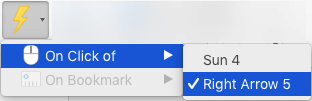
- V skupini »Dodatna animacija « kliknite »Sprožilec«, pokažite na »Ob kliku« in nato izberite predmet.
Kako sprožiti animacijo, da se začne predvajati med video- ali zvočnim posnetkom
Če želite sprožiti animacijski učinek, da se začne predvajati med video- ali zvočnim posnetkom, morate najprej vstaviti zaznamek na želeno mesto v posnetku.
- Zaznamek dodajte v video- ali zvočni posnetek na mesto, kjer želite sprožiti predvajanje animacijskega učinka.
- Premik vpodokno »Animacije>«z dodatno animacijo>
- V podoknu animacije izberite animacijski učinek, ki ga želite začeti predvajati na določenem mestu v video- ali zvočnem posnetku.
- V skupini Dodatna animacija kliknite sprožilec, pokažite na Ob zaznamku in izberite zaznamek, ki naj sproži začetek animacije.


Glejte tudi
Osnove animacije

Časi animacije
 Nastavitev časovne uskladitve animacije ali možnosti učinkov
Zaznamki za izrezke
 Dodajanje ali odstranjevanje zaznamka za zvočne in video izrezke