
Med predstavitvijo se lahko prosto gibljete. Pero uporabite kot brezžični daljinski upravljalnik do 9 metrov oddaljenosti od računalnika.
Imate ustrezno pero? Imate Windows 10?
Potrebujete digitalno pero, kot je pero za Surface 4 ali Wacom Bamboo Ink, ki podpira Bluetooth.
 V računalniku morate imeti nameščeno posodobitev Windows 10 Fall Creators Update.
Zdaj pa seznanite pero in računalnik.
Na digitalnem peresu pritisnite in pridržite zgornji gumb za približno sedem sekund, da se vklopi.
Z desno tipko miške kliknite gumb Začetek sistema Windows.

Izberite Nastavitve.
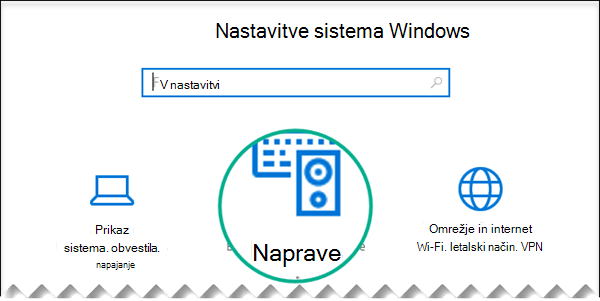
Izberite Naprave.
Na levi stran mora biti izbrana možnost Bluetooth in druge naprave.
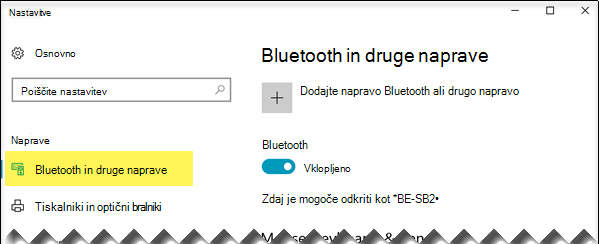
Prikazan je seznam naprav Bluetooth v bližini.
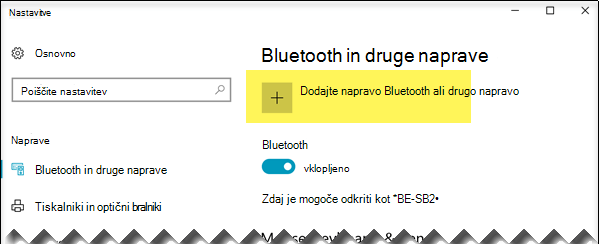
Če na seznamu že vidite svoje digitalno pero, označeno kot »Povezano«, lahko pero že uporabljate. V nasprotnem primeru nadaljujte s 6. korakom.Izberite Dodaj Bluetooth ali drugo napravo.
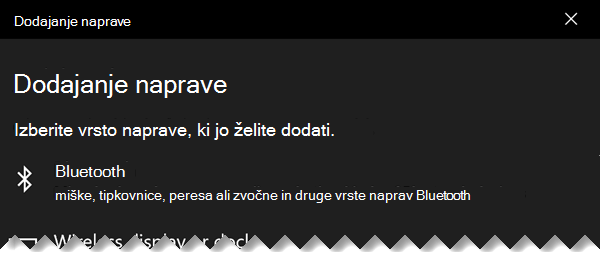
V pogovornem oknu Dodajanje naprave izberite Bluetooth.
Izberite svoje digitalno pero.
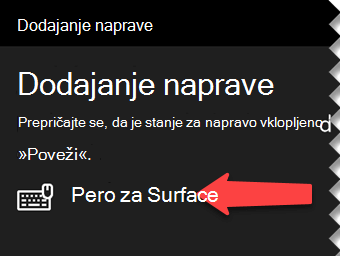
Izberite Dokončano, da zaprete pogovorno okno.
Vaše pero in računalnik sta zdaj povezana ali seznanjena.

Na levi strani okna Nastavitve sistema Windows 10 preklopite na Pero in Windows Ink. Na dnu izberite Dovoli aplikacijam, da preglasijo delovanje gumba za bližnjico.
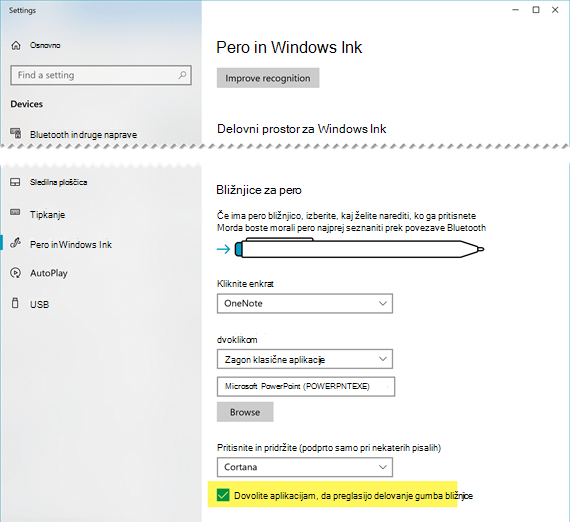
(Če je za zgornji gumb peresa že določena bližnjica, je treba to bližnjico preglasiti).
To pero lahko uporabite kot daljinec za predstavitev.
Čas je za predstavo
Odprite predstavitev,  Zaženi diaprojekcijo« in začnite »klikati«:
- Pritisnite gumb radirke enkrat, da se pomaknete naprej.
- Pritisnite in pridržite gumb za radirko, da se pomaknete nazaj
Vse zahteve
Če želite, da pero in PowerPoint za Microsoft 365 delujeta na ta način, obstajajo štiri zahteve:
- PowerPoint 2019, PowerPoint 2021 ali naročnina na Microsoft 365 z različico Officea 1709 ali novejšo različico (trenutni kanal) oz. različico Officea 1803 (polletni kanal za podjetja) ali novejšo.
- Digitalno pero, kot je pero za Surface 4 ali bambusovo črnilo Wacom, ki sledi zasnovi peresa za Windows.
- Računalnik, v katerem je nameščena Windows 10 Fall Creators Update.
- računalnik in digitalno pero se morata spoznati prek Bluetootha.
Glejte tudi
Urejanje Wordovega dokumenta z naravnimi potezami