
Če želite, da bodo vaše predstavitve bolj dinamične in vznemirljive, poskusite uporabiti povečavo za PowerPoint.
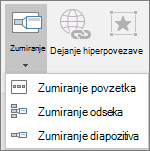
Če želite dodati povečavo, na zavihku Vstavljanje izberite Povečava.
- Če želite povzeti celotno predstavitev na enem diapozitivu, izberite Povečava povzetka
- Če želite prikazati le izbrane diapozitive, izberite Povečava diapozitiva
- Če želite prikazati samo en odsek, izberite Povečava odseka
Pregled
Ko ustvarite povečavo v PowerPointu, lahko skočite na določene diapozitive, odseke in dele predstavitve in z njih v vrstnem redu, ki ga določite med predstavitvijo.
Opomba
Oglejte si spodnjo tabelo z zahtevami o tem, katere različice PowerPointa podpirajo funkcije, opisane v tem članku.
Povzetek povečave
Povečava povzetka je podobna ciljni strani, kjer si lahko hkrati ogledate dele predstavitve. Med predstavitvijo se lahko s povečavo premaknete z enega mesta v predstavitvi na drugo v poljubnem vrstnem redu. Svoji domišljiji lahko pustite prosto pot, preskočite naprej ali znova odprete dele predstavitve brez prekinitve poteka predstavitve.
Ustvarjanje povečave povzetka
- Izberite zavihek Vstavljanje in nato izberite Povečava.

- Izberite Zumiranje povzetka.
- Odpre se pogovorno okno Vstavljanje povečave povzetka .
Izberite diapozitive, ki jih želite vključiti v povečavo povzetka. Ti postanejo prvi diapozitivi odsekov povečave povzetka. Če želite izvedeti več o uporabi odsekov v PowerPointu, glejte Organiziranje PowerPointovih diapozitivov v odseke.
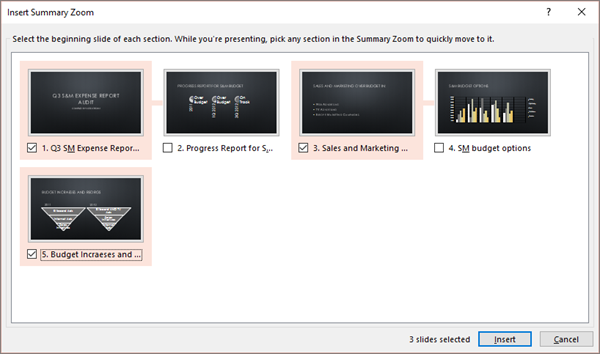
Če že imate odseke v predstavitvi, je privzeto vnaprej izbran prvi diapozitiv vsakega odseka. Če določenih odsekov ne želite vključiti v povečavo, jih prekličite. Če želite, da PowerPoint odstrani vse odseke, ki jih niste vključili v povečavo povzetka, počistite potrditveno polje ob možnosti Ohrani neuporabljene odseke v predstavitvi. Ne skrbite, saj bodo diapozitivi v odsekih, ki jih boste zavrgli, še vedno del predstavitve.
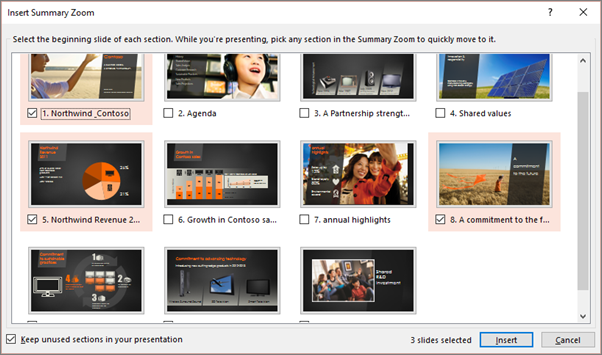

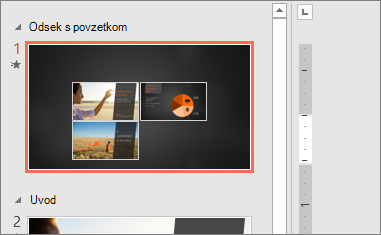
- Ko izberete vse diapozitive, ki jih želite uporabiti za povečavo povzetka, izberite Vstavi. Povečava povzetka je ustvarjena in je prikazana kot nov diapozitiv tik pred prvim diapozitivom, ki ste ga vključili v povečavo povzetka.
Dodajanje ali odstranjevanje odsekov iz povečave povzetka
Ko ustvarite povečavo povzetka, boste morda še vedno želeli dodati ali odstraniti odseke predstavitve. Če ste od prvega povečave povzetka, ki ga želite zajeti, naredili spremembe, vam ni treba začeti od začetka, ampak posodobite povečavo povzetka.
Izberite povečavo in nato izberite zavihek Povečava na traku.

Izberite Uredi povzetek, izberite odseke, ki jih želite imeti v povečavi povzetka, in nato izberite Posodobi.
Opomba
V tem pogledu ne boste mogli dodajati ali odstranjevati odsekov iz predstavitve samo s povečavo povzetka.
Povečava diapozitiva
Povečava diapozitiva vam lahko pomaga narediti predstavitev bolj dinamično, saj vam omogoča prosto krmarjenje med diapozitivi v poljubnem vrstnem redu, ne da bi prekinili potek predstavitve. So dobra izbira za krajše predstavitve brez veliko odsekov, vendar lahko povečave diapozitivov uporabite za veliko različnih scenarijev predstavitve.
Z drsnimi povečavami lahko poglobite več informacij, medtem ko se počutite, kot da ostanete na istem platnu.
Ustvarjanje povečave diapozitiva
- Izberite zavihek Vstavljanje in nato izberite Povečava.
- Izberite Zumiranje diapozitiva.
- Odpre se pogovorno okno Povečava diapozitiva . Izberite diapozitive, ki jih želite uporabiti pri povečavi diapozitiva.
- Ko izberete vse diapozitive, ki jih želite uporabiti, izberite Vstavi.
- Element za vsak diapozitiv, ki ste ga izbrali v 3. koraku, je dodan na diapozitiv. Izberite posamezno postavko in povlecite, da jih razporedite po diapozitivu.
Namig
Če želite, lahko v PowerPointu za Windows hitro ustvarite povečavo diapozitiva, tako da v podoknu s sličicami izberete želeni diapozitiv in ga povlečete na diapozitiv, za katerega želite povečati diapozitiv. Na ta način lahko ustvarite povečave diapozitivov in jih hitro spremenite ter razporedite, kakor želite, preprosto s klikom in povlečenjem.
Spreminjanje slike predogleda povečave diapozitiva
Povečava diapozitiva bo privzeto sličica za predogled diapozitiva, vendar lahko izberete novo sliko v računalniku ali spletu, ki predstavlja odsek ali diapozitiv, ki ga boste obiskali.
- Izberite povečavo in nato na traku izberite zavihek Povečava .
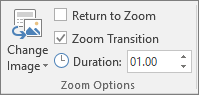
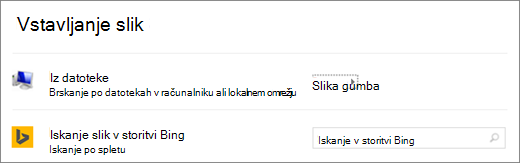
- Izberite Spremeni sliko, če želite izbrati novo sliko v spletu ali računalniku, ki jo boste uporabili namesto sličice.
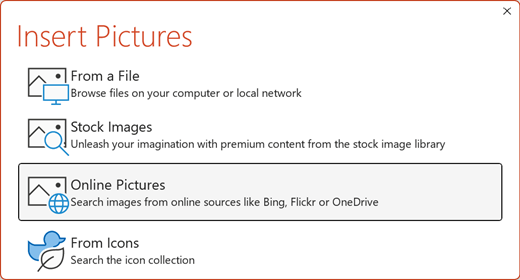
- Izberite želeno sliko ali jo poiščite v spletu. Ko izberete želeno sliko, izberite Vstavi.
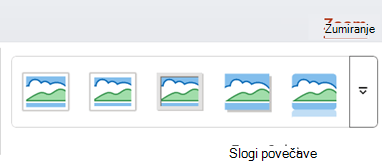
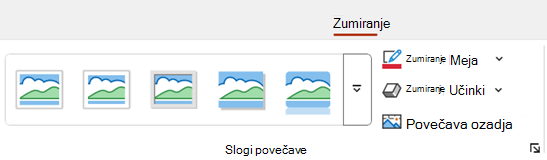
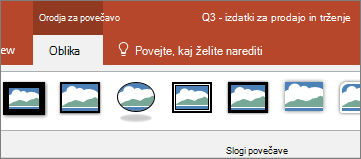
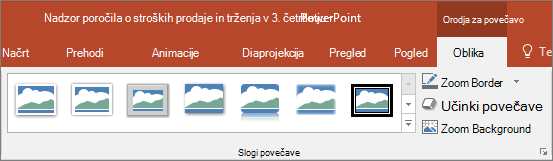
V slogih povečave lahko izberete tudi različne videze povečav – spremenite lahko obrobo, dodate vizualne učinke ali izberete katero koli kombinacijo obrob in učinkov v galeriji.
Povečava odseka
Povečava odseka je povezava do odseka, ki je že v predstavitvi. Uporabite jo lahko za vrnitev v odseke, ki jih želite resnično poudariti, ali označevanje, kako so povezani določeni deli vaše predstavitve. Če želite izvedeti več o uporabi odsekov v PowerPointu, glejte Organiziranje PowerPointovih diapozitivov v odseke.
Ustvarjanje povečave odseka
- Izberite zavihek Vstavljanje in nato izberite Povečava.
- Izberite Zumiranje odseka.
- Izberite odsek, ki ga želite uporabiti kot povečavo odseka.
- Izberite Vstavi. Ustvarjena bo povečava odseka.
Namig
Če želite, lahko v PowerPointu za Windows hitro ustvarite povečavo odseka tako, da preprosto izberete želeno ime odseka v podoknu s sličicami in ga povlečete na diapozitiv, za katerega želite povečati odsek.
Spreminjanje slike za predogled povečave odseka
Povečava odseka bo privzeto predogled sličice diapozitiva, vendar lahko izberete novo sliko v računalniku ali spletu, ki predstavlja odsek ali diapozitiv, ki ga boste obiskali.
- Izberite povečavo in nato na traku izberite zavihek Povečava .
- Izberite Spremeni sliko, če želite izbrati novo sliko v spletu ali računalniku, ki jo boste uporabili namesto sličice.
- Izberite želeno sliko ali jo poiščite v spletu. Ko izberete želeno sliko, izberite Vstavi.
V slogih povečave lahko izberete tudi različne videze povečav – spremenite lahko obrobo, dodate vizualne učinke ali izberete katero koli kombinacijo obrob in učinkov v galeriji.
Več možnosti povečave
Zumiranje za PowerPoint bo resnično izstopalo, če ga prilagodite s svojimi možnostmi. Na traku izberite zavihek » Zumiranje «, da prikažete orodja za zumiranje, s katerimi ustvarite točno tak videz in delovanje, ki ju želite uporabiti med predstavljanjem.
Vrnitev na začetno stran ali nadaljevanje predstavitve
- Izberite možnost povečave, nato pa na traku izberite zavihek »Povečava «.
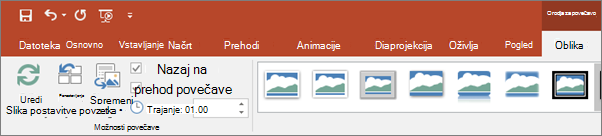
- Če se želite po ogledu odsekov ali diapozitivov v zumiranju povzetka, diapozitiva ali odseka vrniti na diapozitiv zumiranja, preverite, ali je potrditveno polje »Nazaj v zumiranje « potrjeno. Če se želite po ogledu dela zumiranja premakniti na naslednji diapozitiv, počistite potrditveno polje.
(Če delate v zumiranju povzetka ali odseka, se boste med predstavljanjem privzeto vrnili na diapozitiv zumiranja, ko boste odprli odsek. Če uporabljate zumiranje diapozitiva, se boste po ogledu zumiranja diapozitiva privzeto premaknili na naslednji diapozitiv.)
Ustvarjanje prosojnega ozadja zumiranja
Videz zumiranja lahko spremenite tudi tako, da prevzamete ozadje diapozitiva, na katerem je vstavljeno zumiranje. Tako zumiranja med predstavljanjem skoraj ne bo mogoče ločiti od glavne površine. Izberite »Ozadje zumiranja «, če želite, da zumiranja povzetka, odseka ali diapozitiva prevzamejo slog diapozitiva, na katerem so vstavljena.
- Izberite možnost povečave in nato na traku izberite zavihek »Povečava «.
- V skupini Slogi zumiranja izberite Ozadje zumiranja. Povečava prevzame ozadje diapozitiva, na katerem je vstavljeno.
Spreminjanje možnosti prehoda zumiranja
Zumiranja bodo med predstavljanjem privzeto uporabila prehod zumiranja, ki zumiranjem daje občutek živahnosti. Vendar pa lahko namesto prehoda povečave uporabite drugačen prehod ali spremenite trajanje prehoda.
- Izberite možnost povečave in nato na traku izberite zavihek »Povečava «.
- Če želite med predstavljanjem zumiranja uporabiti prehod zumiranja, v skupini » Možnosti zumiranja« preverite, ali je polje ob možnosti »Prehod zumiranja « potrjeno.
Če med predstavljanjem ne želite uporabiti prehoda zumiranja, počistite potrditveno polje ob možnosti »Prehod zumiranja«. - Če želite spremeniti trajanje prehoda zumiranja, uporabite puščici gor in dol ob indikatorju trajanja , da spremenite trajanje prehoda zumiranja.
Zahteve
Oglejte si spodnjo tabelo, če želite podrobnosti o najmanjših številkah različic, ki jih PowerPoint zahteva za ustvarjanje ali predvajanje povezav za povečavo.
| Različica PowerPointa | Kaj lahko naredite s Povečavo |
|---|---|
|
PowerPoint za Microsoft 365, različica 1607 ali novejša PowerPoint 2024 PowerPoint 2021 PowerPoint 2019 |
Ustvarjanje in predvajanje povečave |
|
PowerPoint za Microsoft 365 za Mac, različica 16.19 ali novejša PowerPoint 2024 for Mac PowerPoint 2021 za Mac |
Ustvarjanje in predvajanje povečave |
| PowerPoint 2016 | Predvajajte povečavo kot hiperpovezave brez prehoda povečave. |
| PowerPoint za splet PowerPoint v živo v aplikaciji Teams |
Brez Brez |
| PowerPoint za Android PowerPoint za iOS PowerPoint Mobile za Windows |
Predvajaj povečavo |