
Poleg besedila lahko v objavo v viru novic vključite slike, videoposnetke, povezave, dokumente, oznake in omembe.
Opomba
Vaša organizacija lahko prilagodi ali omeji nekatere funkcije, opisane v tem članku.
Kaj želite narediti?
- Vključitev povezave do spletne strani v objavi
- Vdelava videoposnetka v objavo
- Dodajanje povezave do SharePointovega dokumenta v objavi
- Dodajanje omemb v objavi
- Dodajanje oznak v objavo
- Vključitev slike v objavo
Vključitev povezave do spletne strani v objavi
V objavo lahko vključite povezavo do strani spletnega mesta. Prikažete lahko spletni naslov mesta ali pa zamenjate spletni naslov z želenim besedilom.
- Kopirajte spletni naslov želene povezave.
- Kliknite polje z besedilom, v katerega želite vstaviti povezavo.
Na primer, povezavo navadno vstavite v besedilo sporočila:

- Prilepite kopirani spletni naslov.
Spletni naslov je prikazan v besedilu sporočila, pod njim pa se odpre okno z možnostjo zamenjave naslova URL s prikazanim besedilom:

- Če želite, vnesite želeno prikazano besedilo in nato kliknite kljukico.
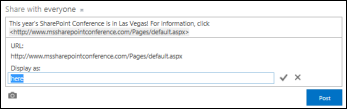
- Kliknite »Objavi «, da dokončate vnos, pri čemer bo povezava oblikovana kot prikazano besedilo.

Vdelava videoposnetka v objavo
V objavo v viru novic lahko vdelate videoposnetke iz storitve YouTube in podobnih storitev. Postopek za to je podoben zgoraj opisanemu postopku za vključevanje povezav do spletnih strani. V objavo prilepite povezavo do videoposnetka in jo po želji zamenjate s prikazanim besedilom. V objavi se prikaže sličica videoposnetka, ki bo pripravljena, da jo vi in drugi zaženete v predvajalniku videoposnetkov.
Opomba
Nekateri videoposnetki lahko uvajajo omejitve glede uporabe kode, potrebne za vdelavo videoposnetka na drugih mestih.
- Odprite video v njegovi storitvi in kopirajte njegov URL v odložišče.
- V viru novic prilepite URL videoposnetka v novo objavo in pritisnite tipko Enter.
Videli boste sličico videoposnetka in možnost za oblikovanje URL-ja videoposnetka s prikazanim besedilom.

- Če želite, vnesite prikazano besedilo za URL videoposnetka in kliknite kljukico.

- Kliknite »Objavi «, da dokončate vnos v vir novic.

Dodajanje povezave do SharePointovega dokumenta v objavi
Povezave do SharePointovih dokumentov vključite zelo podobno kot vključite povezave do spletnih strani. V objavo prilepite povezavo do dokumenta in jo po želji zamenjate s prikazanim besedilom.
- Pojdite v SharePointovo knjižnico, ki vsebuje dokument.
- Kliknite tri pike (...) ob dokumentu, da odprete njegov oblaček.
- Kopirajte URL dokumenta v odložišče.

- V viru novic kliknite v polje z besedilom, kamor želite vstaviti povezavo do dokumenta.
- Kliknite ikono povezave.
- Prilepite naslov URL dokumenta in nato kliknite kljukico.
URL dokumenta je prikazan v besedilu sporočila:

- Če želite prikazati prikazano besedilo namesto URL-ja dokumenta, ga vnesite v polje Prikaži kot besedilo in nato kliknite kljukico.

-
Kliknite »Objavi«, da dokončate vnos; prikazno besedilo bo prikazano kot povezava.

Dodajanje omemb v objavi
Če želite pritegniti pozornost na določeno osebo v organizaciji z objavo v viru novic, jo lahko omenite.

Če omenjate nekoga v objavi, je rezultat naslednji:
People omenite, prejmete e-poštno sporočilo, s katerim jih obvestite, da je bila omenjena.
Opomba
V profilu omenjene osebe morajo biti omogočena e-poštna obvestila.
Če vas spremljajo osebe, ki ste jih omenili, prejmejo posodobitev v svojem viru novic.
Če vas omenjene osebe ne spremljajo, se povezavi »Omembe« v njihovem viru novic doda številka, ki označuje, da so bile omenjene.
Drugi ljudje v organizaciji vidijo osebo, ki ste jo omenili, kot povezavo in lahko odprejo njeno stran spletnega mesta.
Če želite v objavo vključiti omembo:
- Kliknite v polje z besedilom.
- Vnesite znak @ in nato začnite vnašati ime želene osebe @mention.
Ko vnesete začetni znak @, se prikaže seznam vseh oseb, ki jih trenutno spremljate. Med nadaljevanjem vnašanja boste videli imena, ki so najbližje enakovrednim vašim vnosom. Če na seznamu oseb, ki jih spremljate, ni najdenih ujemanj, boste videli ujemanja (če obstajajo) med vsemi drugimi osebami v vaši organizaciji. - Ko se prikaže ime osebe, ki jo želite omeniti, ga kliknite, da ga dodate.
Dodajanje oznak v objavo
V objavo vključite oznake, s katerimi usmerite pozornost na določen izraz ali zamisel in drugim olajšate razvrstitev informacij v objavah pod določenimi oznakami.
Opomba
Oznaka mora vsebovati eno besedo. Če želite uporabiti oznako, ki uporablja več besed, lahko besede povežete z velikimi črkami, da jih ločite.

Vse objave, povezane z določeno oznako, si lahko hitro ogledate tako, da jo kliknete. Poleg tega, če v objavo vključite oznako, osebe, ki spremljajo oznako , prejmejo posodobitev v svojem viru novic, tudi če vas trenutno ne spremljajo.

Če želite v objavo vključiti oznako:
- Kliknite polje z besedilom, kamor želite vstaviti oznako.
- Vnesite znak # in nato začnite vnašati izraz, na katerega se želite sklicevati.
Med vnašanjem boste morda prejemali predloge, če je nekdo že uporabljal oznako ali če je vaša organizacija določila nekatere oznake. Predlagano oznako lahko kliknete, da jo sprejmete, ne da bi morali do konca vnesti oznako.
Vključitev slike v objavo
V objavo lahko vključite sliko v obliki zapisa .jpg, .bmp ali .png.
- Kliknite v polje z besedilom, kamor želite vstaviti sliko.
- Kliknite ikono kamere.
- V oknu » Izberite sliko « poiščite sliko, ki jo želite dodati, in kliknite » Odpri«.
- Kliknite »Prenesi« , da dodate sliko objavi.