
S storitvami za poslovno povezanost lahko povežete zunanje podatke s SharePointovim mestom in jih uporabite kot izvorne podatke za vaše mesto. Tukaj je zbirka informacij o tem, kaj so zunanji podatki, kje jih dobite in kako jih uporabiti.
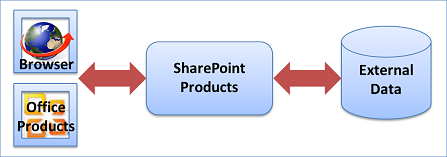
Če želite več informacij, glejte Iskanje vsebine o zunanjih podatkih.
V tem članku
Razumevanje celotne slike
Za uporabo zunanjih podatkov je veliko razlogov. In majhna skupina lahko naredi velike stvari, ko skupaj ustvari poslovno rešitev, ki temelji na zunanjih podatkih. Spodaj je opisano, kako se to pogosto naredi in nagrade, ki jih lahko prinese.
Zakaj uporabljati zunanje podatke?
Ko SharePointove izdelke uporabljate za izboljšanje poslovnih dejavnosti, boste morda morali vključiti zunanje podatke, na primer zbirke podatkov, poslovne aplikacije in spletne storitve. Toda ti zunanji podatki so pogosto kot osamljen otok, ki je omejen na privilegirane ljudi ali pa je težko dostopati. Ali obstaja način za nemoten prenos teh zunanjih podatkov v SharePointove izdelke in Officeove izdelke, tako da lahko izkoristite že znan vmesnik in dodatno izboljšate svoje poslovanje?
To je bistvo storitev za poslovno povezanost. Omogoča varen in učinkovit dostop za branje/pisanje do številnih zunanjih podatkov. To se izvede s pomočjo celovitega ogrodja, ki zagotavlja standardne uporabniške vmesnike in vmesnike za programiranje. Poleg tega lahko ustvarite širok nabor poslovnih rešitev, tako rešitev brez kode, rešitve strežnika SharePoint Composite za preproste kot vmesne dejavnosti in rešitve na osnovi kode za napredne potrebe. Lahko na primer:
- Ustvarite SharePointov zunanji seznam podatkov o osebju zaposlenih, shranjenih v zaledni zbirki podatkov, ki jo uporabniki lahko berejo in zapisujejo. Podobno izvornemu SharePointovemu seznamu.
- Povežite najnovejše podatke o strankah v sistemu za načrtovanje virov podjetja (ERP) kot nabor Outlookovih stikov in jim celo omogočite dostop brez povezave.
- Ustvarite rešitev za načrtovanje dogodkov, ki je povezana z nadzorovanim poslovnim programom, vendar uporablja SharePointov koledar, ki ga lahko vsi vidijo.
- Ustvarite aplikacijo Microsoft Silverlight s kul vizualnim uporabniškim vmesnikom, ki deluje z zunanjimi podatki iz spleta.
Skratka – s storitvami za poslovno povezanost lahko vzpostavite povezavo z zunanjimi podatki, delate z njimi in jih odklenete.
Trije bistveni scenariji
Želite slišati več? Tukaj so trije primeri bistvenih rešitev, ki temeljijo na storitvah za poslovno povezanost.
Skupina za pomoč Veliko podjetje ima skupino za pomoč, ki nudi notranjo tehnično podporo. Zahteve za podporo in zbirka znanja za tehnično podporo so shranjeni v zunanji zbirki podatkov, vendar so z zunanjimi seznami in spletnimi gradniki poslovnih podatkov v celoti integrirani v SharePointovo mesto. Informacijski delavci si lahko trenutne zahteve ogledajo tudi v programu Microsoft Outlook 2013 v spletu. Strokovnjaki za tehnično podporo si lahko ogledajo zahteve, ki so jim bile dodeljene, v programu Outlook 2013 z dostopom prek spleta in brez povezave. Poteki dela samodejno upravljajo težave s podporo skozi vsako stopnjo: odprto, dodeljeno, stopnjevano, razrešeno in zaprto. Vodje v skupini za tehnično podporo si lahko z ustreznim dovoljenjem ogledajo nadzorne plošče, na katerih so prikazana poročila skupine za pomoč, v katerih je navedeno število težav podpore, dodeljenih posameznemu strokovnjaku za podporo, najnovejše ali najbolj kritične težave in število dogodkov podpore, ki jih je vsak strokovnjak podpore obravnaval v določenem časovnem obdobju. Vodje lahko podatke izvozijo tudi v Microsoft Excel 2013 za nadaljnjo podrobno analizo s pogojnim oblikovanjem in grafikoni.
Sledilnik izvajalca Agencija za talente integrira svojo zbirko podatkov umetnikov v svoje interno SharePointovo spletno mesto skupine, ki vključuje celoten seznam izvajalcev, njihove podatke za stik in urnike nastopov. Pogodbe o snemanju v obliki Word predlog dokumentov se ustvarijo in samodejno zapolnijo z najnovejšimi informacijami o izvajalcu. Potek dela vodi vsako pogodbo skozi različne stopnje. Posredniki lahko dodajo nove izvajalce na zunanji seznam z uporabo InfoPathovega obrazca. S to rešitvijo imajo posredniki za talente vedno na voljo informacije, ki jih potrebujejo, in lahko opravljajo številna ključna opravila z uporabo poznanih Officeovih izdelkov.
Nadzorna plošča prodaje Aplikacija nadzorne plošče za prodajo prodajnim sodelavcem pomaga hitro najti prodajne naloge in informacije o strankah, upravljane v sistemu za upravljanje odnosov s strankami (CRM). Glede na vloge in ustrezna dovoljenja si lahko člani skupine ogledajo podatke analitike prodaje, podatke o prodajni učinkovitosti posameznega člana skupine, morebitne kupce ter podatke za stik in naročila stranke. Prodajni strokovnjaki si lahko ogledajo njihove dnevne koledarje, opravila, ki so jim jih dodelili vodje, sodelujejo s člani skupine in preberejo novice iz panoge. Visiov diagram prodajnih območij prikaže prodajo po posameznih mesecih in vsebuje sprotne podatke iz zaledne zbirke podatkov, ki jih je mogoče preprosto osvežiti. Z uporabo Wordov dokumenta lahko vodje hitro pišejo mesečna poročila o stanju, ki samodejno vključujejo podatke iz zunanjih sistemov.
že pot do tja polovica zabave
Storitve za poslovno povezanost so neke vrste velik dežnik, ki obsega številne SharePointove in Officeove funkcije. Vendar to ne deluje »takoj«, ker je vsak zunanji podatkovni vir enoličen in ima vsaka organizacija svoje zahteve. Ko postavite temelje na mestu uporabe ali v oblaku, lahko zunanje podatke prikažete znotraj SharePointovih izdelkov in Officeovih izdelkov. Pri delu z zunanjimi podatki greste običajno skozi tri različne faze:
Faza temeljnega dela Med to fazo načrtujete, pripravite in nastavite način dostopa do zunanjih podatkov. To običajno pomeni, da tesno sodelujete s skrbnikom in včasih tudi z razvijalcem, da razumete, kaj se mora zgoditi. Pomembni cilji so prepoznavanje poslovnih in tehničnih zahtev, priprava zunanjega podatkovnega vira, zagotavljanje varnega dostopa do podatkov s storitvijo varnega shranjevanja in določanje obsega rešitve. Ključni cilj je ustvarjanje vrste zunanje vsebine, ki je podroben paket povezav, metapodatkov in drugih informacij, ki se uporabljajo za pridobivanje zunanjih podatkov.
Faza SharePointa Ko dokončate temelje, lahko zunanje podatke prikažete v SharePointovih izdelkih na različne načine, vključno z zunanjimi seznami, stolpci zunanjih podatkov, spletnimi gradniki poslovnih podatkov, poteki dela, rezultati iskanja, stranmi profilov, dejanji, programi za SharePoint in SharePointovimi komponentami ali rešitvami, ki temeljijo na kodi.
Faza pisarne Ko ustvarite dostop do zunanjih podatkov v SharePointovih izdelkih, lahko podatke prikažete v različnih Officeovih izdelkih (vključno z Excelom, Wordom, Outlookom, Visiom, Accessom in InfoPathom), programih za Office in Officeovih komponentah, dodatkih ali rešitvah, ki temeljijo na kodi.
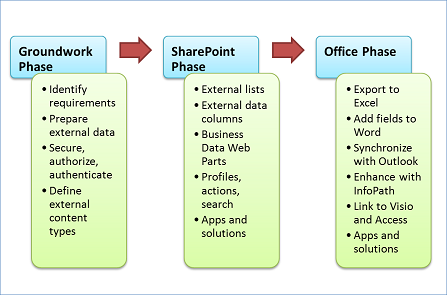
Več podrobnosti o vsaki od teh funkcij najdete v nadaljevanju tega članka.
Kateri klobuk nosite?
Razvoj rešitve na podlagi zunanjih podatkov je običajno skupinsko delo, način dela pa je odvisen od vaše vloge. Na spodnjem diagramu je prikazan pogled visoke ravni vlog in rešitev, ki so vključene v celoten življenjski cikel razvoja.
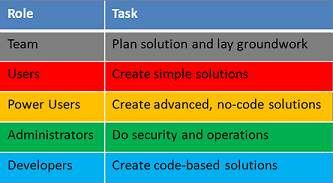
Uporabniki Uporabniki sestavijo preproste rešitve z uporabo osnovnih zmogljivosti SharePointovih izdelkov in Officeovih izdelkov. Primeri vključujejo:
- Ustvarjanje zunanjega seznama, različnih pogledov seznama in dodajanje različnih filtrov in razvrščanja.
- Izvoz zunanjega seznama v Excel 2013 za nadaljnjo analizo podatkov.
- Povezovanje zunanjega seznama s programom Outlook 2013 za delo z zunanjimi podatki s povezavo in brez nje.
Zahtevni uporabniki Zahtevni uporabniki ustvarjajo preproste do srednje poslovne rešitve brez kode in pogosto zahtevajo znanje poslovnih analitikov, da bodo razumeli sisteme zbirk podatkov in splošne poslovne procese v organizaciji. Zahteve posredujejo tudi skrbnikom in razvijalcem, pa tudi poslovnim vodjem in morda načrtovalcem spletnih mest. Primeri vključujejo:
- Ustvarjanje vrste zunanje vsebine s programom Microsoft SharePoint Designer 2013.
- Ustvarjanje stolpcev zunanjih podatkov v knjižnicah in povezovanje stolpcev s kontrolniki vsebine v prilagojeni Wordovi predlogi, kot je pogodba ali račun.
- Prilagajanje InfoPathovih obrazcev za zamenjavo privzetih obrazcev s SharePointovim seznamom.
- Načrtovanje spletne strani, ki povezuje spletne gradnike poslovnih podatkov na uporaben način za ustvarjanje delovnega prostora z informacijami.
- Ustvarjanje Outlookove rešitve, ki zagotavlja prilagojene obrazce, poglede, ukaze na traku, dejanja in podokna opravil.
- Ustvarjanje poteka dela, ki uporablja podatke zunanjega seznama.
Skrbniki Skrbniki upravljajo uporabniška dovoljenja in varnost za več različnih SharePointovih komponent, vključno z zunanjo vrsto vsebine in zunanjo zbirko podatkov. Ključna dejavnost vključuje nastavitev ciljnih aplikacij storitve varnega shranjevanja, preslikavo poverilnic in določanje najboljših metod preverjanja pristnosti. Drugi primeri operacij:
- Upravljanje in nastavitev dostopa do zunanjih podatkov, dovoljenj in poizvedb.
- uvoz in izvoz vrst zunanje vsebine iz shrambe metapodatkov BDC,
- Nastavitev strani profila, dejanj in rezultatov iskanja po meri.
Razvijalci Razvijalci lahko ustvarijo različne rešitve po meri, ki segajo od ciljnih komponent za vnovično uporabo do naprednih rešitev na osnovi kode. Primeri vključujejo:
- napredne vrste zunanje vsebine, razvite v programu Microsoft Visual Studio, na primer vrste polj po meri, ki uporabljajo zapletene hierarhične podatke.
- Združeni podatki iz več storitev, predstavljeni kot en model BDC.
- Komponente, ki jih je mogoče znova uporabiti, spletni gradniki po meri, dejavnosti poteka dela po meri in InfoPathovi obrazci s kodo.
- Deli zunanjih podatkov po meri za Outlookove rešitve.
- Aplikacije Microsoft Silverlight in dodatki za Office.
- opozorila po meri z ogrodjem dogodkov.
- Povezave po meri ali rešitve z upravljano kodo.
Postavljanje temeljev
Ne glede na to, katero rešitev za zunanje podatke želite ustvariti, morate ustvariti trdne temelje, kar pomeni: pridobivanje in nastavitev ustrezne programske opreme, izbira in priprava zunanjega podatkovnega vira, vklop SharePointovih storitev in računov in ustvarjanje zunanje vrste vsebine.
Spoznajte SharePointovo okolje
Ko uporabljate ali ustvarjate rešitev za zunanje podatke, obstajajo razlike v funkcijah in funkcionalnostih, ki jih morate poznati glede na SharePointovo okolje:
- Na mestu uporabe Če ustvarite rešitev, v kateri so uporabniki in vaša rešitev povsem na mestu uporabe (za požarnim zidom), so podprte vse funkcije storitev za poslovno povezanost.
- Oblak Če uporabljate SharePoint (paket 2, E3 in E4) v okolju Microsoft 365, potem je na voljo podnabor funkcij. Zunanji seznami, spletni gradniki poslovnih podatkov in ogrodje dogodkov so na primer podprti, strani profila, dejanja in ogrodje povezovalnika pa ne. Poleg tega se lahko povežete le s temi viri podatkov: spletnimi storitvami WCF, storitvijo OData in SQL Server Azure.
- Hibridno Vaša organizacija je morda že vložila znatne naložbe v vire podatkov na mestu uporabe, kot so poslovne aplikacije in sistemi ERP. Vendar pa je lahko vaša organizacija tudi v hibridnem SharePointovem okolju, v katerem so nekateri zaposleni na mestu uporabe, drugi pa v oblaku. V hibridnem okolju lahko ustvarite tudi hibridno rešitev za zunanje podatke, tako da lahko uporabniki v oblaku dostopajo do vira podatkov na mestu uporabe. Uporabnik lahko na primer med službeno potjo izpolni poročilo o stroških s SharePointom, stroški pa se lahko nemudoma uskladijo s sistemom SAP na mestu uporabe. Povežete se lahko s katerim koli podprtim virom podatkov na mestu uporabe, vendar morate uporabljati storitve OData, zato bosta morda potrebna obsežna razvoj in konfiguracija.
Dobite ustrezno programsko opremo
Funkcije storitev za poslovno povezanost (BCS) so distribuirane v različnih SharePointovih izdajah. S to tabelo si pomagajte pri pravilni izbiri.
| Funkcija storitev za poslovno povezanost | SharePoint Foundation 2013 | SharePoint Server 2013 (Standard) | SharePoint Server 2013 (Enterprise) | SharePoint (SPO) Paket 2 (E3, E4) |
Pripombe |
|---|---|---|---|---|---|
| Zunanji seznam | √ | √ | √ | √ | |
| Stolpec zunanjih podatkov | √ | √ | √ | √ | |
| Storitve povezljivosti poslovnih podatkov | √ | √ | √ | √ | SPO podpira le priključke WCF in SQL Server Azure |
| Storitev varnega shranjevanja | √ | √ | √ | √ | SPO podpira le poverilnice skupine |
| Iskanje zunanjih podatkov | √ | √ | |||
| Strani profila | √ | √ | |||
| Dejanja | √ | √ | |||
| Spletni gradniki poslovnih podatkov | √ | √ | |||
| Podpora za Officeove izdelke | √ | √ | √ | ||
| Obogatene razširitve odjemalca * | √ | ||||
| Storitve BCS z obsegom aplikacije | √ | √ | |||
| Ogrodje povezovalnika | √ | √ | √ | ||
| Ogrodje dogodkov | √ | √ | √ | ||
| Povezovalnik OData | √ | √ | √ | ||
| API-ji BCS OM | √ | √ | |||
| Hibridno (SPO na mestu uporabe) | √ | √ | Samo z uporabo povezovalnika OData |
* Vključuje kontrolnike obrazca za prikaz zunanjih podatkov in postavitve za prikaz podatkov v Outlookovem podoknu opravil in območju obrazca. Na voljo le v sistemu Microsoft Office Professional Plus 2013.
Pravilna nastavitev programske opreme
Ko namestite ustrezno programsko opremo, preverite, ali ste jo pravilno nastavili. Zlasti:
Priprava zunanjega vira podatkov Skrbnik bo morda moral ustvariti račun in omogočiti dovoljenja za vir podatkov, da zagotovi dostop do podatkov le tistim, ki ga potrebujejo, in da podatki ne pristanejo v napačnih rokah. V zunanji zbirki podatkov bo skrbnik morda ustvaril tudi posebne tabele, poglede, poizvedbe in drugo, da bo omejil rezultate le na tiste, ki so nujni, in tako izboljšal delovanje.
Konfiguracija SharePointovih storitev Skrbnik mora aktivirati storitve povezljivosti poslovnih podatkov, storitev varnega shranjevanja in Visiove storitve.
Konfiguracija storitve varnega shranjevanja Skrbnik mora določiti najboljši način za dostop do zunanjega podatkovnega vira, ustvariti ciljni program in nastaviti poverilnice za ciljni program.
Konfiguracija storitev povezljivosti poslovnih podatkov Skrbnik mora zagotoviti, da ima uporabnik, ki ustvari zunanjo vrsto vsebine, dovoljenja za shrambo metapodatkov BDC in da imajo primerni uporabniki dostop do zunanje vrste vsebine, na kateri temelji zunanji seznam.
Zagotovilo, da so izdelki Office pripravljeni za uporabo Če želite sinhronizirati zunanje podatke z izdelki Office, morate imeti v vseh odjemalskih računalnikih nameščen sistem Windows 7 ali novejšo različico in spodnje izdelke brezplačne programske opreme, SQL Server Compact 4.0, ogrodje .NET Framework 4 in podatkovne storitve WCF 5.0 za OData V3 (po potrebi ste samodejno pozvani k prenosu programske opreme). Poleg tega se prepričajte, da je možnost namestitve sistema Office Storitve za poslovno povezanost omogočena (privzeto izbrano). Ta možnost namesti izvajalnik odjemalca storitev za poslovno povezanost, ki naredi to: shranjuje v predpomnilnik in sinhronizira z zunanjimi podatki, preslika poslovne podatke v vrste zunanje vsebine, prikaže izbirnik zunanjih elementov v Officeovih izdelkih in izvaja rešitve po meri v Officeovih izdelkih.
Pametna izbira zunanjih podatkov
Delate lahko s številnimi viri zunanjih podatkov, vključno z zbirkami podatkov, sistemi za načrtovanje virov podjetja (ERP), OData in naprednimi povezovalniki.
Zbirke podatkov Organizacije in podjetja vseh velikosti so za svoje vsakodnevno poslovanje odvisne od zbirk podatkov. Zbirke podatkov vsebujejo različne vrste podatkov, vključno z besedilom, številkami, slikami in dokumenti, in imajo številne namene, vključno s finančnimi, proizvodnimi, zavarovalniškimi in podatkovnimi spletnimi mesti podjetij. Podprte zbirke podatkov so: Microsoft SQL Server, Oracle, IBM DB2 in vse zbirke podatkov, ki so skladne s standardi vmesnika ODBC ali OLE DB.
ERP sistemi Sistemi ERP integrirajo poslovne podatke in procese v celotni organizaciji in opravljajo številne temeljne dejavnosti za vsako podjetje, vključno z:
| Funkcija Business | Poslovni proces |
|---|---|
| Finance and Accounting | Glavna knjiga, obveznosti in terjatve, upravljanje gotovine, osnovna sredstva in proračun |
| Človeški viri | Plačilna lista, usposabljanje, ugodnosti, upokojitev, zaposlovanje in upravljanje raznolikosti. |
| Upravljanje odnosov s strankami (CRM) | Prodaja in trženje, provizije, storitve, stik s strankami in podpora klicnega centra. |
| Proizvodnja | Inženirstvo, kosovnica, delovni nalogi, načrtovanje, upravljanje poteka dela, nadzor kakovosti in upravljanje življenjskega cikla izdelka. |
| Dobavna veriga | Zaloga, vnos naročil, nakup, načrtovanje, pregled in obdelava zahtevkov. |
| Vodenje projektov | Stroški, obračunavanje, čas in stroški, enote učinkovitosti in upravljanje dejavnosti. |
Pogosto podprti sistemi ERP so SAP, Duet, Microsoft Dynamics, Siebel in JD Edwards.
OData Protokol OData (Open Data Protocol) zagotavlja standard, ki temelji na protokolu REST, za postopke ustvarjanja (objave), branja (pridobivanja), posodabljanja (put) in brisanja (brisanja), ki dostopajo do spletnih storitev. Predstavljajte si OData kot spletno ustreznico ODBC in OLE DB. Podatki so vrnjeni v obliki zapisa XML ali JavaScript Object Notation (JSON). Med pogoste vire OData spadajo znana spletna mesta (kot so Amazon, E-bay, Azure Data Market in Netflix), zbirke podatkov in celo druga SharePointova mesta.
Dodatni povezovalniki Za druge vire podatkov lahko razvijalec napreden dostop do zunanjih podatkov omogoči tako, da:
- Z uporabo ADO.NET, ki omogoča dostop do katerega koli vira podatkov s ponudnikom ADO.NET.
- Uporaba WCF in spletnih storitev, ki omogočajo dostop do spletnih storitev in Windows Communication Foundation (WCF).
- Uporaba sklopov .NET Connectivity, ki omogočajo dostop do virov podatkov, ko ponudnik ADO.NET ali spletna storitev nista na voljo.
- Pretvarjanje nepodprtih lastniških podatkovnih tipov v podprte podatkovne tipe .NET.
- Ustvarjanje rešitev po meri za večje podatkovne vire s pogosto spreminjajočimi se podatkovnimi strukturami, ki zahtevajo podatkovne povezave po meri, načine prenosa in namestitev povezovalnika.
Upoštevajte učinkovitost delovanja
Vsaka poslovna rešitev mora upoštevati učinkovitost delovanja in zunanji podatki niso nobena izjema. Na srečo so bile storitve za poslovno povezanost zasnovane tako, da ublažijo številna ozka grla in pomisleke glede učinkovitosti delovanja. Na splošno se pridobivanje podatkov, ostranjevanje, filtriranje in razvrščanje preložijo v zunanji podatkovni vir, s čimer se zmanjša količina pomnilnika in virov obdelave, ki jih potrebujejo SharePointovi izdelki.
Poleg tega ima storitev za poslovno povezanost vgrajene predpomnilnike v strežniku (predpomnilnik storitev za poslovno povezanost) in odjemalskih računalnikih (predpomnilnik izvajalnika odjemalca storitev za poslovno povezanost) in morda ne bodo takoj prikazane najnovejše vrednosti iz zunanjega podatkovnega sistema. Vendar pa lahko intervale osveževanja prilagodite potrebam uporabnikov in rešitvam, ki jih ustvarite. Vsem uporabnikom ni treba takoj videti posodobljenih podatkov, če pa jih osvežijo, lahko na primer osvežijo zunanji seznam ali mapo Outlookovih stikov.
Zmožnost dela brez povezave v odjemalskem računalniku pomeni tudi, da lahko uporabniki opravljajo dalj časa brez povezave z zunanjimi podatki, vendar vedo, da se podatki, ko se spet povežejo, pravilno posodobijo in uskladijo.
Na splošno te funkcije učinkovitosti delovanja pospešijo prikaz, osveževanje in podatkovne operacije zunanjih podatkov na SharePointovi spletni strani in v Officeovem izdelku.
Varnost na prvem mestu
Še posebej pomembno je, da je rešitev za zunanje podatke varna, ker so podatki pogosto kritični za poslovanje in si jih ne smejo ogledati ali spremeniti napačni uporabniki. Podatke lahko zaščitite na več načinov in želite, da bi bila vaša rešitev tako preprosta kot varna. Na srečo obstajajo načini za zmanjšanje zapletenosti, predvsem s storitvijo varnega shranjevanja.
Na kratko, za zaščito zunanjih podatkov morate odgovoriti na dve osnovni vprašanji:
Kdo ste? To se imenuje tudi preverjanje pristnosti in je postopek preverjanja vaše identitete s pridobitvijo vaših poverilnic (uporabniško ime in geslo).
Kaj lahko storite? To se imenuje pooblastilo in je proces, s katerim določite, katera opravila lahko izvedete za kateri element podatkov, tako da pridobite seznam dovoljenj, ki so vam bila dodeljena.
Skrbnik najprej pomaga izbrati najboljši način za dostop do zunanjega podatkovnega vira. Upoštevajte, da je zelo pogosto za poslovne rešitve preverjanje pristnosti dostopa do zunanjih podatkov, za katere ima trenutni uporabnik drug račun. Toda prijava z drugimi poverilnicami je lahko zapletena in utrujajoča. Storitev varnega shranjevanja priskoči na pomoč, saj zagotavlja shranjevanje in preslikavo poverilnic. Tako je uporaba zunanjega vira podatkov preprostejša tako, da se prijavi le enkrat.
Če ste na primer prijavljeni v SharePointovo mesto z enim naborom poverilnic, vendar želite dostopati do zunanjega seznama, ki temelji na programu Siebel, ki uporablja drug nabor poverilnic, lahko skrbnik storitev varnega shranjevanja nastavi tako, da samodejno preslika dva nabora poverilnic, tako da se vam ni treba znova prijaviti.
S storitvijo varnega shranjevanja lahko upravljate tudi zloglasno težavo »dvojnega skoka«, kjer vsako preverjanje pristnosti zahteva »skok« med dvema računalnikoma, ki je lahko ogrožena, razen če se ne sprejmejo ukrepi, s katerimi se to prepreči.
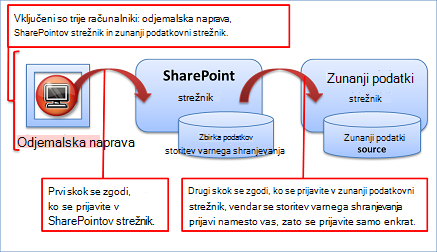
Nato skrbnik ustvari več ravni varnosti na podlagi dovoljenj, podobno kot več linij obrambe okoli utrdbe, da zagotovi ustrezno pooblastilo in dostop do:
- Podatki v zunanji zbirki podatkov ali sistemu.
- Vrsta zunanje vsebine v shrambi metapodatkov BDC.
- Stolpec zunanjega seznama ali zunanjih podatkov.
Skrbnik lahko s šifriranjem doda dodatno raven zaščite. Če vaša rešitev za zunanje podatke uporablja tudi Officeove aplikacije, lahko skrbnik zaščiti predpomnilnik izvajalnika odjemalca storitev za poslovno povezanost tako, da uporabi šifrirni datotečni sistem Windows. Nekateri zunanji viri podatkov zagotavljajo tudi načine za šifriranje podatkov.
Postavite temelj: vrste zunanje vsebine
Vrste zunanje vsebine so v središču vseh rešitev za zunanje podatke. So kot posrednik med vami in zunanjim virom podatkov. Tipična vrsta zunanje vsebine je organiziran paket informacij, ki vsebuje:
- Informacije o povezavi z virom podatkov, kot so lokacija, ime in načini preverjanja pristnosti.
- Definicija tabele, polj, primarnih in tujih ključev, preverjanj veljavnosti in podatkovnih tipov (imenovanih tudi metapodatki).
- Podatkovne operacije, ki jih lahko izvajate, na primer ustvarjanje, branje, posodabljanje, brisanje in poizvedba (imenovane tudi CRUDQ).
- Druge informacije in načini delovanja, na primer preslikani Officeovi podatkovni tipi ali omogočanje sinhronizacije brez povezave.
- Različni filtri, ki zaženejo poizvedbo za podatke in pomagajo ločiti rezultate, ter omejitve za izboljšanje učinkovitosti delovanja.
- Polje »Identiteta« in prikazani stolpci za zunanji izbirnik vsebine, ki se uporablja za pridobivanje zunanjih podatkov v celotnem uporabniškem vmesniku.
- Povezava, ki temelji na primarnih in tujih ključih med dvema povezanima tabelama, kot sta »Naročila« in »Stranke«.
En stalen uporabnik določi vrsto zunanje vsebine in tako druge uporabnike zaščiti pred zapletenostjo dela z zunanjimi podatki. Poleg tega so vse te informacije shranjene v posebni datoteki BDCM (.bdcm) v obliki XML in shranjene v shrambi metapodatkov storitve Business Data Connectivity. Ta pristop omogoča preprosto vzdrževanje, posodabljanje, zaščito in vnovično uporabo vrst zunanje vsebine na različnih mestih. Datoteko lahko na primer preprosto izvozite in uvozite, da jo uvedete iz razvojnega v proizvodno okolje ali omogočite skupno rabo z drugimi zbirkami mest.
Mimogrede, vašemu zvestemu uporabniku ni treba biti strokovnjak za XML. Če želite ustvariti zunanjo vrsto vsebine, imate na voljo dve orodji:
- Microsoft SharePoint Designer 2013 Zunanjo vrsto vsebine lahko določite in posodobite na deklarativen način in jo nato objavite v shrambi metapodatkov Business Data Connectivity.
- Microsoft Visual Studio 2012 Če so vaši zunanji podatki zapleteni ali jih SharePoint Designer 2013 ne podpira, lahko z urejevalnikom XML v programu Visual Studio (ki nudi Intellisense) ustvarite model XML ali pa z orodjem Visual Studio External Content Type Designer ustvarite zbir povezljivosti .NET, ki zagotavlja logiko zaledne integracije po meri prek ogrodje .NET Framework.
Površinski zunanji podatki v SharePointovih izdelkih
Zdaj, ko ste ustvarili trdno in varno podlago za zunanje podatke, je spodaj opisano, kaj lahko z njimi počnete v SharePointovih izdelkih.
Branje in pisanje podatkov v zunanje sezname
Zunanji seznam je ključni gradnik SharePointovih rešitev, ki temeljijo na zunanjih podatkih. Zunanje podatke lahko berete in pišete ob znanih izkušnjah uporabe SharePointovega seznama. Zunanji seznam je po videzu in delovanju zelo podoben izvornemu seznamu, vendar pa obstajajo nekatere razlike v delovanju. Ustvarite lahko na primer poglede in uporabite izračunane vrednosti s formulami, ne morete pa priložiti datotek ali slediti različicam.
Zunanji seznam lahko ustvarite tudi s programom SharePoint Designer 2013.
Dodajanje stolpcev zunanjih podatkov na sezname in v knjižnice
stolpce zunanjih podatkov lahko združite z drugimi stolpci na izvornem seznamu ali v knjižnici. Ker je stolpec zunanjih podatkov dodan izvornemu seznamu ali knjižnici, delujejo vse povezane funkcije seznama ali knjižnice, vključno s shranjevanjem različic, odobritvami, sprostitvijo in rezervacijo ter datotečnimi prilogami.
Vzemimo za primer, da ste ustvarili knjižnico slik, ki vsebuje fotografije izdelkov, ki jih prodaja vaša organizacija. Stolpec zunanjih podatkov lahko dodate v knjižnico, ki dostopa do imena izdelka, kode izdelka in trenutne cene iz zunanje zbirke podatkov. Ker pravila in procesi podjetja zahtevajo, da se spremembe podatkov o izdelku izvedejo le prek sistema zbirke podatkov, določite, da so zunanji podatki samo za branje, ko ustvarite zunanjo vrsto vsebine. Vendar si lahko zdaj več uporabnikov v organizaciji preprosto ogleda vse pogoste informacije o izdelku v enem pogledu knjižnice.
Ustvarjanje rešitev s spletnimi gradniki poslovnih podatkov
Spletni gradniki poslovnih podatkov so zasnovani za delo s podatki z zunanjega seznama, te spletne gradnike pa lahko na uporabne načine združite in ustvarite delovni prostor mesta ali nadzorno ploščo. Povežete lahko na primer spletne gradnike seznama in elementa, tako da so ob izbiri elementa poročila o stroških v spletnem gradniku seznama, kot so četrtkovi stroški, v spletnem gradniku elementa prikazane podrobnosti elementa, na primer stroški hotela, potovanja in prehrane.
V tej tabeli je na kratko povzetek posameznega spletnega gradnika poslovnih podatkov.
| Spletni gradnik | Opis |
|---|---|
| Seznam poslovnih podatkov | Prikaže seznam elementov z zunanjega seznama. |
| Element poslovnega podatka | Prikaže enega ali več elementov z zunanjega seznama. |
| Dejanja poslovnih podatkov | Prikaže dejanje iz zunanjega seznama. |
| Filter povezljivosti poslovnih podatkov | Filtrira vsebino povezanega spletnega gradnika poslovnih podatkov tako, da uporabi seznam vrednosti z zunanjega seznama. |
| Graditelj elementov poslovnih podatkov | Ustvari element poslovnega podatka iz parametrov v nizu poizvedbe URL-ja in ga posreduje drugim spletnim gradnikom poslovnih podatkov. |
| Povezani seznam poslovnih podatkov | Prikaže seznam podrejenih elementov, ki so povezani z nadrejenim elementom z zunanjega seznama. |
Uporaba zunanjih podatkov na strani profila, dejanjih ali iskanju
Strani profila, dejanja in iskanje so tesno povezane funkcije.
Strani profila
Privzeto storitve za poslovno povezanost samodejno ustvarijo stran profila na podlagi zunanje vrste vsebine. Stran profila je spletna stran, ki prikazuje informacije iz ene vrstice zunanjih podatkov na osnovi polja ID, kot so vsa posamezna polja o določeni stranki.
Privzeta stran profila je pravzaprav spletna stran, ki vsebuje graditelja elementov poslovnih podatkov in spletne gradnike elementa poslovnih podatkov, ki so povezani med seboj. Spletni graditelj elementov analizira parameter niza poizvedbe URL-ja strani profila, na primer http://contoso/Customer.aspx? CustID=345 in poda vrednost CustID spletnemu gradniku podatkovnega elementa, ki nato prikaže vsa ustrezna polja stranke.
Ustvarite lahko lastno stran profila, da prikažete informacije po meri, lahko pa skrbnik prilagodi stran profila za vas.
Dejanja
Na strani profila lahko celo izvedete nekaj uporabnega. Ustvarite lahko na primer dejanje, ki združuje podatke o naslovu stranke z zemljevidi Bing, da si ogledate njeno lokacijo ali pridobite navodila za pot. Dejanje lahko ustvarite bodisi na osnovi parametra niza poizvedbe URL strani profila bodisi s kodo po meri. Ali pa razvijalec napiše kodo po meri, ki vam omogoča, da posodobite podatke o zaposlenih v zaledni zbirki podatkov.
Privzeto dejanje uporabite, ko kliknete ukaz »Ogled profila« v spletnem gradniku »Dejanja poslovnih podatkov« ali »Seznam poslovnih podatkov«. Ko uporabljate stolpec zunanjih podatkov, lahko dejanje zaženete tudi iz menijskega ukaza.
Iskanje
Če želite, lahko skrbnik omogoči iskanje zunanjih podatkov. Zunanje podatke je mogoče iskati po vsebini in indeksirati enako kot notranje SharePointove podatke, vendar z varnostnim rezanjem, ki zagotavlja, da lahko le ustrezni uporabniki kliknejo in si ogledajo rezultate iskanja, prikazane na strani profila.
Z integracijo SharePointovega iskanja v zunanje podatkovne sisteme lahko uporabniki poiščejo podatke, ki jih sicer ne bi mogli najti. Če na primer poznate podjetje, v katerem stranka dela, vendar ste pozabili njeno ime, lahko iščete po imenu podjetja, da lažje najdete stran s profilom stranke.
Uporaba zunanjih podatkov v potekih dela
Poteki dela so zmogljivo orodje za modeliranje in avtomatizacijo poslovnih procesov na osnovi SharePointovega seznama, knjižnice ali mesta. Ti poslovni procesi so lahko preprosti kot postopek odobritve dokumenta z enim potrjevalcem ali pa zapleteni kot kateri koli strukturirani poslovni proces. Čeprav poteka dela ni mogoče neposredno povezati z zunanjim seznamom, lahko ustvarite to:
Poteki dela izvornega seznama Potek dela, povezan z izvornim seznamom, ki bere ali posodablja podatke z zunanjega seznama z dejanji »Ustvari element seznama«, »Posodobi element seznama« in »Izbriši element seznama«. Na primer, posodobite lahko element zunanjega seznama vsakič, ko se spremeni element izvornega seznama ali knjižnice. Z zunanjimi seznami lahko uporabite tudi druga dejanja, na primer »Nastavi spremenljivko poteka dela«, s katero spreminjate polje zunanjega seznama. Element zunanjega seznama lahko uporabite tudi kot cilj procesa opravila, vendar povezava do opravila ne prikaže naslova za element zunanjega seznama.
Poteki dela mesta Poteki dela na mestu ne zahtevajo sprožilca dogodka za zagon in jih je mogoče zagnati ročno. Da bi preprečili nepooblaščen dostop, se poteki dela, ki dostopajo do zunanjih seznamov, vedno izvajajo v računu storitve, tudi v načinu preverjanja pristnosti, ki uporablja poosebljanje.
Dogodki Razvijalec lahko ustvari dogodke, ki sprožijo zunanji podatkovni vir, uporabniki pa lahko ustvarijo opozorila, ki se na te dogodke odzovejo. SharePointov potek dela lahko na primer uporabite za pošiljanje e-poštnega sporočila zaposlenemu, ko je temu zaposlenemu v zunanjem viru podatkov dodeljen račun stranke.
Zaradi učinkovitosti delovanja je priporočljivo, da preberete le majhno število stolpcev na zunanjem seznamu ali pa ustvarite, posodobite ali izbrišete manjše število elementov na zunanjem seznamu.
Zunanji podatki naprave Surface v Officeovih izdelkih
Zdaj, ko so prikazani podatki v SharePointovih izdelkih, lahko z njimi naredite v različnih Officeovih izdelkih.
Analiza zunanjih podatkov v Excelu
Podatke z zunanjega seznama lahko izvozite v Excel 2013 in jih sinhronizirate. Zalogo izdelkov lahko na primer vzdržujete na zunanjem seznamu, ki omogoča preprosto skupno rabo in posodabljanje, lahko pa občasno naredite analizo zaloge v programu Excel 2013. Zunanji podatki, ki so izvoženi v Excel 2013, so določeni na osnovi trenutnega pogleda zunanjega seznama, filtrov, definiranih v vrsti zunanje vsebine in na zunanjem seznamu, in jezikovnih nastavitvah SharePointovega mesta.h
Ko izvozite zunanji seznam, se ustvari Excelova tabela s podatkovno povezavo z zunanjim seznamom, ki temelji na datoteki s spletno poizvedbo. Če si želite ogledati nadaljnje spremembe v SharePointovem seznamu v Excelovi tabeli, lahko osvežite podatke. Ne spreglejte, da ne morete spreminjati vira zunanjih podatkov in da bi osveževanje v Excelu prepisalo vse spremembe, ki ste jih naredili v Excelovi tabeli.
Dodajanje zunanjih podatkov v Wordove dokumente
Če v knjižnico dokumentov dodate stolpce zunanjih podatkov in Wordovo predlogo s kontrolniki vsebine, lahko tudi poenostavite in učinkovito vnašate točne in posodobljene podatke v strukturiran dokument programa Microsoft Word 2013.
Denimo, da imate knjižnico dokumentov, ki vsebuje pogodbe s strankami. Vendar pa se vsi podatki o strankah hranijo v poslovni aplikaciji, kot je SAP. V knjižnici dokumentov lahko sledite pogodbam stranke, vendar zagotovite, da so sorodne informacije o strankah posodobljene in ne po nepotrebnem podvojene. To naredite tako:
- Najprej v knjižnico dodajte stolpce zunanjih podatkov, da povežete ustrezno ime stranke, ime podjetja in telefonsko številko z vsako pogodbo, ki je shranjena v knjižnici pogodb.
- Nato ustvarite Wordovo predlogo, ki vsebuje standardno besedilo in kontrolnike vsebine za strankino pogodbo za vnos imena stranke, imena podjetja in telefonske številke. Word 2013 bo uporabil zunanji izbirnik elementov za pomoč pri vnosu ali posodobitvi pravilnih informacij tako, da samodejno prikaže in pridobi pravilne informacije o stranki.
- Nazadnje vsakič, ko ustvarite pogodbo, vnesete podatke o stranki in shranite pogodbo nazaj v knjižnico, so vrednosti podatkov o stranki povišane v ustrezne stolpce zunanjih podatkov.
Sinhronizacija zunanjih podatkov v Outlooku
Če zunanji seznam vsebuje stranke, opravila, sestanke ali objave, ga lahko povežete s programom Outlook 2013. Ko je povezava vzpostavljena, si lahko ogledate, uredite in natisnete podatke z znanim uporabniškim vmesnikom za Outlook. Če so podatki podatki za stik, kot so stranke, jih lahko celo pokličete, jim pošljete e-poštna sporočila in pošljete povabila na srečanje.
Sinhronizacija podatkov poteka v dveh smereh oz. je dvosmerna. Spremembe, narejene v programu Outlook 2013, so samodejno sinhronizirane z zunanjim virom podatkov. Spremembe zunanjega vira podatkov so sinhronizirane z elementi v programu Outlook 2013, čeprav bo treba morda zagnati postopek osveževanja.
Privzeto se podatki samodejno osvežijo vsakih šest ur, vendar lahko to vrednost spremenite. Če se želite prepričati, da vidite najnovejše podatke iz zunanjega podatkovnega vira, z desno tipko miške kliknite mapo in nato kliknite »Sinhroniziraj spremembe DB«.
Ko ustvarite zunanjo vrsto vsebine, naredite to:
- Če želite dostop brez povezave, omogočite možnost podpore za sinhronizacijo brez povezave .
- Nastavite polje » Vrsta Officeovega elementa « na nekaj od tega: stik, sestanek, opravilo ali objava.
- Preslikajte posamezna polja v zunanji vrsti vsebine, kot je ime stranke, priimek stranke, naslov stranke in telefonska številka stranke, v ustrezna polja z vrsto Outlookovega elementa, kot so ime, priimek, službeni_naslov in službeni telefon stika.
Poleg tega lahko z nekaj kode, ki jo je napisal razvijalec, ustvarite Outlookovo rešitev, ki naredi to:
- Če želite uporabnikom predstaviti zunanje podatke, prikažite izvorne podatkovne dele ali dele po meri v podoknih opravil po meri.
- Če želite izvesti dejanja po meri, vključite ukaze traku po meri.
- Ustvarite definicijo pogleda po meri za prikaz določenih stolpcev zunanjih podatkov.
- Oblikujte območja obrazca po meri za predstavitev zunanjih podatkov.
Izboljšanje dostopa do zunanjih podatkov z InfoPathovimi obrazci
Obstaja več razlogov, zakaj je program Microsoft InfoPath 2013 uporaben za uporabo z zunanjimi podatki:
Delo z zapletenimi podatkovnimi tipi Če je polje z zunanjimi podatki hierarhično, na primer polje z naslovom, ki vsebuje podpolja »Ulica«, »Kraj« in »Poštna številka«, ne morete delati s tem poljem v SharePointovem obrazcu za zunanji seznam in dejansko ni niti ustvarjeno. SharePointov obrazec pa lahko pretvorite v InfoPathov obrazec ter ustvarite in posodobite polja s programom InfoPath 2013.
Vdelava zunanjega kontrolnika izbirnika elementov Kontrolnik izbirnika zunanjih elementov lahko povlečete in spustite v InfoPathov obrazec, ga povežete z zunanjim seznamom kot sekundarni vir podatkov in uporabniku olajšate izbiro elementa na podlagi enoličnega polja, kot je ime stranke ali ID izdelka.
Poleg tega, če nastavite povezavo za vrste zunanje vsebine, kot so stranke in naročila, in InfoPathov obrazec za zunanji seznam vsebuje tuji ključ, kot je ID stranke, je kontrolnik izbirnika zunanjih elementov celo samodejno dodan v obrazec. Tako lahko uporabniki pri delu z naročili preprosto najdejo želeno stranko.
Ustvarjanje več pogledov obrazca Včasih boste morda želeli, da imajo obrazci več pogledov zunanjih podatkov, še posebej, če je v obrazcih veliko polj, zunanji seznam ali SharePointov obrazec pa nista učinkovita. Več pogledov je uporabnih tudi v scenarijih z enkratnim pisanjem, kjer zunanji sistem ne dovoli posodobitve polja, ko je to ustvarjeno. V takih primerih lahko ustvarite dva pogleda, enega za postopek ustvarjanja in drugega za postopek posodobitve.
Dodajanje pravil ali kode, ki so na zastonju, v obrazce Dodajte lahko deklarativna pravila ali obrazce, ki se izvajajo v ozadju, in tako izvajate dodatno poslovno logiko, kot sta preverjanje veljavnosti in izračuni. Veljavnost kode države/regije lahko na primer zagotovite s pravilom ali pa veljavnost ameriške poštne številke s spletno storitvijo.
Dodajanje zunanjih podatkov v objavljene Visiove diagrame
V programu Microsoft Visio 2013 lahko povežete podatke zunanjega seznama z diagramom in njegovimi oblikami. Diagram lahko nato objavite v SharePointovi knjižnici dokumentov kot interaktivno spletno risbo, tako da uporabniki lahko prikažejo diagram in si ogledajo povezane zunanje podatke. Vrstice s podatki lahko z oblikami na risbi povežete na tri načine. Vrstice lahko povežete z obstoječimi oblikami posamično, vrstice lahko z oblikami povežete samodejno ali pa oblike ustvarite iz podatkov.
Uvoz in osveževanje zunanjih podatkov v Accessu
Microsoft Access 2013 je ciljna ploščad za vse vrste podatkov in zunanji podatki niso nobena izjema. Zunanji seznam lahko uvozite v Accessovo zbirko podatkov v odjemalskem računalniku in redno osvežujete podatke. Podatki so samo za branje.
Osnovni koraki, ki jih morate upoštevati, so:
- Izvozite zunanjo vrsto vsebine iz programa SharePoint Designer 2013 ali neposredno iz shrambe metapodatkov BDCM povezljivosti poslovnih podatkov kot datoteko BDCM.
- V programu Access 2013 ustvarite podatkovno povezavo spletne storitve z datoteko BDCM.
- V programu Access 2013 ustvarite povezano tabelo, ki temelji na podatkovni povezavi spletne storitve.
Upoštevajte, da se v tem primeru predpomnilnik izvajalnika odjemalca storitev za poslovno povezanost ne uporablja za sinhronizacijo z zunanjim seznamom, ko osvežite podatke.