
Če element izbrišete, ga lahko kadar koli obnovite. Ko izbrišete elemente iz knjižnice dokumentov ali seznama v aplikaciji Microsoft Teams ali SharePointu, niso takoj odstranjeni. Izbrisani elementi gredo v koš SharePointovega mesta za nekaj časa ali dokler se ne izpraznijo iz koša. Koš SharePointovega mesta ni enak košu sistema Windows, ki ga vidite na namizju.
Ko so elementi v košu mesta, lahko izbrisane elemente obnovite na prvotno mesto. Če uporabljate SharePoint v okolju Microsoft 365, si lahko celo ogledate in obnovite elemente, ki jih je izbrisal nekdo drug, če imate dovoljenja za urejanje.
Če želite več informacij o obnavljanju SharePointovih datotek, shranjenih v storitvi OneDrive, glejte Obnovitev prejšnje različice datoteke v storitvi OneDrive.
Opomba
- Če izbrišete datoteke ali mape, ki jih sinhronizirate, jih lahko obnovite iz koša sistema Windows v računalniku. Če želite koš sistema Windows postaviti na namizje, glejte Prikazovanje ali skrivanje koša.
- Informacije v tem članku veljajo tudi za datoteke v storitvi OneDrive (za službo ali šolo). Če želite izvedeti, kako obnovite datoteke v storitvi OneDrive, glejte Obnovitev izbrisanih datotek ali map v storitvi OneDrive.
Obnovitev elementov iz koša SharePointa v storitvi Microsoft 365 ali strežniku SharePoint Server
Obnovite lahko elemente, ki ste jih izbrisali, in elemente, ki jih izbrišejo drugi uporabniki (če imate dovoljenja za urejanje).
Opomba
Nekatere funkcije se postopoma uvajajo v organizacije, ki so se odločile za program prve izdaje. To pomeni, da ta funkcija morda še ni prikazana ali pa se morda razlikuje od opisa v člankih s pomočjo.
- Pojdite na SharePointovo mesto, s katerega so bili elementi izbrisani. (V aplikaciji Microsoft Teams na zavihku Files na vrhu kanala izberite Več>odpri v SharePointu.)
-
Opomba
Možnost Odpri v SharePointu boste videli le na zavihku Files v kanalu Teams. Datoteke ne morete izbrisati z zavihka Files v klepetu v aplikaciji Teams, v klepetu aplikacije Teams pa ne boste našli možnosti Odpri v SharePointu.
V krmarjenju z vrstico za hitri zagon v spodnjem levem kotu zaslona kliknite Koš.
Če v vrstici za hitri zagon ne vidite koša , sledite tem korakom:Opomba
Če v strežniku SharePoint Server 2016 ali 2013 ne vidite koša, je koš morda onemogočen. Obrnite se na skrbnika gruče ali strežnika. Če ste skrbnik, glejte Konfiguracija nastavitev SharePointovega koša.
- Kliknite NastavitveGumb Nastavitve
 in nato Vsebina mesta.
 - Koš je v zgornjem desnem delu strani »Vsebina mesta«.

- Kliknite NastavitveGumb Nastavitve
Na strani Koš kliknite polje levo od elementov ali datotek, ki jih želite obnoviti.
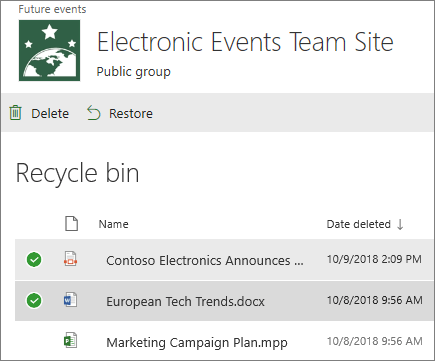
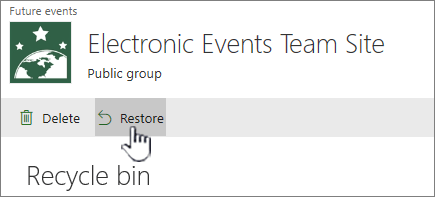
Kliknite Obnovi.
Opomba
Če elementa, ki ga iščete, ne vidite in je bil pred kratkim izbrisan, ga bo skrbnik zbirke mest morda lahko obnovil iz koša zbirke mest. Če ste skrbnik zbirke mest, glejte Obnovitev izbrisanih elementov iz koša zbirke mest.
Ko je element obnovljen, je obnovljen na isto mesto, iz katerega ste ga izbrisali.
Izbrisani elementi so shranjeni v koših za določeno časovno obdobje. Za SharePoint je čas hranjenja 93 dni. Začne se, ko element izbrišete s prvotnega mesta. Ko izbrišete element iz koša mesta, gre v koš zbirke mest. Tam ostane do konca 93 dni, nato pa se trajno izbriše.
Seznam, element seznama, knjižnico, datoteko ali različico datoteke lahko obnovite na izvorno mesto, dokler še niste izbrisali nadrejenega elementa. Različice datoteke na primer ne morete obnoviti, če je bila datoteka izbrisana. To pa zato, ker z brisanjem datoteke izbrišete vse njene različice. Podobno ne morete obnoviti datoteke, če je bila knjižnica, kateri je datoteka pripadala, izbrisana. Najprej morate obnoviti knjižnico in nato obnoviti datoteko v knjižnico.
Ko obnovite knjižnico, se obnovijo tudi vse datoteke, ki jih vsebuje knjižnica. Ko obnovite element, ki je bil prvotno shranjen v izbrisani mapi, je mapa znova ustvarjena na prvotnem mestu in element je obnovljen v mapi. Vendar celotna vsebina mape ni obnovljena. Če datoteka ali mapa že obstaja na izvirni poti, bo element obnovljen s številko, dodano na koncu imena datoteke.