
Kaj potrebujete
Če želite komunicirati s posredniki v SharePointu, potrebujete:
- Licenca za Microsoft 365 Copilot
- Ali pa je vaša organizacija omogočila storitev sprotnega plačevanja za te posrednike
Nekaj primerov
Interakcija s posredniki v SharePointu poenostavi intuitivno interakcijo s spletnim mestom, stranmi in datotekami ter izboljša sodelovanje s sodelavci. Tukaj je nekaj primerov:
- Strokovnjak za zaposlovanje na oddelku za človeške vire želi hitro preveriti kandidate za delovno mesto učitelja po pouku. Agenta lahko prosijo, da ustvari tabelo na podlagi življenjepisov, ki jih imajo v knjižnici dokumentov. V tej tabeli so lahko navedene informacije o kandidatih, kot so imena, izkušnje, izobrazba, veščine in podatki za stik. Zastavijo lahko tudi določena vprašanja o teh dokumentih, na primer:
Among these candidates, who has worked in school settings? - Vodja prodaje lahko predloge izdelkov in pregled učinkovitosti delovanja izkoristi za boljše razumevanje izdelkov in obveščanje potencialnih strank o njihovih prednostih:
Give me a 5-minute elevator pitch about products X for me to present to the client next week. - Oblikovalec navodil za strokovno učenje in razvoj v organizaciji lahko na podlagi datotek o izdelku ustvari oris tečaja:
Please create a course outline for a one-hour long course to teach internal sales professionals about this product, and how to communicate its benefit with potential customers.
Preizkusimo:
- Vpišite se v spletno mesto rešitve SharePoint s službenim ali šolskim računom.
-
Odprite podokno za klepet posrednika: Na katerem koli SharePointovem mestu, strani ali v knjižnici dokumentov izberite ikono Agent v zgornjem desnem kotu. Podokno za klepet agenta se odpre na desni strani zaslona.

- Izberite agenta: Izberite puščico spustnega seznama poleg trenutnega agenta, videli boste agente, ki so bili odobreni za spletno mesto, skupaj s prilagojenim seznamom posrednikov na podlagi vaše nedavne dejavnosti. V puščici spustnega seznama lahko izberete agenta, ki ga želite uporabiti. Izberite Pokaži več, da razširite in si ogledate več, če je to na voljo.
- Začnite postavljati vprašanja: Začnite postavljati vprašanja o mestu ali dokumentih, tako da izberete med predlaganimi pozivi ali napišete svoje. Agenta lahko prosite, da povzame dokumente, vam da kontaktno točko za projekt in vam sporoči najnovejše posodobitve. Po potrebi zastavite vprašanja za nadaljnje delo.
Sklicujte se na specifične datoteke v klepetu
Ko komunicirate s posredniki, se lahko na določene datoteke sklicujete na dva načina:
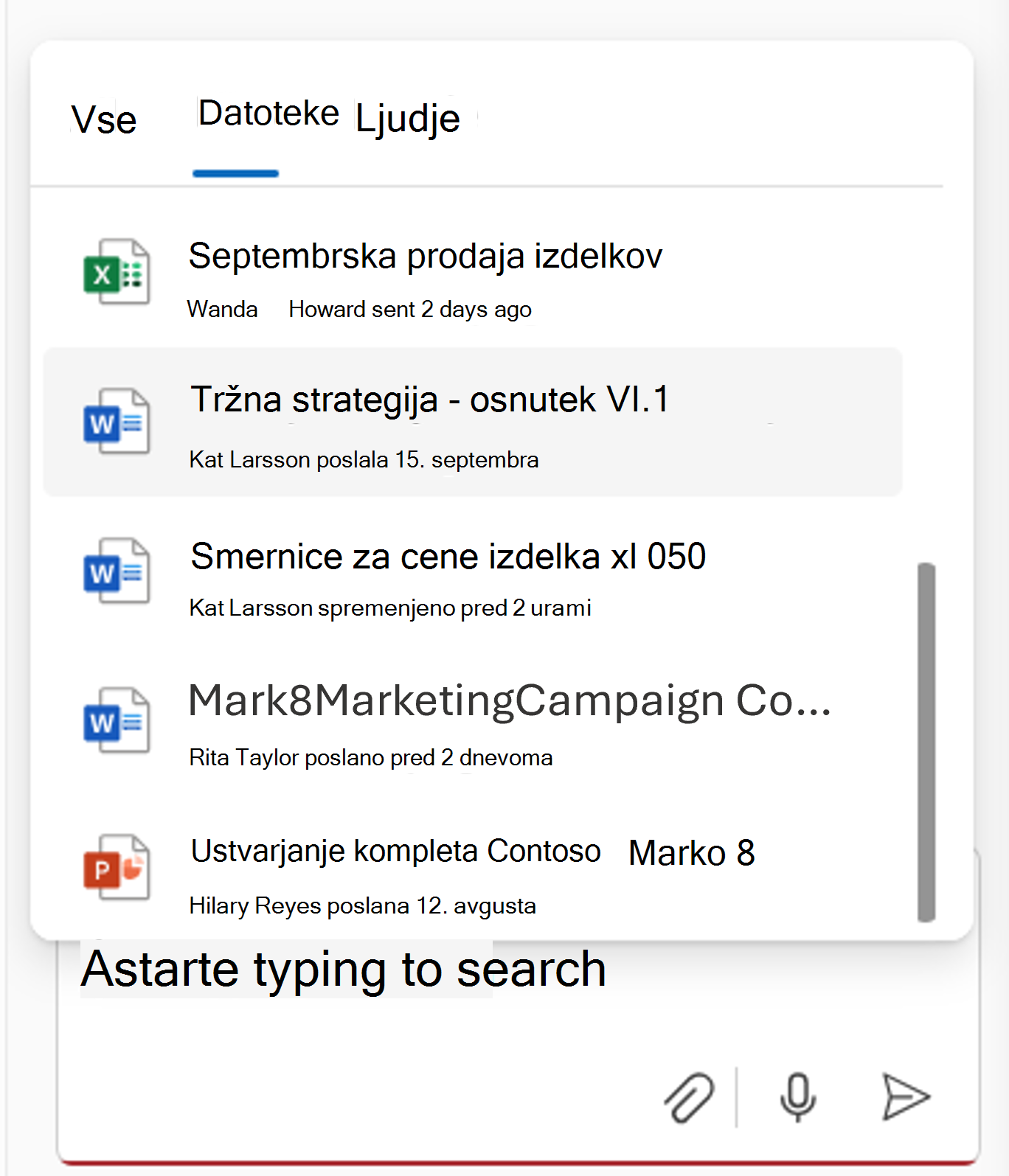
- Če so določene datoteke izbrane iz knjižnice dokumentov, zastavite vprašanja o njih:

- Izberite datoteko s klikom na ikono + ali z izbirnikom '
/' v klepetu:
Upravljajte z zgodovino klepeta
Samo vi si lahko ogledate klepet z agenti. Element zgodovine klepeta lahko preimenujete. Ko izberete zgodovino klepetov, trenutni agent preklopi na posrednika, ki je bil uporabljen v zgodovini klepeta.
Zgodovino klepeta lahko izbrišete iz podokna za klepet. Zgodovino klepeta lahko izbrišete za določen pogovor, ali pa za vse klepete.
Podprte vrste datotek
Trenutno lahko klepetate z agenti v SharePointu o datotekah v teh vrstah datotek:
- Dokumenti aplikacije Office: DOC, DOCX, PPT, PPTX, XLSX
- Nove oblike zapisa Microsoft 365: FLUID, LOOP
- Univerzalne oblike zapisa: PDF, TXT, RTF
- Spletne datoteke: ASPX, HTM, HTML
- Oblike zapisa OpenDocument: ODT, ODP
Kmalu bo na voljo podpora za naslednje oblike zapisa datotek:
- Slike
- Posnetki srečanj in drugi videoposnetki
- Zvezki OneNote
Agenti v SharePointu podpirajo tudi izbiro strani ali seznamov. V izbirniku datotek lahko izberete določene strani ASPX iz knjižnice strani mesta. Podobno bo v oknu izbirnika na voljo vrtilni obrat za izbiro določenih seznamov s tega spletnega mesta.
Opomba
- Zastopniki na vaša vprašanja odgovarjajo samo z informacijami s spletnih mest, strani in datotek, do katerih že imate dostop in so vključeni kot viri posrednika. Zaradi tega je lahko vaš odgovor agenta včasih omejen. Če potrebujete dodaten dostop, se obrnite na skrbnika spletnega mesta.
- Ko je mesto središča SharePoint vključeno kot vir za agenta, samodejno vključi povezana mesta. Vaš agent bo za odgovor uporabil podatke s spletnega mesta zvezdišča in povezanih spletnih mest.
Pogosta vprašanja in obdelava podatkov
Če želite izvedeti več o posrednikih, glejte Pogosta vprašanja.
Če želite več informacij o delovanju Microsoft 365 Copilot, glejte Podatki, zasebnost in varnost za Microsoft 365 Copilot.