
Agenti vam pomagajo hitro pridobiti informacije, prilagojene vašemu projektu, skupini in opravilom. Ko ste na SharePointovem mestu, lahko izberete posrednika, prevzamete povezavo za skupno rabo in jo daste v skupno rabo v aplikaciji Teams (ali kateri koli drugi aplikaciji Microsoft 365). Ti agenti omogočajo uporabnikom interakcijo s SharePointovim znanjem, ki omogoča @mentionshiter dostop do povzetkov, odgovorov in odkrivanja datotek, ne da bi zapustili okolje Teams.
Opomba
- Posrednik se odzove na podlagi dovoljenj osebe, ki je zastavila vprašanje. Ko delite posrednika z drugimi, lahko ti dostopajo le do virov, za katere imajo dovoljenja. Dovoljenja za spletna mesta, strani in datoteke, vključene v posredniku, se ob skupni rabi posrednika ne prilagodijo samodejno. Zato boste morda morali posodobiti dovoljenja za skupno rabo sredstev posrednika, da zagotovite, da lahko drugi v celoti uporabljajo posrednika.
- Delite lahko samo agenta po meri. Pripravljenih agentov ni mogoče deliti.
Dodajanje posrednika v klepet ali kanal Teams
Agenta lahko dodate v klepet ali kanal v aplikaciji Teams, ki ga lahko uporabljajo vaši sodelavci.
To naredite tako:
Vpišite se v storitev SharePoint s službenim računom.
Izberite ikono Copilot v zgornjem desnem kotu na katerem koli mestu, strani ali v knjižnici dokumentov.
Na seznamu posrednikov poiščite posrednika, ki ga želite deliti z drugimi.
Izberite tri pike (tri pike) in nato izberite Kopiraj povezavo za Teams.

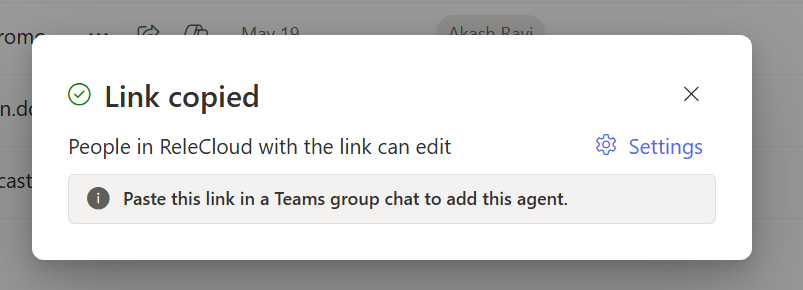
Prikaže se okno Kopirana povezava . Izberite Nastavitve v zgornjem desnem kotu, da prilagodite, kdo lahko dostopa do posrednika prek te povezave.
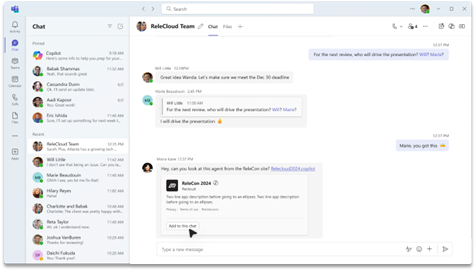
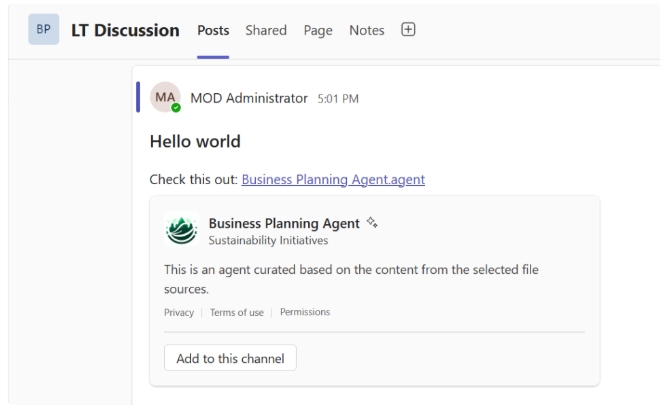
Ko pošljete povezavo za skupno rabo v skupinskem klepetu, klepetu srečanja ali kanalu v aplikaciji Teams, boste pozvani, da dodate posrednika v pogovor.
Opomba
- Če ne izberete Dodaj v ta klepet/kanal, bo URL še vedno viden članom skupine, vendar uporabniki ne bodo mogli komunicirati s posrednikom v klepetu. Agenti ne bodo odgovorili, če so zunanji / gostujoči uporabniki del skupinskega klepeta ali kanala.
- Uporabniki še ne morejo klepetati 1-1 z agenti, ustvarjenimi v SharePointu. Podobno vse funkcije še niso v celoti podprte v mobilnih aplikacijah Teams. Te funkcije bodo na voljo v prihodnosti.
Agent se predstavi in prikaže vzorčne pozive, ki so bili nastavljeni v graditelju agentov. Zdaj @mention lahko agent postavi poizvedbo tako kot @mention posameznik.

Uporaba teh agentov v aplikaciji Teams
Ko uporabnik postavi vprašanja agentu, ustvarjenemu v SharePointu v aplikaciji Teams, posrednik vedno preveri uporabnikova dovoljenja, preden poda odgovor. Poleg tega, če ima uporabnik, ki postavi vprašanje, dovoljenje za ogled odgovora, nekateri člani v skupini za klepet pa ne, uporabnik vidi sporočilo, ki pojasnjuje, da odgovora ni mogoče samodejno dodati v klepet.
Če želite objaviti odgovor v klepetu Teams, mora uporabnik izbrati Ogled odgovora za predogled odgovora agenta.

Na podlagi vsebine odgovora in uporabljenih datotek se lahko uporabnik nato odloči, ali bo odgovor poslal v klepet. To zagotavlja, da se nobena zaupna informacija ne deli po nesreči.
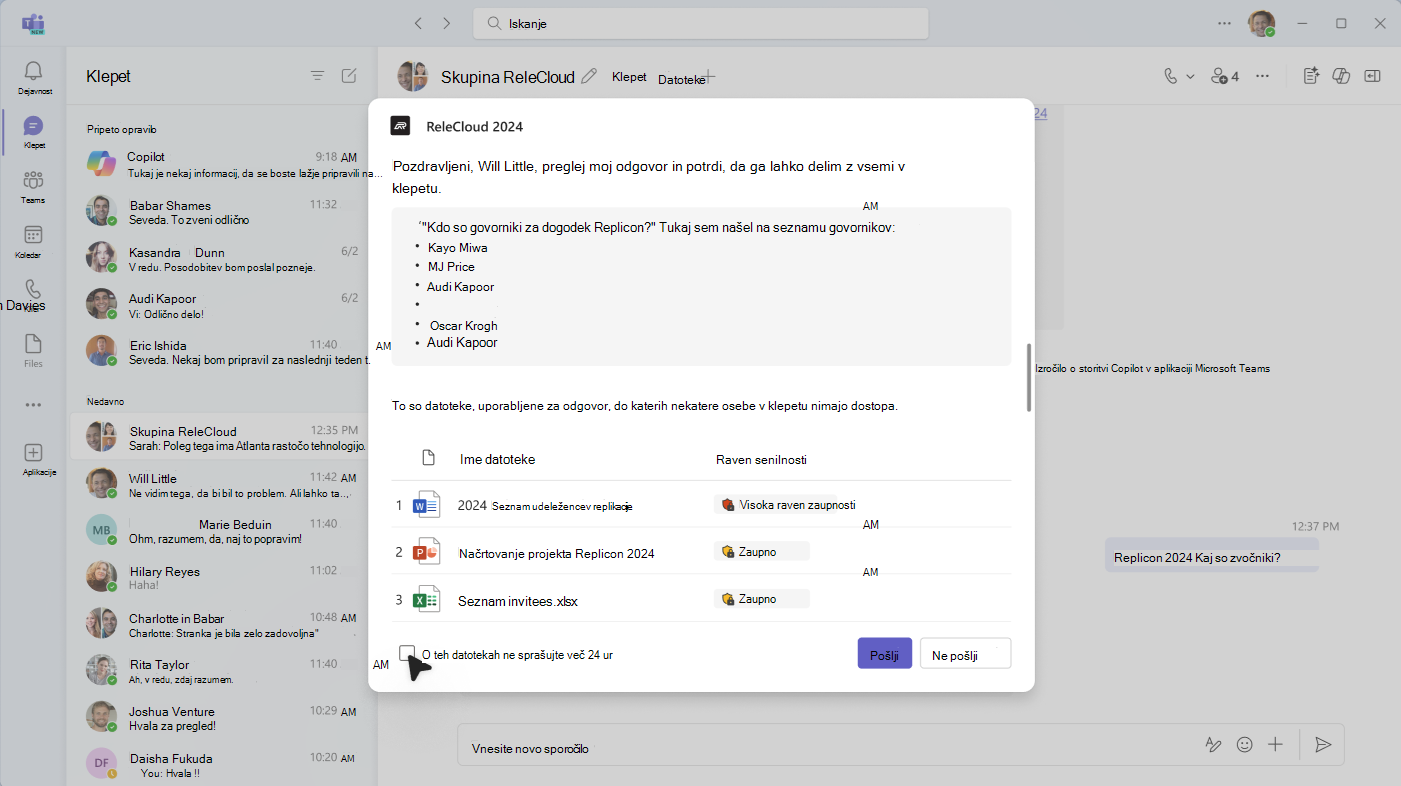
Medtem ko uporabnik, ki je postavil vprašanje, pregleduje odgovor, drugi člani klepeta vidijo sporočilo, da se odgovor pregleduje.
Če se uporabnik, ki je postavil vprašanje, odloči, da bo odgovor delil s skupino. Odgovor je prikazan in vključuje opombo, ki navaja, kdo je vprašal, pregledal in delil odgovor agenta.
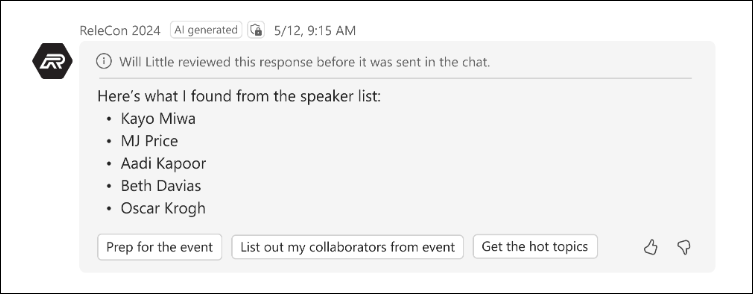
Če se uporabnik odloči, da ne bo delil celotnega odgovora, agent o tem obvesti druge v klepetu.

Odstranjevanje posrednika iz aplikacije Teams
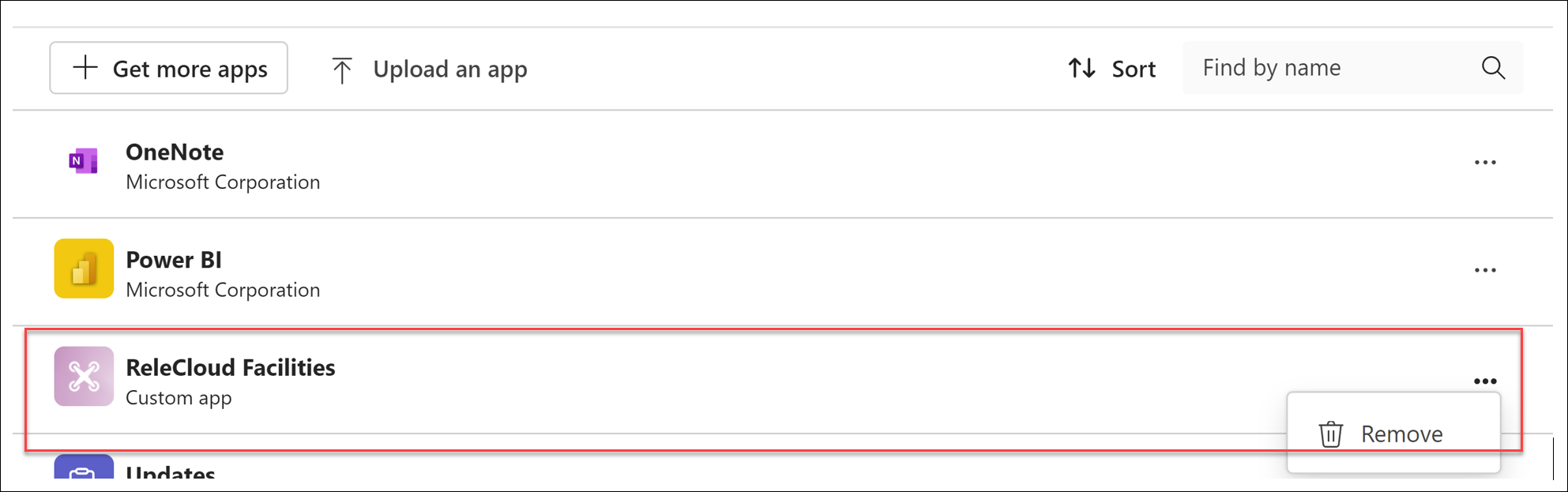
Posrednika lahko odstranite v razdelku »Upravljanje aplikacij« v treh pikah niti:
Poiščite klepet, ki vsebuje agenta, na seznamu klepetov na levi strani odjemalca Teams.
Izberite tri pike in nato Upravljanje aplikacij.

Izberite tri pike poleg posrednika, ki ga želite izpustiti iz klepeta, in izberite Odstrani.
Pogosta vprašanja in obdelava podatkov
Če želite izvedeti več o posrednikih v SharePointu, glejte Pogosta vprašanja.
Če želite več informacij o delovanju Microsoft 365 Copilot, glejte Podatki, zasebnost in varnost za Microsoft 365 Copilot.