
Vrste vsebine mesta olajšajo zagotavljanje doslednosti na celotnem mestu. Kot lastnik mesta ustvarite ali prilagodite vrsto vsebine z želenimi lastnostmi, kot so določena predloga, določeni metapodatki in tako naprej. Ko na primer uporabnik izbere element v meniju »Nov element « ali »Nov dokument «, lahko zagotovite, da bo uporabljena prilagojena vsebina.
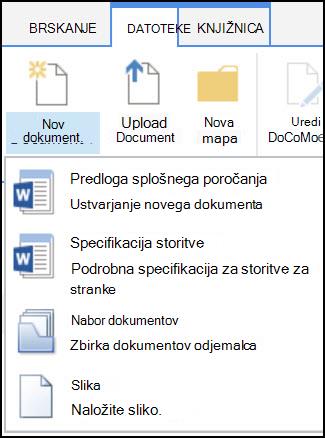
Če želite izvedeti več o vrstah vsebine, glejte Uvod v vrste vsebine in objavljanje vrste vsebine.
Pomembno
Če želite za mesto ustvariti vrste vsebine mesta, potrebujete za to mesto poln nadzor. Če želite ustvariti vrste vsebine mesta za mesto na najvišji ravni v zbirki mest, morate biti skrbnik zbirke mest.
Če želite ustvariti vrsto vsebine mesta, ki jo bodo lahko ljudje uporabljali povsod na spletnem mestu, upoštevajte te korake:
Ustvarjanje vrste vsebine
Pojdite na mesto, kjer želite ustvariti vrsto vsebine mesta.
Izberite Nastavitve
 in nato »Nastavitve mesta«.
V razdelku »Galerije »Spletni Designer izberite »Vrste vsebine mesta«.
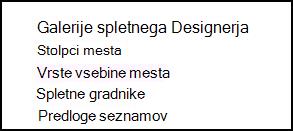
V galeriji so prikazane vse obstoječe vrste vsebine mesta, združene v kategorije. Tista, ki jo izberete, postane nadrejena skupina vaše nove vrste vsebine.V polju »Pokaži skupino « izberite skupino, ki jo želite uporabiti, in nato izberite »Ustvari«.
Na strani za novo vsebino mesta vnesite ime in opis nove vrste vsebine.
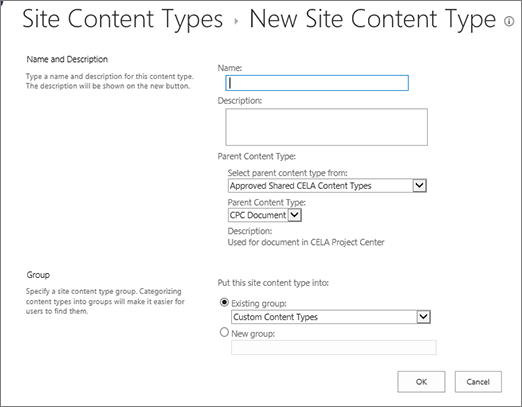
V razdelku Nadrejena vrsta vsebine izberite ime nadrejene skupine in nato izberite nadrejeno vrsto vsebine.
V razdelku »Skupina « se odločite, ali boste novo vrsto vsebine dodali v obstoječo skupino ali pa ustvarili novo skupino.
Izberite V redu.
Ko SharePoint ustvari novo vrsto vsebine, zanjo odpre stran z vrsto vsebine mesta , kjer jo lahko dodatno prilagodite.
Spreminjanje imena vrste vsebine mesta
- Pojdite na domačo stran mesta, ki vsebuje vrsto vsebine, ki jo želite preimenovati.
- Izberite Nastavitve in nato »Nastavitve mesta«.
- V skupini Galerije spletnega Designerja izberite Vrste vsebine mesta.
- Na strani » Vrste vsebine mesta « izberite ime vrste vsebine, ki jo želite spremeniti.
- Na strani z informacijami o vrsti vsebine mesta v razdelku »Nastavitve« izberite »Ime«, »Opis« in »skupina«.
- V polju z besedilom » Ime « v odseku »Ime in opis « spremenite ime vrste vsebine.
- Ko končate, izberite »V redu«.
Povezovanje predloge dokumenta z vrsto vsebine mesta
Če želite zagotoviti dosledno vsebino dokumentov na mestu in njegovih podmestih, lahko povežete Word, Excelovo ali PowerPointovo predlogo z vrsto vsebine mesta.
Morda boste na primer želeli, da zaposleni pri ustvarjanju tedenskega časovnega lista uporabijo standardno Excelovo predlogo. Če predlogo povežete z vrsto vsebine časovnega lista, se vsakič, ko nekdo uporabi vrsto vsebine časovnega lista, na delovni list samodejno naloži pravilna predloga.
Uporabnike lahko še dodatno olajšate tako, da v knjižnico dodate vrsto vsebine časovnega lista. Nato lahko uporabniki odprejo pravilen časovni list tako, da v meniju »Novi dokumenti « izberejo »Časovni list«. Če želite izvedeti, kako to naredite, glejte Dodajanje vrste vsebine na seznam ali v knjižnico.
Če želite povezati predlogo z vrsto vsebine mesta, upoštevajte te korake.
Pojdite na mesto, za katero želite povezati predlogo z vrsto vsebine mesta.
Izberite gumb »Nastavitve«,
, nato pa izberite »Nastavitve mesta«.V razdelku »Galerije »Spletni Designer izberite »Vrste vsebine mesta«.
Izberite ime vrste vsebine, ki jo želite spremeniti, tako da ji dodelite Word, Excelovo ali PowerPointovo predlogo.
Pod možnostjo »Nastavitve« izberite »Dodatne nastavitve«.
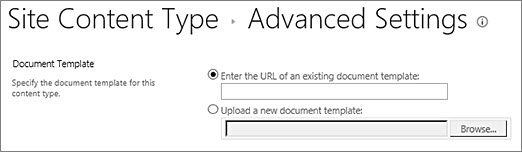
Vnesite mesto predloge:
- Če je predloga shranjena na vašem spletnem mestu, izberite Vnesite URL obstoječe predloge dokumenta, nato pa vnesite URL predloge, ki jo želite uporabiti.
- Če je predloga dokumenta shranjena v lokalnem računalniku, izberite »Prenesi novo predlogo dokumenta« in nato » Prebrskaj«. V pogovornem oknu »Izbira datoteke « poiščite datoteko, ki jo želite uporabiti, jo izberite in nato izberite »Odpri«.
V razdelku »Posodobiti vse vrste vsebine, ki dedujejo od te vrste?« izberite »Da «, če želite s predlogo dokumenta posodobiti vse vrste vsebine, ki dedujejo od te vrste vsebine.
Izberite V redu.
Dodajanje stolpcev v vrsto vsebine mesta
Stolpci za vrsto vsebine predstavljajo metapodatke. Če želite dodati element metapodatkov, dodajte nov stolpec.
Organizacija na primer želi slediti določenim metapodatkom naročilnic, na primer številki računa, številki projekta in vodji projekta. Če tem podatkom dodate stolpce za številko računa, SharePoint pozove uporabnike, naj vnesejo informacije, ko shranjujejo svoje delo. Če vrsto vsebine dodate na seznam ali v knjižnico, lahko poleg tega določite pogled, v katerem bodo prikazani stolpci.
Opomba
Če želite vrsti vsebine dodati stolpec, morate najprej izbrati vrsto vsebine. Če ne morete izbrati prikazanih vrst vsebine, mesto podeduje vrste vsebine po nadrejenem mestu. Če želite vrsti vsebine dodati stolpec, jo morate spremeniti na nadrejenem mestu.
- Pojdite na mesto, za katerega želite vrsti vsebine mesta dodati stolpec.
- Izberite Nastavitve in nato »Nastavitve mesta«.
- V razdelku »Galerije »Spletni Designer izberite »Vrste vsebine mesta«.
- Izberite ime vrste vsebine, ki ji želite dodati stolpec.
- V razdelku »Stolpci« izberite »Dodaj iz obstoječih stolpcev spletnega mesta«.
- V razdelku »Izberi stolpce « pod možnostjo »Izberi stolpce iz« izberite nadrejeno skupino za stolpec.
- V razdelku Stolpci, ki so na voljo, izberite ime želenega stolpca in nato izberite »Dodaj«.
- V razdelku »Posodobi seznam in vrste vsebine mesta « se odločite, ali želite posodobiti vse vrste vsebine, ki dedujejo od te vrste vsebine, tako da izberete »Da« ali »Ne«.
Nastavitev podokna s podatki o dokumentu za vrsto vsebine mesta
Podokno s podatki o dokumentu je na voljo za Word, Excel in PowerPoint v sistemu Microsoft Office 2010 in novejših različicah. Podokno s podatki o dokumentu na teh dokumentih prikaže InfoPathov obrazec, v katerega lahko vnesete informacije o metapodatkih.
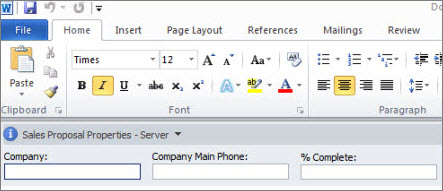
Recimo, da želite zagotoviti, da prodajalci za vsak prodajni predlog navedejo ime podjetja in telefonsko številko. Ustvarite lahko vrsto vsebine »Predlog« in v podokno s podatki o dokumentu vključite ime podjetja in telefonsko številko. Ko uporabniki odprejo dokument predloga, vnesejo ali posodobijo zahtevano ime in telefonsko številko. Ko ta stranka shrani dokument, SharePoint samodejno posodobi metapodatke, ki so shranjeni kot stolpci v knjižnici dokumentov.
Če želite izvedeti več o vrstah vsebine in metapodatkih, glejte »Dodajanje stolpcev z metapodatki v vrsto vsebine«.
Če želite nastaviti podokno s podatki o dokumentu za vrsto vsebine dokumenta, upoštevajte te korake.
Pojdite na mesto, ki mu želite spremeniti vrsto vsebine.
Izberite Nastavitve
in nato »Nastavitve mesta«.V razdelku »Galerije »Spletni Designer izberite »Vrste vsebine mesta«.
Izberite ime vrste vsebine mesta, ki jo želite spremeniti.
Opomba
Če imena prikazanih vrst vsebine niso hiperpovezave, to mesto deduje vrste vsebine mesta po drugem (nadrejenem) mestu. Če želite posodobiti vrsto vsebine mesta, pojdite na nadrejeno mesto.
V razdelku »Nastavitve« izberite »Nastavitve podokna s podatki o dokumentu«.
V razdelku »Predloga podokna s podatki o dokumentu« naredite nekaj od tega:
Če želite uporabiti privzeto predlogo, ki prikaže metapodatke (stolpce), ki ste jih določili za vrsto vsebine, izberite » Uporabi privzeto predlogo za aplikacije sistema Microsoft Office«.
Če želite uporabiti obstoječo predlogo po meri, izberite »Uporabi obstoječo predlogo po meri (URL, UNC ali URN)« in nato vnesite pot mesta predloge.
Če želite prenesti obstoječo predlogo po meri (XSN), izberite »Naloži obstoječo predlogo po meri (XSN), ki jo želite uporabiti, in če želite poiskati predlogo, ki jo želite uporabiti, izberite »Prebrskaj«.
Če želite v InfoPathu ustvariti ploščo po meri, izberite » Ustvari novo predlogo po meri«.
Opomba
Če izberete to možnost, se zažene InfoPath in prikaže privzeto predlogo, ki jo lahko prilagodite in ustvarite ploščo po meri.
V razdelku »Pokaži vedno « določite, ali naj se dokumenti te vrste vsebine samodejno prikažejo na plošči z informacijami.
Izberite V redu.