
Ko ustvarite SharePointovo knjižnico dokumentov, lahko nastavite privzeto vrsto datoteke, ki se odpre, ko ustvarite novo datoteko (PowerPointovo datoteko lahko na primer nastavite kot privzeto vrsto datoteke za odpiranje). Privzeto predlogo datoteke lahko prilagodite tudi za to knjižnico. Ustvarite lahko na primer Wordovo predlogo s prilagojenimi glavami in nogami ali drugimi funkcijami po meri in jo nastavite kot privzeto predlogo za to knjižnico. Ko vi ali vaši uporabniki ustvarite novo datoteko, se ta odpre v ustreznem programu s prilagojenimi funkcijami.
Opomba
Če želite nastaviti predlogo, morate imeti dovoljenja za poln nadzor, da lahko knjižnica nastavi predlogo.
Nastavitev privzete vrste datoteke pri ustvarjanju knjižnice
Če želite nastaviti vrsto datoteke tako, da odpre prazno datoteko v ustreznem programu, sledite tem korakom.
- Pomaknite se na mesto, kjer želite ustvariti knjižnico.
- Izberite
 in nato Dodaj aplikacijo.
 - Izberite Knjižnica dokumentov.
- Izberite Dodatne možnosti.
- Dodajte ime, izbirni opis, shranjevanje različic in, če je primerno, ali želite, da knjižnica prejema e-pošto.
- Izberite privzeto obliko in različico datoteke programa na spustnem seznamu Predloga dokumenta .
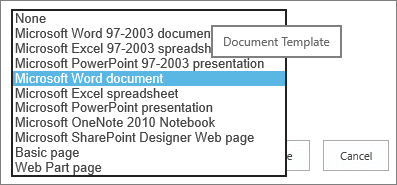
- Izberite Ustvari.
Prilagajanje privzete predloge za knjižnico dokumentov
Če želite prilagoditi privzeto predlogo, sledite tem korakom. Privzeto predlogo lahko spremenite na dva načina:
- Če ima knjižnica dokumentov ali obrazcev privzeto predlogo datoteke za program, ki je združljiv s SharePointom, lahko uredite privzeto predlogo.
- V drugih programih privzete predloge ne morete neposredno urejati, lahko pa kopirate novo datoteko predloge v mapo Obrazci v knjižnici in določite predlogo po meri.
Urejanje privzete predloge datoteke
Pomaknite se do mesta, kjer je knjižnica.
V strežniku SharePoint Server na traku izberite zavihek Knjižnica in nato izberite Nastavitve knjižnice.
Za SharePoint v okolju Microsoft 365 izberite Nastavitve Nastavitve v in nato izberite Nastavitve knjižnice.V strežniku SharePoint Server v razdelku Splošne nastavitve izberite Dodatne nastavitve.
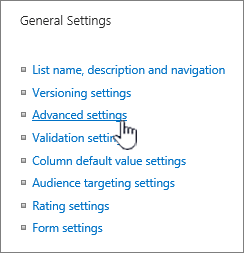
Za SharePoint v okolju Microsoft 365 izberite Več nastavitev knjižnice. Nato izberite Dodatne nastavitve.
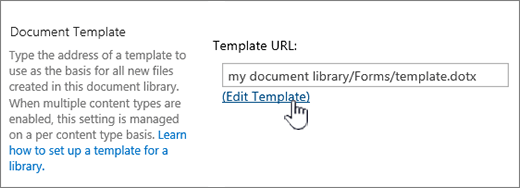
V razdelku Predloga dokumenta v polju URL predloge izberite Uredi predlogo. Zgodi se eno od naslednjega:
Če je vaše spletno mesto del naročnine na Microsoft 365, boste morda pozvani, da vnesete uporabniško ime in geslo za naročnino na Microsoft 365.Knjižnica dokumentov Predloga se odpre v aplikaciji, ki je združljiva s SharePointom in je povezana z vrsto datoteke trenutne predloge. Word se na primer odpre, če je privzeta predloga Word predloga, ali Excel, če je privzeta predloga Excelov delovni list.
Knjižnica obrazcev Predloga se odpre v programu, ki je združljiv s SharePointom, bodisi v programu za načrtovanje obrazcev, ki temelji na XML, kot je InfoPath, ali v urejevalniku XML.
Opomba
Če so osebe na vašem spletnem mestu že izpolnile obrazce, ki so temeljili na izvirni predlogi, razmislite, kako lahko spremembe predloge vplivajo na te obrazce. Če na primer dodate polje, ki ga morajo uporabniki izpolniti, se lahko v izvirnih obrazcih, ki so bili izpolnjeni, pojavijo napake.
Naredite želene spremembe in nato shranite predlogo. Za SharePoint v okolju Microsoft 365 shranite predlogo z novim imenom datoteke. Zaprite program, če ga ne potrebujete več odpreti, ali preklopite na spletno mesto.
Opomba
Za SharePoint v okolju Microsoft 365 mora imeti predloga po meri drugačno ime datoteke od privzetega. Uporabite odjemalčevo funkcijo Shrani kot , da shranite datoteko v mapo Obrazci z novim imenom datoteke. Za Word na primer ne uporabljajte privzetega imena datoteke template.dotx.
Odvisno od programa za oblikovanje obrazcev boste morda morali predlogo znova objaviti v knjižnici na spletnem mestu iz programa.
Na spletnem mestu na dnu strani Napredne nastavitve knjižnice dokumentov ali obrazcev in izberite V redu.
Določanje predloge datoteke po meri
Ustvarite in shranite predlogo po meri v programu, ki je združljiv s SharePointom. Zabeležite si njegovo lokacijo in nato preklopite na SharePoint.
Opomba
Če je privzeta predloga dokumenta poimenovana drugače kot template.dotx, se na seznamu ali v knjižnici ne prikaže nobena privzeta predloga.
Pomaknite se na mesto s knjižnico, za katero želite določiti predlogo po meri.
Možnost 1: (iz sodobne uporabniške izkušnje knjižnice)
Nova > dodaj predlogo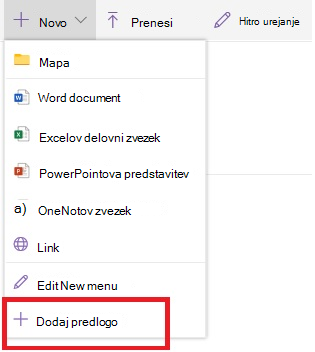
2. možnost:
V tem koraku morate uporabiti Internet Explorer. V SharePointu v okolju Microsoft 365 v zgornjem desnem kotu izberite Vsi dokumenti in nato izberite Ogled v Raziskovalcu.
Za SharePoint Server izberite zavihek Knjižnica na traku in v skupini Vzpostavi povezavo & izvoz izberite Odpri z Raziskovalcem.Pomembno
Če se Raziskovalec ne odpre ali se prikaže sporočilo o napaki, boste morda morali v nastavitvah brskalnika dodati mesto kot zaupanja vredno mesto. Če želite več informacij, glejte Odpiranje v Raziskovalcu ali Ogled z Raziskovalcem v SharePointu.
V Raziskovalcu poiščite predlogo po meri, ki ste jo ustvarili.
Z desno tipko miške kliknite datoteko in v priročnem meniju izberite Kopiraj.
Izberite gumb Nazaj , dokler se ne vrnete v knjižnico, nato pa izberite mapo Obrazci , da jo odprete.
Z desno tipko miške kliknite prazno območje v oknu mape in v priročnem meniju izberite Prilepi.
Zaprite Raziskovalec in se vrnite na spletno mesto.
Na levi izberite Vsebina mesta.
Poiščite knjižnico dokumentov v razdelku Vsebina, premaknite kazalec miške na ime, izberite tri pike (...) in nato izberite Nastavitve.
Če teh ukazov ne vidite, ste morda v klasičnem SharePointu. V tem primeru odprite knjižnico dokumentov in na traku izberite zavihek Knjižnica in nato izberite Nastavitve knjižnice.V razdelku Splošne nastavitve izberite Dodatne nastavitve.
V razdelku Predloga dokumenta naredite nekaj od tega:
Knjižnica dokumentov V polje URL predloge vnesite naslov predloge po meri. Lokacija je spletni naslov predloge na spletnem mestu glede na ime spletnega mesta. Če se na primer vaša predloga imenuje Watermark.dotx in jo dodate v mapo Obrazci v knjižnici dokumentov »Dokumenti v skupni rabi «, vnesete to:
Dokumenti v skupni rabi/obrazci/vodni žig.dotx
Knjižnica obrazcev V polje URL predloge vnesite naslov predloge po meri, ki jo želite uporabiti. Lokacija je spletni naslov predloge na spletnem mestu glede na ime spletnega mesta. Če se na primer predloga pokliče Orders.xml in jo dodate v mapo »Obrazci « v knjižnici obrazcev »Nakupi «, vnesete naslednje:
Nakupi/Obrazci/Naročila.xsnOpomba
Če nastavitve v polju Predloga dokumenta niso na voljo, je skrbnik morda nastavil več vrst vsebine. Če želite preveriti, ali je omogočenih več vrst vsebine, preverite, ali je v razdelku Dovoli upravljanje vrst vsebine? v razdelku Vrste vsebine tik nad razdelkom Predloge dokumentov izbrana možnost Da. Če je, morate urediti predlogo za vrsto vsebine.
Več informacij o predlogah datotek v knjižnici dokumentov ali obrazcev
Tukaj je nekaj nasvetov in smernic za ustvarjanje in uporabo predlog.
Vrste datotek, ki jih lahko ali ne morete shraniti v SharePointovo knjižnico
Glede na datoteko, ki jo imate v knjižnici, lahko pride do enega od teh primerov:
Files, združljive s SharePointovimi tehnologijami Če lahko uporabnik ustvari datoteko z ukazom »Novo« v knjižnici dokumentov, mora biti predloga datoteke ustvarjena v programu, ki je združljiv s SharePointom, kot je Microsoft Office Word. Ko ustvarite novo datoteko v knjižnici obrazcev, je privzeti program lahko program za načrtovanje obrazcev, ki temelji na XML, ki je združljiv s SharePointom, kot je Microsoft InfoPath.
Druge programske datoteke V večini drugih programov lahko datoteko še vedno shranite in upravljate v knjižnici. Namesto da bi datoteko ustvarili neposredno iz knjižnice dokumentov, jo lahko ustvarite v programu in jo pozneje prenesete v knjižnico.
Blokirane programske datoteke Iz varnostnih razlogov je shranjevanje nekaterih vrst programskih datotek, na primer .exe, blokirano. Če želite več informacij, glejte Vrste datotek, ki jih ni mogoče dodati na seznam ali v knjižnico.
Dve vrsti knjižnic, ki uporabljata predloge datotek
Dve vrsti knjižnic, ki uporabljata predloge, sta knjižnici dokumentov in knjižnice obrazcev.
Knjižnice dokumentov Knjižnico dokumentov lahko uporabljate za shranjevanje in upravljanje različnih vrst datotek, vključno z dokumenti, preglednicami, predstavitvami, besedilnimi datotekami in drugimi vrstami datotek. Knjižnica dokumentov je pogosto najpogostejše mesto na mestu, kjer lahko ustvarjate, zbirate, posodabljate in upravljate datoteke s člani skupine ter jih dajete v skupno rabo za sodelavce v podjetju ali podjetju. Knjižnico dokumentov lahko uporabite kot splošno shrambo datotek ali pa za določen namen. Skupina za trženje ima lahko na primer lastno knjižnico dokumentov za gradivo za načrtovanje, izjave za javnost in publikacije.
Knjižnice obrazcev Knjižnica obrazcev ponuja preprost način za skupno rabo in sledenje obrazcem XML, ki se uporabljajo za zbiranje informacij. Ustvarite lahko na primer knjižnico obrazcev za obrazce poročila o stroških svojega oddelka. Predloga obrazca poročila o stroških je v knjižnici obrazcev shranjena kot privzeta predloga datoteke. Vsakič ko nekdo ustvari poročilo o stroških, odpre predlogo kot prazen obrazec, ki vsebuje postavitev, polja in izračune poročila o stroških. Ko nekdo izpolni obrazec, se podatki poročila o stroških (in samo podatki) shranijo kot datoteka XML v knjižnico obrazcev. Če ločite podatke od obrazca, je veliko lažje obdelati vsako poročilo o stroških ločeno z drugimi sistemi, združiti podatke ali pa jih izvoziti v nadaljnjo obdelavo in analizo.
Kje so shranjene predloge datotek v knjižnici
Če ima knjižnica dokumentov ali obrazcev privzeto predlogo datoteke, je ta shranjena v mapi »Obrazci« v knjižnici.
Odprite knjižnico v Raziskovalcu, da si ogledate mapo »Obrazci«, v kateri je predloga datoteke za knjižnico.
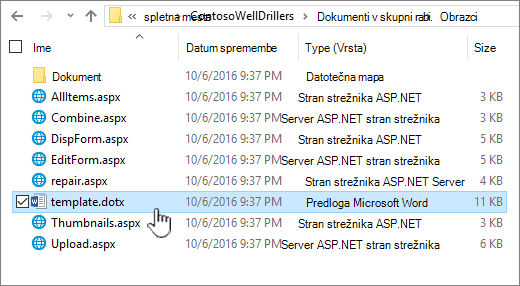
Knjižnica dokumentov privzeto vsebuje predlogo datoteke, imenovano template.dotx, ki pa jo lahko po potrebi spremenite. Če želite določiti drugo predlogo, jo morate najprej ustvariti v programu, ki je združljiv s SharePointom, na primer Word, in jo nato shraniti v mapo »Obrazci« v knjižnici. Nato v knjižnici določite naslov predloge po meri.
Knjižnica obrazcev privzeto vsebuje datoteko označbe mesta, imenovano template.xml , ki jo morate zamenjati s predlogo obrazca, ki jo ustvarite.
Ustvarjanje predloge datoteke za knjižnico obrazcev
Če želite ustvariti ali prilagoditi predlogo v knjižnici obrazcev, lahko uporabite program za oblikovanje obrazcev, ki temelji na XML-ju, ki je združljiv s SharePointom, na primer InfoPath. Uporaba programa za oblikovanje obrazcev ima lahko dodatne prednosti. Ko na primer uporabljate InfoPath, lahko naredite to:
- Ustvarite knjižnico obrazcev in predlogo neposredno v InfoPathu.
- Preprosto uredite in znova objavite predlogo obrazca v knjižnici obrazcev.
- Spojite posamezne podatkovne datoteke XML, ustvarjene iz nekaterih predlog obrazcev, za nadaljnjo obdelavo.
- Povišati polja s podatki XML v stolpce knjižnice obrazcev.
Ko uporabnik ustvari obrazec, se ta privzeto odpre v programu za urejanje obrazca, ki je združljiv s SharePointom v odjemalskem računalniku uporabnika. Če ni nameščen noben združljiv program, se obrazec, če je načrtovan za odpiranje v brskalniku, lahko odpre v brskalniku. Če želite, lahko določite, da se obrazec, ki je načrtovan za odpiranje v brskalniku, vedno odpre v brskalniku. Privzeto vedenje lahko spremenite v nastavitvi »Odpiranje dokumentov v brskalniku «, v dodatnih nastavitvah knjižnice.
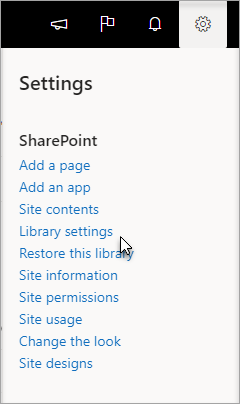 V SharePoint Onlineu izberite »Nastavitve« in nato » Nastavitve knjižnice«.
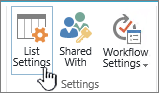 V strežniku SharePoint Server na zavihku »Knjižnica« na traku izberite »Nastavitve knjižnice«.
Nastavitve knjižnice dokumentov.
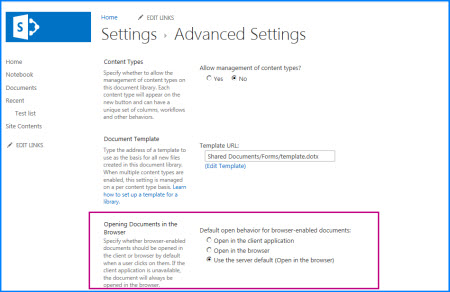
Odprite dokumente v nastavitvah brskalnika.
Uporaba vrst vsebine za nastavitev predlog knjižnic dokumentov ali obrazcev
Če je omogočenih več vrst vsebine in zanje določenih predlog, knjižnica uporabi predloge, ki jih določajo vrste vsebine, ne privzete predloge datoteke. Če želite prilagoditi predloge za knjižnico, morate v tem primeru spremeniti vrste vsebine. Če želite več informacij o vrstah vsebine, glejte Uvod v vrste vsebine in objavljanje vrste vsebine.