
Sličice so še posebno uporabne v knjižnici z veliko predstavnostnimi datotekami, saj gledalcem ponudijo predogled videovsebine. Sličica videoposnetka, ki prva stvar, ki jo ljudje običajno zagledajo, ko govorimo o videoposnetkih. Sličica je tudi tisto, kar je prikazano v rezultatih iskanja storitve Microsoft 365. Sličico videoposnetka lahko nastavite v knjižnici dokumentov v SharePointu tako:
Odprite mapo v knjižnici, ki vsebuje videoposnetek.
Izberite video. Video se prikaže v novem zavihku v spletnem brskalniku ali v novem oknu. Na desni strani videa izberite » Nastavitve videoposnetka«.

Izberite spustni seznam »Sličica «. Prikažeta se dva ukaza, ki ju lahko uporabite za urejanje sličice videoposnetka.

Če želite za sličico videoposnetka uporabiti sliko iz računalnika, izberite »Prenesi sličico«.
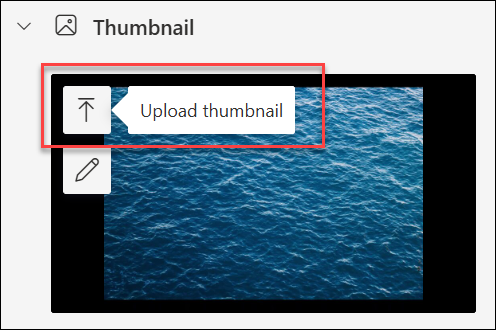
Če želite urediti trenutno sličico, izberite »Uredi sličico«.

Če želite izvedeti, kako lahko opravite te spremembe, uporabite enega od teh postopkov.
Uporaba slike iz računalnika kot sličice
Če imate v računalniku shranjeno sliko in jo želite uporabiti kot sličico videoposnetka, sledite tem korakom.
- Izberite »Naloži sličico«.
- Vnesite pot do slikovne datoteke ali pa poiščite slikovno datoteko in izberite Odpri.
- Če je vaša nova sličica videti v redu, izberite »Dokončano«.
Zajemite novo sličico iz videoposnetka
Če želite, lahko zajamete sličico iz katerega koli videa, ki je shranjen v knjižnici sredstev. Ne morete pa zajeti sličice iz videa, če je shranjen zunaj knjižnice sredstev.
Izberite »Uredi sličico«.
Iz videoposnetka premaknite vrstico za iskanje v novo sličico, ki jo želite uporabiti.

Ko se med predvajanjem videa prikaže slika, ki jo želite zajeti, izberite »Izberi to sličico«. Če slika ni povsem pravilna, lahko izberete tudi »Prekliči in poskusite znova«.

Novo zajeta sličica se bo prikazala v SharePointovi knjižnici sredstev.