Poleg premikanja ali kopiranja datotek v SharePointu lahko SharePointove datoteke sinhronizirate tudi s programom sinhronizacija s storitvijo OneDrive.
Opomba
Če pri poskusu premikanja ali kopiranja elementov ne vidite drugih spletnih mest, vaša organizacija ne dovoli premikanja ali kopiranja med spletnimi mesti. Če ste SharePointov skrbnik ali globalni skrbnik za svojo organizacijo, če želite izvedeti, kako omogočite kopiranje na več mestih v SharePointovem skrbniškem središču, glejte Dovolite ali preprečite skript po meri.
Izberite svojo različico SharePointa na enem od spodnjih zavihkov:
1. korak:
Izberite datoteke ali mape v SharePointovi knjižnici, ki jih želite premakniti ali kopirati.
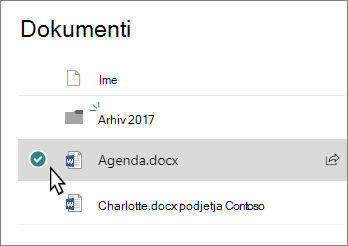
2. korak:
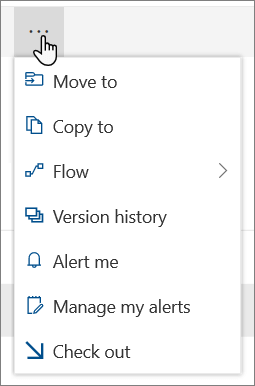
V ukazni vrstici na vrhu izberite Premakni v ali Kopiraj v.
Opomba
Če v ukazni vrstici ne vidite možnosti Premakni v ali Kopiraj v , izberite ikono treh pik  (Več) in nato izberite Premakni v ali Kopiraj v.
3. korak:
Izberite cilj v trenutni knjižnici, storitvi OneDrive ali drugem SharePointovem mestu in nato izberite Premakni v ali Kopiraj v. Če mesta ni na seznamu, na dnu seznama mest na levi izberite Več mest. (SharePoint Server 2019 trenutno podpira le trenutno knjižnico.)
4. korak:
Če želite premakniti ali kopirati datoteke v novo mapo, izberite ikono nove mape Dodaj  v zgornjem desnem kotu, da dodate novo mapo. Vnesite ime mape in izberite Ustvari. Nato lahko izberete novo mapo in izberete Premakni v ali Kopiraj v.
Opomba
- Ko uporabite možnost Premakni v, se zgodovina dokumenta kopira na nov cilj. Če uporabite Kopiraj v z dokumenti, ki imajo zgodovino različic, se kopira le najnovejša različica. Če želite kopirati starejše različice, morate obnoviti in kopirati vsako različico. Če želite več informacij o shranjevanju različic, glejte Omogočanje in konfiguracija shranjevanja različic za seznam ali knjižnico.
- Če želite več informacij o premikanju datoteke iz storitve OneDrive na SharePointovo mesto, glejte Premikanje datotek in map med storitvijo OneDrive in SharePointom.
- Postopek »Premakni v« ne bo uspel, če poskusite premakniti dokument med knjižnicami in je cilj vsilil enolične vrednosti.
- Ko se datoteka premika, se še naprej pojavlja v izvornem imeniku, dokler ni v celoti premaknjena na cilj, nato pa bo izbrisana. Datoteka ostane v košu izvornih mest po končani selitvi in zanjo velja običajni urnik recikliranja, razen če jo uporabnik obnovi iz koša.
- Ko premaknete ali kopirate datoteko na mesto z drugačnimi lastnostmi, se ohranijo samo podprte lastnosti na novem mestu. Če na primer premaknete datoteko iz knjižnice dokumentov, ki ima stolpec »Prednost«, v knjižnico dokumentov, ki ga nima, bodo informacije v stolpcu »Prioriteta« izgubljene.
- Vrednosti upravljanih metapodatkov, povezane z datoteko, ki jo kopirate ali premikate, ne bodo ohranjene.
- Ne priporočamo, da OneNotovih zvezkov premaknete izven programa OneNote.
-
Premakni v inkopiraj, da bo kar najbolje delovalo v okviru omejitev SharePoint Onlinea.
- Možnost Premakni v trenutno ni na voljo v knjižnici strani mesta.
- Za pogoste scenarije obiščite ta spletni dnevnik skupnosti Tech Community.
Glejte tudi
Delo s sinhroniziranimi datotekami v Raziskovalcu
Naročniška izdaja Naročniška izdaja SharePoint Server imajo morda drugačno izkušnjo, začenši s posodobitvijo funkcij Naročniška izdaja SharePoint Server različica 22H2. Ta posodobitev funkcij je vključena v javno posodobitev septembra 2022 za Naročniška izdaja SharePoint Server in vse prihodnje javne posodobitve za Naročniška izdaja SharePoint Server.
Kopiranje
Izberite elemente, ki jih želite kopirati, in nato izberite Kopiraj v. Ali pa za element izberite  >Kopiraj v.

Opomba
Če uporabljate klasično izkušnjo SharePointa, možnost Kopiraj v ni na voljo.
Poiščite in izberite mesto, kjer želite kopirati datoteke ali mape.
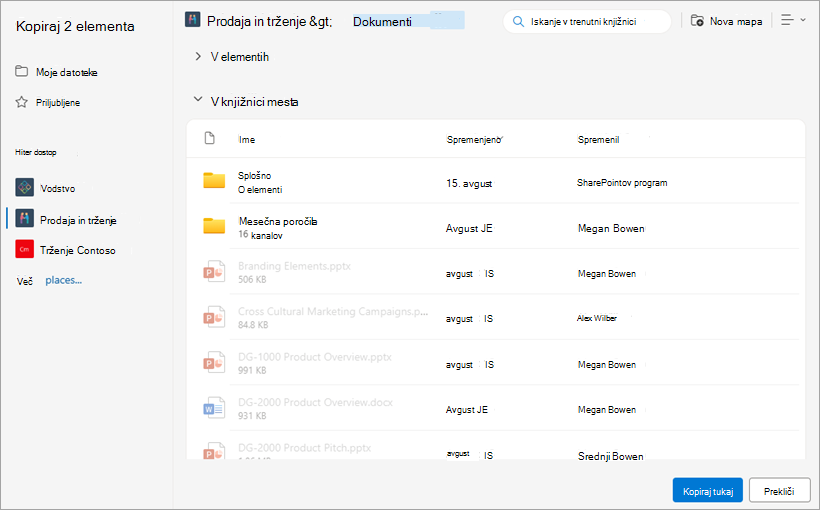
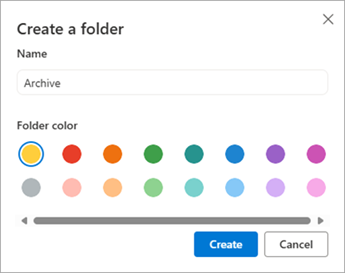
Če želite ustvariti novo mapo za kopiranje datotek, izberite Nova mapa. V pogovornem oknu Ustvarjanje mape vnesite ime nove mape.
Če je cilj pravilen, izberite Kopiraj tukaj.

Opomba
Hkrati lahko kopirate do 500 MB datotek in map.
Če uporabite Kopiraj v z dokumenti, ki imajo zgodovino različic, se kopira le najnovejša različica. Če želite kopirati starejše različice, morate obnoviti in kopirati vsako različico. Če želite več informacij o shranjevanju različic, glejte Omogočanje in konfiguracija shranjevanja različic za seznam ali knjižnico.
Če je bila nameščena posodobitev funkcij različice 22H2:
- Če je skrbnik gruče konfiguriral tako, da je v obroču za izdajo funkcij »Zgodnja izdaja«, boste lahko tudi izbrali ciljno mesto na različnih podmestih, v različnih zbirkah mest in v različnih spletnih programih.
- Če je skrbnik gruče konfiguriral tako, da je v obroču za izdajo funkcij »Standard izdaja«, bo podpirala le prejšnje delovanje kopiranja in premikanja datotek v istih knjižnicah dokumentov. Naročniška izdaja SharePoint Server so privzeto v obroču za izdajo funkcij »Standard Release«.
- Skrbniki SharePointove gruče lahko izberejo obroč za izdajo funkcij za svoje Naročniška izdaja SharePoint Server Edition tako, da odprejo nastavitve sistema > centralnega skrbništva > – nastavitve funkcije za izdajo funkcije.
Če je bila nameščena posodobitev funkcij različice 23H1 ali katera koli novejša posodobitev funkcij, boste lahko izbrali tudi ciljno mesto na različnih podmestih, v različnih zbirkah mest in v različnih spletnih programih. Ta funkcija bo omogočena ne glede na to, ali je skrbnik gruče konfiguriral tako, da je v obroču za izdajo funkcij »Zgodnja izdaja« ali »Standardna izdaja«.
Na vrh strani
Premikanje
Izberite elemente, ki jih želite premakniti.
Na vrhu strani izberite Premakni v. Če možnost Premakni v, v glavnem meniju izberite Bolj>Premakni v.

Opomba
Če uporabljate klasično izkušnjo SharePointa**, možnost Premakni v** ni na voljo.
Poiščite in izberite mesto, kamor želite premakniti datoteke ali mape v knjižnici dokumentov. Ustvarite lahko tudi novo mapo, v katero želite premakniti datoteke, tako da izberete Nova mapa.

Če je cilj pravilen, izberite Premakni sem.
Opomba
Metapodatki za datoteko, ki jo kopirate ali premikate, bodo ohranjeni, dokler se na izvornem in ciljnem mestu uporablja ista shramba izrazov.
Ko izberete Premakni v, se zgodovina dokumenta kopira na nov cilj. Če želite več informacij o shranjevanju različic, glejte Omogočanje in konfiguracija shranjevanja različic za seznam ali knjižnico.
Če je bila nameščena posodobitev funkcij različice 22H2:
- Če je skrbnik gruče konfiguriral tako, da je v krogu za izdajo funkcij »Zgodnja izdaja«, boste lahko tudi izbrali ciljno mesto v različnih knjižnicah dokumentov na istem mestu.
- Če je skrbnik gruče konfiguriral tako, da je v obroču za izdajo funkcij »Standard izdaja«, bo podpirala le prejšnje delovanje kopiranja in premikanja datotek v istih knjižnicah dokumentov. Naročniška izdaja SharePoint Server so privzeto v obroču za izdajo funkcij »Standard Release«.
- Skrbniki SharePointove gruče lahko izberejo obroč za izdajo funkcij za svoje Naročniška izdaja SharePoint Server Edition tako, da odprejo nastavitve sistema > centralnega skrbništva > – nastavitve funkcije za izdajo funkcije.
Če je bila nameščena posodobitev funkcij različice 23H1 ali katera koli novejša posodobitev funkcij, boste lahko tudi izbrali ciljno mesto v različnih knjižnicah dokumentov na istem mestu. Ta funkcija bo omogočena ne glede na to, ali je skrbnik gruče konfiguriral tako, da je v obroču za izdajo funkcij »Zgodnja izdaja« ali »Standardna izdaja«.
Kopiranje
Izberite elemente, ki jih želite kopirati, nato pa izberite Kopiraj v. Ali pa za element izberite >Kopiraj v.

Opomba
Če uporabljate klasično izkušnjo SharePointa**, možnost Kopiraj v** ni na voljo.
V razdelku Izberite cilj izberite mesto, kjer želite kopirati datoteke ali mape.

Če želite ustvariti novo mapo za kopiranje datotek, izberite Nova mapa.
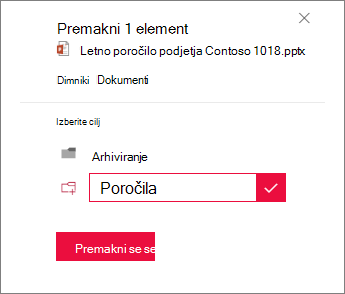
V polje z besedilom vnesite ime nove mape.

Izberite kljukico in nato izberite Kopiraj tukaj.
Na vrh strani
Premikanje
Izberite elemente, ki jih želite premakniti.
V glavnem meniju na vrhu strani izberite Premakni v. Če možnost Premakni v, v glavnem meniju izberite Bolj>Premakni v.

Opomba
Če uporabljate klasično izkušnjo SharePointa**, možnost Premakni v** ni na voljo.
V podoknu Izberite cilj izberite novo mesto v knjižnici dokumentov, kamor želite premakniti datoteke, in izberite Premakni sem.
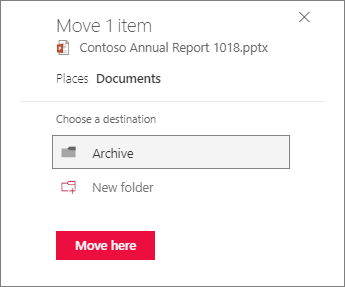
Če želite v podoknu Izberi cilj dodati novo mapo v knjižnico dokumentov, kliknite tudi Nova mapa in premaknite element v novo mapo. V polje z besedilom vnesite ime nove mape, izberite kljukico in nato izberite Premakni sem.
Na vrh strani
