Komentarje lahko dodajate, odgovarjate nanje ali jih brišete, ko delate z drugimi na seznamih. V komentarjih lahko uporabite tudi znak @ z imenom osebe, da nekoga označite neposredno za povratne informacije.
Ko ima element seznama komentar, se poleg elementa prikaže ikona. Izberite ikono, če si želite ogledati pripombe o elementu seznama.
Opomba
Če komentarji niso prikazani, se obrnite na skrbnika, ki je morda onemogočil komentiranje.
Dodajanje pripombe
Izberite element seznama in nato izberite Pripomba.
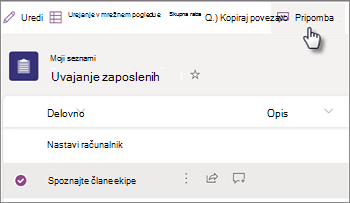
Ali pa izberite ikono poleg elementa seznama.
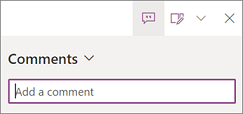
V podoknu Pripombe vnesite pripombo v polje in pritisnite tipko Enter.
Prikazovanje pripomb ali odgovarjanje nanje
Izberite ikono Komentarji
 elementa seznama.
V podoknu Pripombe si lahko ogledate vse pripombe na element.
Če želite odgovoriti na komentar, vnesite komentar v polje in pritisnite tipko Enter.
Opomba
Premaknite kazalec miške nad ikono Komentarji , da si ogledate število komentarjev za ta element. Če za element ni nobenih komentarjev, izberite element ali premaknite kazalec miške nanj, da se prikaže ikona dodajanja komentarja Dodaj

Če želite prikazati ali skriti podokno Pripombe med ogledom elementa seznama, izberite ikono Pripombe
na vrhu podokna.
Brisanje pripomb
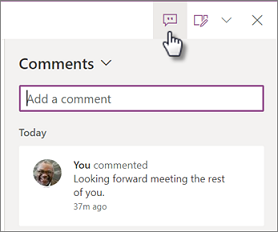
- V podoknu Pripombe izberite pripombo, ki jo želite izbrisati.
- Izberite ikono Izbriši
 .
.
Opomba
- Vsakdo, ki ima dostop do seznama, lahko vidi komentarje, če skrbnik vaše organizacije ni onemogočil komentiranja.
- Potrebujete dovoljenje za dodajanje ali brisanje komentarjev elementov seznama (urejanje komentarjev trenutno ni na voljo).
- Anonimni ali gostujoči uporabniki si lahko ogledajo komentarje, vendar ne smejo dodajati ali brisati komentarjev elementov seznama.
Uporaba @mention v komentarjih za označevanje osebe za povratne informacije
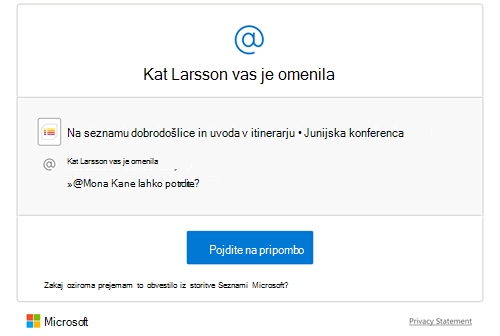
Ko komentirate element seznama in uporabite znak @ z imenom osebe, ta oseba prejme e-poštno sporočilo s povezavo do vašega komentarja. Če kliknete povezavo, jih prenesete v element seznama in pogovor.
- Izberite element seznama in nato izberite Pripomba.
- V polje Pripombe vnesite @ in ime, nato pa izberite želeno ime.
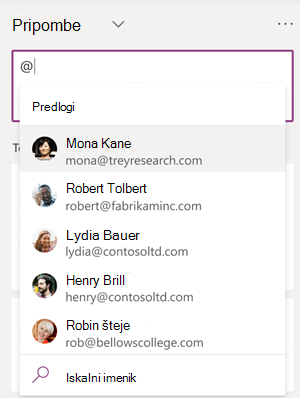
- Pritisnite Enter, da pošljete komentar.
Ko pošljete komentar, preverimo, ali imajo vsi @mentioned uporabniki dovoljenje za urejanje elementa seznama. Če nekdo nima dovoljenja, vam prikažemo pogovorno okno Odobri dostop s seznamom oseb, ki potrebujejo dovoljenja. Element seznama lahko daste v skupno rabo in obvestite te osebe.
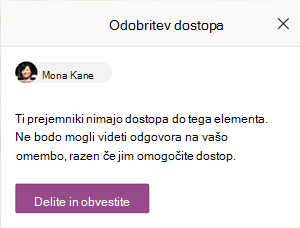
Ko imajo vsi @mentioned uporabniki dovoljenja, se pošljejo obvestila o komentarju. Če je nekdo večkrat omenjen v elementu, združimo obvestila, da zmanjšamo število poslanih e-poštnih sporočil.