
Časovnica je grafični način za prikaz seznama opravil. Prilagodite ga lahko na več načinov. V nadaljevanju je opisano, kako prilagodite časovnico:
Spreminjanje pisav in barv
Spremenite lahko obliko pisave, velikost, obliko zapisa in barvo besedila časovnice. Spremenite lahko tudi barve polnila, ki so bile uporabljene za vrstice, rombe in ozadje časovnic.
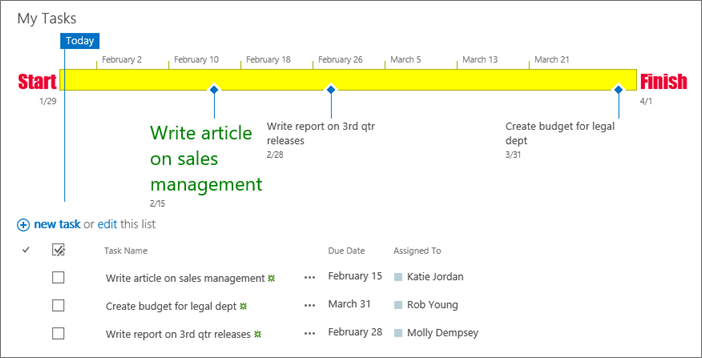 Če želite spremeniti pisave in barve, uporabljene na časovnici:
Enkrat kliknite naslov časovnice, da jo izberete.
Če želite spremeniti pisavo, ki se uporablja v vrstici s časovnico, kliknite vrstico. V skupini Pisava na zavihku Časovnica spremenite obraz, velikost, obliko zapisa in barvo pisave.
Namig
Ko na časovnici kliknete vrstico ali romb, se pojavi polje z informacijami o tem opravilu. Če polje moti, ko želite oblikovati drugo vrstico ali romb, preprosto kliknite X v zgornjem desnem kotu polja, da ga zaprete.
Če želite spremeniti barvo, ki se uporablja za zapolnitev palice ali diamanta, kliknite vrstico ali diamant in nato V skupini Pisava na zavihku Časovnica kliknite Označi barvo in izberite barvo.
Opomba
Barva, ki jo uporabite kot polnilo romba, bo uporabljena tudi za črto med rombom in imenom opravila.
Če želite spremeniti barvo, ki se uporablja za zapolnitev ozadja časovnice, kliknite prostor na časovnici, ki ni zapolnjen s črto ali diamantom, in nato V skupini Pisava na zavihku Časovnica kliknite Označi barvo in izberite barvo.
Spreminjanje prikaza datumov
Časovnica vključuje datume opravil, oznako, ki označuje trenutni datum, in datume na vrhu, ki privzeto označujejo časovno merilo. Vključite pa lahko tudi datuma začetka in konca projekta ali izberete, da želite skriti katere koli od privzetih datumskih indikatorjev. Izberete lahko tudi obliko datuma začetka opravil in njihove roke.
Če želite izbrati način vključevanja datumov na časovnico:
Enkrat kliknite naslov časovnice, da ga izberete.
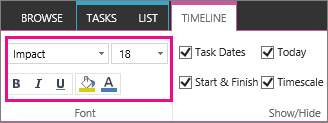
Potrdite polje ob vsaki vrsti datuma, ki jo želite vključiti na časovnico v skupini Pokaži/skrij na zavihku Časovnica .

- Datumi opravil Potrdite polje Datumi opravila , če želite prikazati začetni in rok za vsako opravilo v vrstici opravila ali poleg diamanta opravila.
- Danes Potrdite polje Danes, da na časovnici prikažete indikator za trenutni datum.
- Začetek & konec Izberite potrditveno polje Začetek & konec , če želite prikazati začetni datum na začetku časovnice in končni datum na koncu časovnice. Ti datumi so povzeti po začetnem datumu prvega opravila in roku zadnjega opravila.
- Časovni okvir Potrdite polje Časovno merilo , če želite prikazati oznake na vrhu časovnice v časovnih intervalih.
Če želite izbrati obliko za datume znotraj vrstic opravil ali ob rombih opravil na zavihku Časovnica v skupini Pokaži/skrij kliknite Oblika datuma in izberite želeno obliko.
Spreminjanje prikaza opravil
Opravila brez začetnega datuma ali opravila, ki imajo začetni datum, vendar brez roka, so na časovnici vedno prikazana kot diamanti. Opravilo z začetnim datumom in rokom pa je lahko prikazano kot vrstica na časovnici ali pa jo prikažete kot oblaček nad časovnico. To je lahko še posebej uporabno, če ste se odločili za zamik opravil na seznamu opravil kot način za sporočanje različnih faz projekta ali večjih opravil, ki imajo več podopravil.
Recimo, da imate seznam opravil, kot je ta:
1. stopnja
- Opravilo A
- Opravilo B
- Opravilo C
2. stopnja
- Opravilo D
- Opravilo E
Morda boste 1. in 2. fazo prikazali kot oblačke na časovnici, opravila od A do E pa kot vrstice na časovnici.
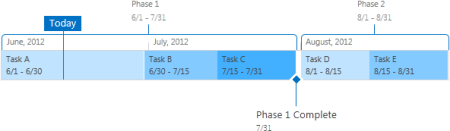
Če želite opravilo prikazati kot oblaček na časovnici, kliknite enkrat v opravilno vrstico, nato pa na zavihek Časovnica v skupini Trenutni izbor, nato pa kliknite Prikaži kot oblaček. Če se odločite, da boste oblaček na časovnico raje vrnili kot vrstico, kliknite enkrat v besedilo oblačka, nato kliknite zavihek Časovnica v skupini Trenutni izbor, nato pa še Prikaži kot vrstico.
 Opravila lahko tudi v celoti odstranite s časovnice, ne da bi jih odstranili s seznama opravil. To je lahko v pomoč, če želite poenostaviti časovnico, ali če bi raje videli, da nekatera opravila niso prikazana v spletnem gradniku »Povzetek projekta«.
Obstajata dva načina, s katerima lahko odstranite opravilo s časovnice:
- Kliknite enkrat na besedilo vrstice, romba ali oblačka in nato v polju, ki se prikaže, kliknite Odstrani s časovnice.
- Kliknite enkrat na besedilo vrstice, romba ali oblačka in nato na zavihku Časovnica v skupini Trenutni izbor kliknite Odstrani s časovnice.
Zaklepanje širine časovnice
Ko dodate opravila na časovnico in jih razporedite tako, da natančno predstavlja projekt, lahko zaklenete širino časovnice, tako da drugi, ki si ogledajo časovnico, vidijo časovnico za vaš projekt na način, ki ste ga predvideli. Če ne zaklenejo širine časovnice, se bo širina spreminjala glede na velikost okna, v katerem je prikazana časovnica.
 Če želite zakleniti širino časovnice, razporedite časovnico tako, da natančno predstavlja projekt, in nato kliknite Zakleni širino časovnice v skupini Dejanja na zavihku Časovnica . Zdaj, ko si nekdo drug ogleda vašo časovnico, bo ostala na širini, ki ste jo nastavili, ne glede na velikost okna gledalca.
Ustvarjanje in upravljanje seznama projektnih opravilDodajanje opravil na časovnico