
Potek dela s tremi stanji sledi stanju elementa seznama prek treh stanj (stopenj). Uporabite ga lahko za upravljanje poslovnih procesov, ki od organizacij zahtevajo, da spremljajo veliko število težav ali elementov, na primer težave podpore uporabnikom, morebitni kupci ali opravila projekta. Tri stanja projektnega opravila so lahko na primer »Se ni začelo«, »V teku« in »Dokončano«.
Opomba
Poteki dela za SharePoint 2010 so bili ukinjeni s 1. avgustom 2020 za nove najemnike, 1. novembra 2020 pa so bili odstranjeni iz obstoječih najemnikov. Če uporabljate poteke dela programa SharePoint 2010, priporočamo, da izvedete selitev v Power Automate ali druge podprte rešitve. Če želite več informacij, glejte ukinitev poteka dela za SharePoint 2010.
V tem članku
Kako deluje potek dela s tremi stanji?
Potek dela s tremi stanji podpira poslovne procese, ki od organizacij zahtevajo, da sledijo stanju težave ali elementa prek treh stanj in dveh prehodov med stanji. Z vsakim prehodom med stanji potek dela dodeli opravilo osebi in tej osebi pošlje e-poštno opozorilo o opravilu. Ko je to opravilo dokončano, potek dela posodobi stanje elementa in preide v naslednje stanje. Potek dela s tremi stanji deluje s predlogo seznama » Sledenje težavam «. Vendar pa jo lahko uporabite s katerim koli seznamom, ki je nastavljen tako, da vsebuje stolpec izbire s tremi ali več vrednostmi. Vrednosti v tem stolpcu izbire so stanja, ki jih sledi potek dela.
Seznam lahko vsebuje več stolpcev za izbor, stolpec za izbor pa ima lahko več kot tri vrednosti. Vendar pa je potek dela s tremi stanji mogoče konfigurirati tako, da uporablja le enega od izbirnih stolpcev in le tri vrednosti v izbranem stolpcu za izbor. Ko na seznam ali v knjižnico dodate potek dela s tremi stanji, izberete stolpec za izbor in tri vrednosti, ki jih zagotavlja stolpec.
Potek dela s tremi stanji lahko uporabite za upravljanje poslovnih procesov, ki od organizacij zahtevajo, da spremljajo veliko število težav ali elementov, na primer težave podpore uporabnikom, morebitni kupci ali opravila projekta. Zaposleni v majhnem podjetju, ki načrtuje dogodke, lahko na primer uporabijo seznam za sledenje težavam in prilagojen potek dela s tremi stanji za upravljanje številnih opravil, povezanih z dogodki, ki jih načrtujejo. Potek dela sledi opravilom načrtovanja dogodka prek treh stanj: »Aktivno«, »Pripravljeno za pregled« in »Dokončano«. Vsa opravila priprave na dogodek, povezana z določenim dogodkom, so zbrana v seznam za sledenje težavam, ki je bil ustvarjen za ta dogodek in označen kot aktiven. Koordinatorka dogodka dodeli posamezna opravila članom skupine in nato zažene potek dela za te elemente, da začne delo v opravilu dogodka.
Ko se potek dela začne, ustvari opravilo za določeno osebo. Ko član skupine prejme opravilo, opravi delo, ki ga potrebuje za dokončanje opravila. To je lahko delo, ki se pojavi zunaj seznama ali mesta, kjer je seznam za sledenje težavam. Če na primer član skupine prejme opravilo poteka dela za razvoj načrta cateringa, se obrne na gostinsko podjetje in nato skupaj z njim razvije načrt. Ko je načrtovan načrt cateringa, član skupine označi svoje opravilo poteka dela kot dokončano. Na tej točki potek dela posodobi stanje opravila dogodka na seznamu za sledenje težavam iz aktivnega v stanje pripravljenega za pregled in ustvari drugo opravilo za koordinatorja dogodka, da pregleda načrt cateringa. Ko koordinator dogodka pregleda in odobri načrt cateringa, označi opravilo poteka dela kot dokončano, potek dela pa posodobi stanje opravila iz »Pripravljen za pregled« v »Dokončano«.
Opomba
Udeleženec poteka dela lahko dokonča opravilo poteka dela v poteku dela s tremi stanji na dva načina. Udeleženec lahko uredi opravilo poteka dela tako, da ga označi kot dokončano, ali pa spremeni stanje elementa poteka dela na seznamu (če ima udeleženec dovoljenje za spreminjanje tega seznama). Če udeleženec ročno posodobi stanje elementa poteka dela na seznamu, je opravilo poteka dela dokončano. Če udeleženec uredi opravilo poteka dela tako, da ga označi kot dokončano, se stanje elementa poteka dela na seznamu posodobi na »Dokončano«.
Dejanja v poteku dela s tremi stanji v prejšnjem primeru uporabljajo ta postopek:
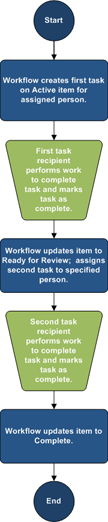
Nastavitev seznama za uporabo s poteka dela s tremi stanji
Preden lahko uporabite potek dela s tremi stanji, morate nastaviti seznam z elementi, ki jih želite spremljati ali upravljati s potekom dela. Predloga seznama za sledenje težavam deluje s potekom dela s tremi stanji. Vendar pa lahko za uporabo s temi poteki dela ustvarite tudi seznam po meri. Če ustvarite seznam po meri, se prepričajte, da je na seznamu vsaj en stolpec za izbor , ki vključuje tri ali več vrednosti izbora. Ko nastavite potek dela za uporabo s seznamom, določite stolpec za izbiro , ki vsebuje vrednosti stanja, ki jih bo sledil potek dela.
Ustvarjanje seznama za sledenje težavam
Privzeto lahko potek dela s tremi stanji uporabite s katerim koli seznamom, ki ga ustvarite iz predloge seznama » Sledenje težavam «.
V meniju »Nastavitve«
 kliknite »Dodaj programček«.
Na strani »Vaše aplikacije« kliknite »Sledenje težavam« in vnesite ime seznama. Ime seznama je obvezno.
Če želite dodati opis seznama, kliknite Dodatne možnosti.
- V polje Opis vnesite opis namena, za katerega je bil seznam ustvarjen. Opis je izbiren.
Kliknite Ustvari.
Ustvarjanje seznama po meri za uporabo s poteka dela s tremi stanji
Če želite ustvariti seznam po meri za uporabo s storitvijo poteka dela s tremi stanji, morate dodati najmanj en stolpec za izbiro , ki vsebuje najmanj tri vrednosti stanja, ki jih bo sledil potek dela.
- V meniju »Nastavitve« kliknite »Dodaj programček«.
- Na strani »Vaše aplikacije« kliknite »Seznam po meri« in vnesite ime seznama. Ime seznama je obvezno.
- Če želite dodati opis seznama, kliknite »Dodatne možnosti«.
- V polje Opis vnesite opis namena, za katerega je bil seznam ustvarjen. Opis je izbiren.
- Kliknite Ustvari.
Prilagajanje seznama po meri za uporabo s potekom dela s tremi stanji
- Kliknite seznam po meri, ki ste ga ustvarili v prejšnjem koraku.
- Na traku kliknite zavihek »Seznam« in nato v skupini Nastavitve kliknite »Nastavitve seznama«.
- V razdelku »Stolpci« kliknite »Ustvari stolpec«.
- V razdelku »Ime in vrsta« v razdelku»Ime stolpca« vnesite ime stolpca, s katerim želite določiti vrednosti stanja za potek dela. Ime lahko na primer vnesete za »Stanje poteka dela«.
- V razdelku Vrsta informacij v tem stolpcu je, izberite možnost (meni za izbiro).
- V razdelku »Dodatne nastavitve stolpca « pod opisom vnesite izbirni opis stolpca.
- V razdelku »Ta stolpec mora vsebovati informacije« kliknite »Da«.
- V polje s seznamom pod Vnesite vsako izbiro v ločeno vrstico in vnesite tri ali več vrednosti izbora, ki jih želite za ta stolpec. Te vrednosti bodo postale stanja poteka dela. Za tri izbire lahko na primer vnesete »Aktivno«, »Pripravljeno za pregled« in »Dokončano«.
- V razdelku »Prikaži izbire« izberite bodisi spustni meni bodisi izbirne gumbe.
- V razdelku »Dovoli izbire za izpolnjevanje« kliknite »Ne«.
- Določite, ali želite za ta stolpec določiti določeno privzeto vrednost ali jo želite dodati privzetemu pogledu seznama.
- Kliknite V redu.
Dodajanje poteka dela s tremi stanji na seznam
Preden ga lahko uporabite za elemente na seznamu, ga morate dodati na seznam. Ko na seznam dodate potek dela s tremi stanji, določite, kateri stolpec na seznamu vsebuje vrednosti stanja, ki jih želite spremljati v poteku dela. Določite tudi informacije o tem, kaj se naj se zgodi na posamezni stopnji poteka dela. Navedete lahko na primer zadevo in besedilo za e-poštna opozorila, ki jih prejmejo prejemniki opravil.
Potek dela s tremi stanji je privzeto omogočen na večini vrst mest. Toda skrbnik zbirke mest lahko onemogoči to funkcijo. Če potek dela s tremi stanji ni na voljo, se obrnite na skrbnika zbirke mest.
Pomembno
Če želite dodati potek dela na seznam, potrebujete dovoljenja za upravljanje seznamov.
Odprite seznam, ki mu želite dodati potek dela s tremi stanji.
Kliknite zavihek » Seznam «>Nastavitve seznama ali kliknite nastavitve za vrsto knjižnice, ki jo odpirate. Na primer, v knjižnici dokumentov kliknite Nastavitve knjižnice dokumentov.
V razdelku »Dovoljenja in upravljanje« kliknite »Nastavitve poteka dela«.
Na strani »Nastavitve poteka dela« kliknite »Dodaj potek dela«.
Na strani »Dodaj potek dela« v odseku »Potek dela « v razdelku »Izberite predlogo poteka dela« kliknite »Tri stanja«.
V odsek » Ime « vnesite enolično ime za potek dela.
V razdelku » Seznam opravil « navedite seznam opravil, ki ga želite uporabiti s potekom dela.
Opomba
- Uporabite lahko privzeti seznam opravil ali pa ustvarite novega. Če boste uporabili privzeti seznam opravil, bodo udeleženci poteka dela brez težav poiskali in si ogledali svoja opravila poteka dela v pogledu »Moja opravila« na seznamu opravil.
- Ustvarite nov seznam opravil, če opravila za ta potek dela razkrivajo občutljive ali zaupne podatke, ki jih želite hraniti ločeno od splošnega seznama opravil.
- Ustvarite nov seznam opravil, če bo imela vaša organizacija veliko potekov dela ali če bodo poteki dela vključevali veliko opravil. V takem primeru je morda priporočljivo ustvariti sezname opravil za vsak potek dela posebej.
V razdelku »Seznam zgodovine « izberite seznam zgodovine, ki ga želite uporabiti pri tem poteku dela. Seznam zgodovine prikazuje vse dogodke, do katerih pride med vsakim izvajanjem poteka dela.
Opomba
Uporabite lahko privzeti seznam »Zgodovina « ali ustvarite novega. Če ima vaša organizacija veliko potekov dela, boste morda želeli ustvariti ločen seznam zgodovine za vsak posamezen potek dela.
V razdelku » Možnosti zagona« naredite nekaj od tega:
- Če želite dovoliti ročni zagon poteka dela, potrdite potrditveno polje Preverjenemu uporabniku z dovoljenji za sodelovanje dovoli ročni začetek poteka dela . Če želite zahtevati dodatna dovoljenja za začetek poteka dela, potrdite polje »Zahtevaj dovoljenja za upravljanje seznamov «.
- Če želite, da se potek dela začne samodejno, ko ustvarite nove elemente, potrdite potrditveno polje Začni potek dela, ko je ustvarjen nov element .
Kliknite Naprej.
V razdelku Stanja poteka dela pod možnostjo »Izbira polja« na seznamu izberite stolpec za izbor , ki vsebuje vrednosti, ki jih želite uporabiti za stanja v poteku dela, in nato izberite vrednosti stolpca, ki jih želite za začetno, srednje inkončno stanje poteka dela.
V dveh odsekih : Določite, kaj želite, da se zgodi, ko se začne potek dela (možnosti za prvo opravilo v poteku dela), in določite, kaj želite, da se zgodi, ko potek dela spremeni v srednje stanje (možnosti za drugo opravilo v poteku dela), navedite te informacije:
Podrobnosti o opravilu
| Polje | Opis |
|---|---|
| Naslov opravila: | Po želji lahko spremenite naslov sporočila, ki se prikaže v opravilu, ko se potek dela začne ali doseže srednjo stanje. Če potrdite potrditveno polje »Vključi polje s seznamom« , bo polje, ki ga izberete, dodano na konec sporočila. |
| Opis opravila: | Vnesite vse informacije, ki jih želite vključiti v opis opravila. Če potrdite potrditveno polje »Vključi polje s seznamom« , bo polje, ki ga izberete, dodano na konec sporočila. Če potrdite polje »Vstavi povezavo do elementa seznama «, je v opis vključena tudi povezava do elementa seznama. |
| Rok opravila: | Če želite za opravilo določiti rok, potrdite potrditveno polje »Vključi polje s seznamom « in nato na seznamu izberite stolpec z datumom, ki vsebuje podatke o datumu, ki jih želite uporabiti za rok. |
| Dodeljeno opravilo: | Če želite dodeliti opravilo osebi, ki je navedena na seznamu, kliknite Vključi polje s seznamom in nato na seznamu izberite stolpec z informacijami o uporabniku, ki jih želite uporabiti. Ko se ta potek dela začne, je prvo opravilo dodeljeno osebi, katere ime je prikazano v tem stolpcu za element poteka dela. Če želite to opravilo v vseh primerkih poteka dela dodeliti osebi, ki jo določite, kliknite Po meri in nato vnesite ali izberite ime osebe, ki ji želite dodeliti opravilo. |
Če želite, da udeleženci poteka dela prejmejo e-poštna opozorila o svojih opravilih poteka dela, potrdite polje »Pošlji e-poštno sporočilo «.
Opomba
Če želite zagotoviti, da udeleženci poteka dela prejmejo e-poštna opozorila in opomnike o opravilih poteka dela po zagonu potekov dela, se obrnite na skrbnika zbirke mest in preverite, ali je e-pošta omogočena za vaše mesto.
Podrobnosti e-poštnega sporočila
| Polje | Opis |
|---|---|
| Dejanje | Vnesite ime osebe, ki ji želite poslati e-poštno opozorilo o opravilu poteka dela. Če želite lastniku opravila poslati e-poštno opozorilo, potrdite potrditveno polje »Vključi dodeljeno opravilo «. |
| Zadeva | Vnesite vrstico z zadevo, ki jo želite uporabiti za e-poštno opozorilo. Potrdite polje »Uporabi naslov opravila «, če želite v vrstico z zadevo e-poštnega sporočila dodati naslov opravila. |
| Telo | Vnesite informacije, ki jih želite prikazati v telesu sporočila e-poštnega opozorila. Če želite v sporočilo vključiti povezavo do elementa seznama, potrdite potrditveno polje » Vstavi povezavo do elementa seznama «. |
- Kliknite V redu.
Ročni začetek poteka dela s tremi stanji v elementu
Na seznam je najprej treba dodati potek dela s tremi stanji, da bo na voljo za uporabo za elemente na tem seznamu. Več informacij je na voljo v prejšnjih razdelkih.
Potek dela s tremi stanji lahko konfigurirate tako, da se zažene samodejno, ko so na seznam dodani novi elementi, ali pa tako, da uporabnikom z določenimi dovoljenji omogočite ročni zagon poteka dela. Nekateri poteki dela lahko omogočajo obe možnosti.
Če želite ročno zagnati potek dela s tremi stanji za element seznama, upoštevajte te korake. Za seznam potrebujete dovoljenje za urejanje elementov. Za nekatere poteke dela boste morda morali imeti dovoljenje za upravljanje seznamov.
Opomba
Če želite zagotoviti, da udeleženci poteka dela prejmejo e-poštna opozorila in opomnike o njihovih opravilih poteka dela, ko zaženete potek dela, se obrnite na skrbnika zbirke mest in preverite, ali je e-pošta omogočena za vaše mesto.
Odprite seznam z elementom, za katerega želite začeti potek dela s tremi stanji.
Kliknite tri pike ob elementu, pri katerem želite začeti potek dela, nato pa v meniju, ki se prikaže, kliknite Poteki dela.
Opomba
Ukaz » Poteki dela« je na voljo le, če je element na seznamu ali v knjižnici, s katero je povezan vsaj en potek dela.
V meniju »Nastavitve«
kliknite »Ogled celotne vsebine mesta«.V razdelku »Začetek novega poteka dela« kliknite ime poteka dela s tremi stanji, ki ga želite začeti.
Potek dela se začne takoj.
Dokončanje opravila poteka dela v poteku dela s tremi stanji
Če želite dokončati opravilo poteka dela v poteku dela s tremi stanji, morate imeti vsaj dovoljenje za urejanje elementov za sezname opravil, kjer so shranjena opravila poteka dela.
Odprite seznam opravil za mesto in izberite »Moja opravila « v meniju » Pogled« , da poiščete opravilo poteka dela.
Opomba
Če potek dela ne uporablja privzetega seznama opravil mesta, opravilo poteka dela morda ne bo prikazano na seznamu opravil . Če želite poiskati opravilo poteka dela, pojdite na seznam ali v knjižnico, kjer je shranjen element poteka dela. Pokažite na ime elementa, ki ga želite dokončati, kliknite prikazano puščico, nato pa kliknite Poteki dela. Na strani stanja poteka dela v razdelku »Poteki dela, ki se izvajajo« kliknite ime poteka dela, v katerem sodelujete. V razdelku »Opravila« kliknite opravilo poteka dela in nato preskočite na 3. korak.
Odprite seznam z elementom, ki ga želite označiti kot dokončanega.
Pokažite na ime opravila, ki ga želite dokončati, kliknite puščico, ki se prikaže, in nato kliknite Uredi element.
V pogovornem oknu »Opravila « vnesite ali izberite zahtevane informacije za dokončanje opravila, nato pa kliknite »Shrani«.