
Če ste lastnik Microsoft SharePointovega spletnega mesta, lahko drugim osebam omogočite dostop do mesta tako, da jih dodate kot lastnike, člane ali obiskovalce. (Ali želite namesto tega dati datoteko ali mapo v skupno rabo?) Spletno mesto boste morda lahko dali v skupno rabo z osebami zunaj organizacije, odvisno od dovoljenj, ki jih je nastavila organizacija in za določeno spletno mesto. Navodila za skupno rabo so odvisna od vrste mesta. Obiščite spletno mesto in sledite korakom, ki se ujemajo z gumbi, ki jih vidite.
Opomba
Če niste lastnik mesta, boste morda lahko na mesto povabili druge osebe, vendar bo vaše povabilo ustvarilo zahtevo za dostop, ki jo lahko lastnik mesta odobri ali zavrne.
Mesta za komunikacijo
Ko prilagodite spletno mesto, ga pregledate in objavite končni osnutek, ga dajte v skupno rabo z drugimi.
- Izberite »Nastavitve « in nato »Dovoljenja za spletna mesta«.

- Izberite Skupna raba spletnega mesta.

- Vnesite imena vseh uporabnikov, skupine storitve Microsoft 365 ali varnostnih skupin, ki jim želite dodelite dostop do vsebine spletnega mesta in izberite njihovo raven upravljanja (Branje, Urejanje, Poln nadzor).
- Dodajte sporočilo za e-poštno obvestilo, ko daste spletno mesto v skupno rabo, ali počistite polje Pošlji e-pošto, da e-pošto preskočite.
- Ko končate dodajanje članov in nastavljanje dovoljenj, izberite »Dodaj «.

Preberite več o upravljanju nastavitev spletnega mesta skupine, informacij o spletnem mestu in dovoljenjih.
Spletna mesta skupin Microsoft 365
Za spletna mesta skupine, ki so del skupine Microsoft 365, obstajata dva načina za skupno rabo spletnega mesta:
- Dodajanje članov v skupino: tako bodo imeli uporabniki dostop do spletnega mesta, skupaj z dodatnimi sredstvi skupine, kot so koledarji in pogovori.
- Samo delite spletno mesto: spletno mesto lahko tudi samo delite, ne da bi jih dodali v skupino okolja Microsoft 365. Tako bodo lahko uporabniki dostopali do spletnega mesta, ne bodo pa imeli dostopa do drugih virov skupine, kot so koledarji in pogovori.
Skupna raba spletnega mesta in dodatnih virov skupine
- Izberite »Nastavitve « in nato »Dovoljenja za spletna mesta«.
- Izberite »Dodaj člane« in nato »Dodaj člane v skupino«.
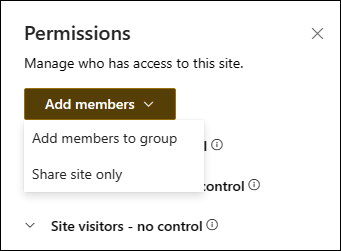
- Izberite Dodajanje članov.

- Vnesite imena vseh uporabnikov, ki jih želite dodati v skupino, nato pa izberite njihova dovoljenja (član, lastnik).
- Izberite Shrani.

Preberite več o upravljanju nastavitev spletnega mesta skupine, informacij o spletnem mestu in dovoljenjih.
Skupna raba spletnega mesta
- Izberite »Nastavitve « in nato »Dovoljenja za spletna mesta«.
- Izberite »Dodaj člane « in nato » Daj samo mesto« v skupno rabo.
- Vnesite imena vseh uporabnikov, ki jim želite dodeliti dostop do vsebine mesta, in izberite njihovo raven nadzora (branje, urejanje, poln nadzor).
- Vnesite izbirno sporočilo, ki ga želite poslati z e-poštnim obvestilom, ki bo poslano, ko bo mesto v skupni rabi, ali pa počistite potrditveno polje »Pošlji e-pošto«, če ne želite poslati e-poštnega sporočila.
- Izberite Dodaj.

Če želite ustvariti skupine z dovoljenji mesta po meri, glejte »Prilagajanje dovoljenj za SharePointovo mesto«.