Na SharePointovih straneh so slike zaželene, saj pogosto povedo več kot tisoč besed. Slike lahko dodate iz lokalnega računalnika, SharePointovih knjižnic predstavnosti ali s povezav z drugih na vašem spletnem mestu ali v spletu.
Dodajanje slike na SharePointovo stran
Če še niste v načinu za urejanje, izberite Uredi v zgornjem desnem kotu strani.
Postavite kazalec miške nad obstoječi spletni gradnik ali pod njega ali pod območje naslova, izberite  in nato izberite spletni gradnik slike .
Izberite nedavno sliko ali sliko iz ene od teh možnosti:
Slike iz zbirke, ki jih zagotavlja Microsoft
Iskanje v spletu
Spletno mesto
Vaš računalnik
Povezava
Če je vaša organizacija določila nabor odobrenih slik, boste lahko izbirali med tem naborom v razdelku Vaša organizacija.

Opomba
- Iskanje v spletu uporablja slike Bing, ki uporabljajo licenco Creative Common. Vi ste odgovorni za pregled licenciranja za sliko, preden jo vstavite na stran.
- Če ste skrbnik SharePointa in želite izvedeti, kako ustvariti knjižnico sredstev za organizacijo, glejte »Ustvarjanje knjižnice sredstev organizacije«.
- Če ste skrbnik SharePointa, vam priporočamo, da omogočite omrežje za dostavo vsebine (CDN) in tako izboljšate učinkovitost pridobivanja slik.
Več informacij o omrežjih CDN.
Izberite »Odpri« ali »Vstavi « (odvisno od tega, od kod prihaja slika).
Če želite, lahko pod sliko v spletnem gradniku vnesete napis.
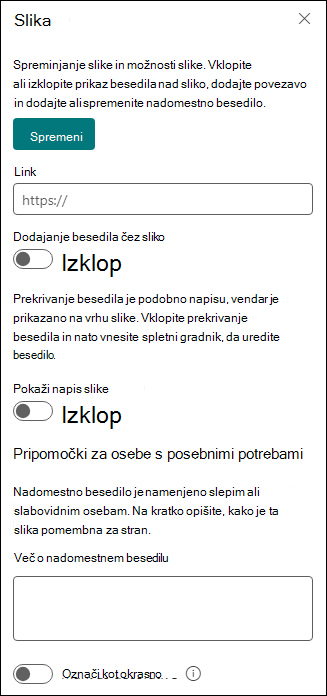
Izberite »Uredi lastnosti«  (nad spletnim gradnikom), če želite spremeniti sliko, dodati povezavo do slike, dodati besedilo čez sliko, prikazati napis slike in dodati ali spremeniti nadomestno besedilo (za osebe, ki uporabljajo bralnike zaslona).
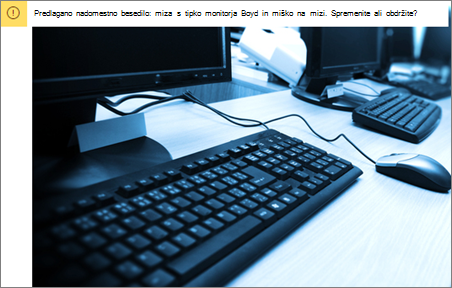
Samodejno nadomestno besedilo Ko vstavite sliko, se samodejno ustvari nadomestno besedilo (za osebe z bralniki zaslona). V številnih primerih se besedilo samodejno shrani s sliko, razen če ga spremenite ali odstranite. V primerih, ko raven zaupanja nadomestnega besedila za sliko ni visoka, se na sliki prikaže opozorilo, ki vam omogoča, da pregledate in spremenite ali obdržite nadomestno besedilo.
Dodajanje slike na spletno mesto programa SharePoint 2016
- Poiščite stran, kamor želite dodati sliko.
- Izberite zavihek »Stran «. Nato na traku izberite »Uredi«.
- Izberite znotraj območja na strani, ki ga je mogoče urejati.
- Izberite zavihek »Vstavljanje « in v skupini »Predstavnost « na traku izberite »Slika«.
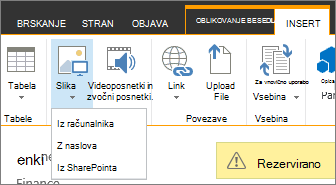
- Prikažejo se naslednje možnosti.
Prenos datoteke iz računalnika
Če želite prenesti datoteko iz računalnika, upoštevajte ta postopek.
-
Izberite iz računalnika.
- Prebrskajte do mesta, kjer je shranjena želena datoteka, izberite datoteko in nato izberite »Odpri«.
- Določite ciljno knjižnico, v katero želite shraniti datoteko.
Priporočamo vam, da za cilj določite knjižnico sredstev. Če želite izvedeti, kako nastavite knjižnico sredstev za slikovne datoteke, glejte nastavitev knjižnice sredstev za shranjevanje video-, slikovnih ali zvočnih datotek.
-
Izberite V redu.
Na vrh strani
Dodajanje slike z drugega mesta
Če želite dodati sliko z drugega mesta v spletu, upoštevajte te korake.
- Izberite iz naslova.
- Vnesite naslov URL datoteke, ki jo želite vdelati, in nato izberite »V redu«. Naslov URL mora kazati neposredno na slikovno datoteko. Na primer: http://contoso.com/images/selfieImage1.jpg.
Dodajanje slike s SharePointovega spletnega mesta
Če želite dodati sliko z mesta na SharePoitovem mestu, upoštevajte te korake.
-
Izberite možnost v SharePointu. Odpre se izbirnik sredstev, s katerim lahko poiščete želeno mapo ali knjižnico.
- Prebrskajte do mesta, kjer so shranjene zvočne in videodatoteke, kot je na primer Knjižnica sredstev.
- Izberite želeno datoteko in nato izberite »Vstavi«.
Na vrh strani
Urejanje lastnosti slike
Ko dodate sliko na SharePointovo stran, jo lahko prilagodite tako, da se bolje prilega strani ali pa da na strani bolj izstopa. Spremenite lahko na primer njeno velikost ali lokacijo, uredite nadomestno besedilo ali pa ustvarite obrobo.
Če želite spremeniti lastnosti slike na strani, upoštevajte te korake:
Obiščite stran, na kateri je slika.
Izberite zavihek »Stran« in nato » Uredi«.
Izberite kjer koli na sliki, da odprete zavihek »Slika« na traku.
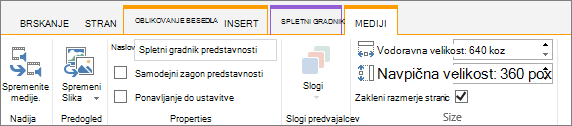
Na zavihku »Slika « v skupini » Izberi « izberite » Spremeni sliko «, če želite spremeniti sliko. in izberite želeno slikovno datoteko.
V skupini Lastnosti lahko vnesete ali spremenite Nadomestno besedilo ali Naslov slike.
V skupini Slogi na traku pokažite na Slogi slike in izberite želeni slog obrobe za sliko.

V skupini »Razvrsti« izberite »Položaj «, da spremenite položaj, ki ga ima slika v prostoru. Na spustnem meniju lahko izberete lebdeči položaj levo ali desno ali položaj v vrstici na vrhu, v sredini ali na dnu glede na druge predmete.
V skupini Velikost na traku lahko spremenite velikost slike. Če pustite polje Zakleni razmerje višina/širina potrjeno, sta velikosti Vodoravno in Navpično povezani. Če spremenite eno, se bo sorazmerno spremenila tudi druga.
Če počistite polje Zakleni razmerje višina/širina, lahko vodoravni in navpično velikost spremenite neodvisno drugo od druge, vendar pa lahko sliko na ta način popačite.
Ko ste naredili vse spremembe na strani, izberite zavihek »Stran « in nato » Shrani«. Če je stran rezervirana za vas, se bo prikazalo opozorilo s povezavo, prek katere lahko stran sprostite.
Dodajanje spletne povezave sliki
Dobro je, če imate sliko na strani, še boljše pa je, če je ta slika vhod na drugo stran. Oglejte si, kako lahko sliko spremenite v povezavo v živo.
Premaknite se na stran s sliko, ki ji želite dodati hiperpovezavo.
Izberite zavihek »Stran« in nato » Uredi«.
Izberite in izberite fotografijo ali sliko, do katere želite vzpostaviti povezavo.
Na traku izberite »Vstavi« in nato » Povezava«.
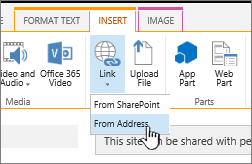
V pogovornem oknu Dodajanje hiperpovezave vnesite Naslov spletne strani, mesta ali druge predstavnosti, do katere želite ustvariti povezavo. Povezavo lahko preizkusite tako, da izberete »Preskusi«.
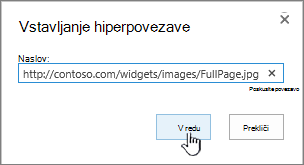
Izberite V redu.
Brisanje slike s strani
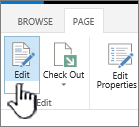
Na strani na traku izberite zavihek »Stran « in nato izberite ukaz »Uredi «.
Opomba
Če je ukaz Uredi onemogočen, morda nimate dovoljenja za urejanje te strani.
Izberite sliko, ki jo želite izbrisati, in pritisnite tipko Delete na tipkovnici.
Na vrh strani
Ali je bil članek uporaben? Če je odgovor pritrdilen, nam to sporočite na dnu te teme. Sporočite nam, kaj vas je zmedlo ali kaj je manjkalo. Če ste pristali na tem mestu po uporabi polja za iskanje in niste dobili želenih informacij, nam sporočite, kaj ste iskali. Navedite tudi svojo različico za SharePoint, operacijski sistem in brskalnik. Na podlagi vaših povratnih informacij bomo podrobno preverili postopek in posodobili ta članek.
