
Opomba
- Funkcija SharePointovih prostorov bo marca 2025 ukinjena . Priporočamo, da raziščete Microsoft Mesh za novo potopno 3D-vsebino v M365.
Ko uporabljate zvočna sredstva in sredstva za video v SharePointovih prostorih, lahko dodate napise ali besedilo prepisa, ki se prikažejo ob predvajanju zvoka ali videa. Napisi in prepisi so podprti za pozdravna sporočila, videoposnetke, predvajanje zvočnih dejanj in zvočne opombe v spletnem gradniku 360-stopinjskega sprehoda.
Opomba
Nekatere funkcije so postopoma uvedene v organizacije, ki so se odločile za program ciljane izdaje. To pomeni, da ta funkcija morda še ni prikazana ali pa se morda razlikuje od opisa v člankih s pomočjo.
V svojem prostoru v načinu urejanja izberite spletni gradnik za zvok ali video.
Izberite gumb »Uredi« v orodni vrstici za zvok ali video.
Izberite Dodaj napise v podoknu z lastnostmi na desni strani.
Izberite »Besedilo«, če želite vnesti besedilo prepisa neposredno v prostor, ali izberite datoteko VTT, da določite datoteko Video Text Track z besedilom napisa.
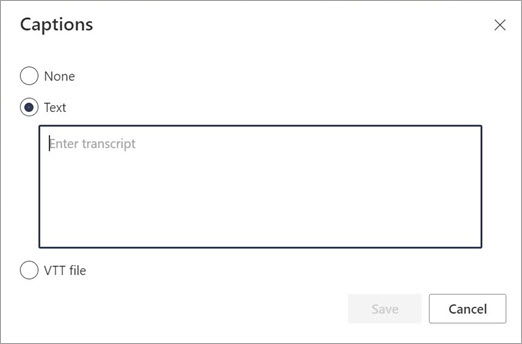
Dodajte besedilo prepisa v pogovorno okno ali pa izberite datoteko VTT v izbirniku datotek.
Izberite »Shrani«.