
Opomba
V prihodnosti bo SharePointov začetek zamenjala nova izkušnja odkrivanja in objavljanja . Vaš skrbnik za IT lahko omogoči nove izkušnje za vašo organizacijo.
Na SharePointovi začetni strani lahko preprost poiščete in dostopate do SharePointovih mest in portalov v vaši organizaciji. Našli boste tudi novice s spletnih mest, ki jih spremljate, predlagana spletna mesta in, če uporabljate SharePoint v okolju Microsoft 365, novice s spletnih mest, ki jih pogosto obiskujete, in druge novice, ki jih priporoča Microsoft Graph. Več informacij o pogosto uporabljenih spletnih mestih, predlaganih spletnih mestih, novicah s spletnih mest in drugih funkcijah na SharePointovi začetni strani si oglejte ta videoposnetek ali preglejte razdelek Kaj boste videli na začetni strani storitve SharePoint Microsoft 365 spodaj.
Opomba
- Videz SharePointove začetne strani se je pred kratkim spremenil.
- SharePointova domača stran je bila preimenovana v SharePointovo začetno stran v SharePointu v okolju Microsoft 365.
Če je skrbnik omogočil, lahko ustvarite spletno mesto skupine ali spletno mesto za komunikacijo (video). tudi na SharePointovi začetni strani. Če uporabljate SharePoint Online, lahko ustvarite tudi objavo novic. S funkcijo iskanja poiščite druga mesta, datoteke ali osebe v vaši organizaciji.
Če si želite ogledati začetno stran SharePointa v okolju Microsoft 365 v okolju Microsoft 365:
Vpišite se v Microsoft 365. Za pomoč glejte Kje se vpisati v Microsoft 365.
V zgornjem levem kotu strani izberite ikono zaganjalnika programov
 , nato pa izberite SharePoint.
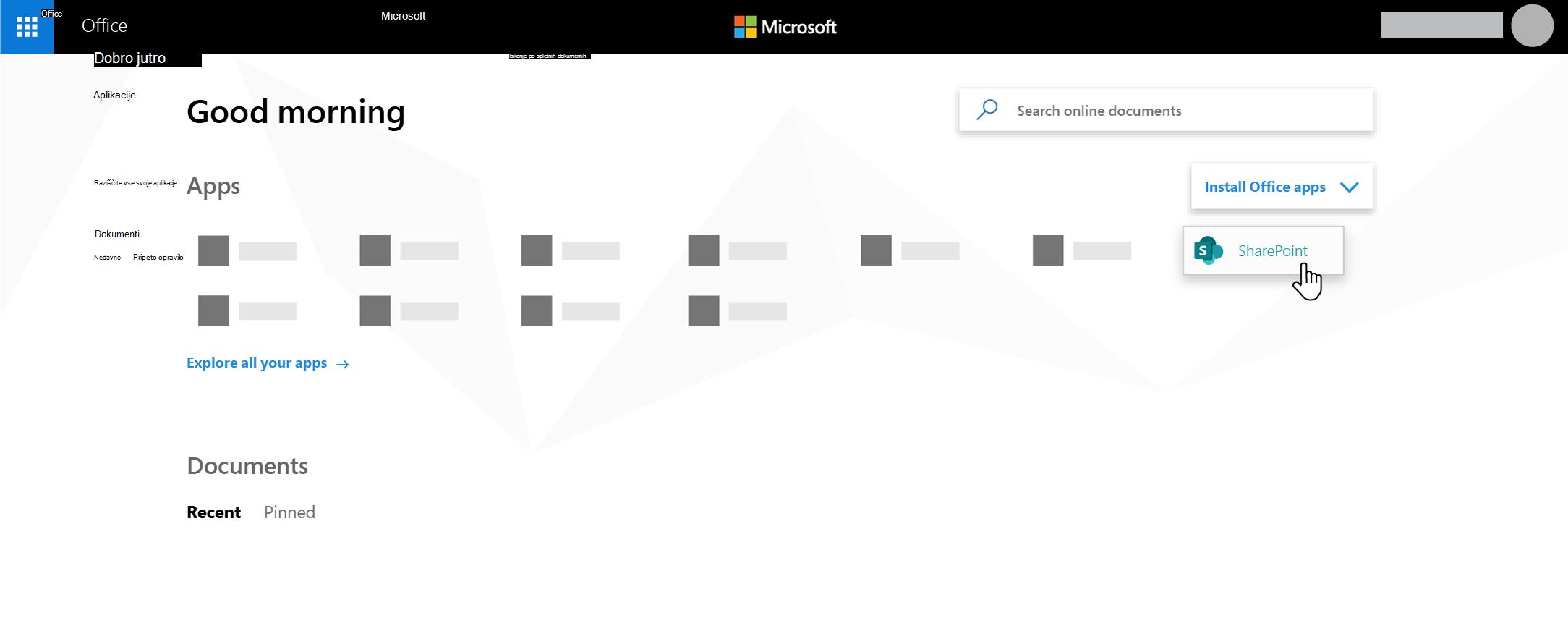
Ali ne najdete aplikacije, ki jo iščete? V zaganjalniku aplikacij izberite » Več aplikacij« in si oglejte seznam razpoložljivih aplikacij okolja Microsoft 365 po abecednem vrstnem redu. Od tukaj lahko nadaljujete iskanje določene aplikacije.
Kaj vidite na začetni strani SharePointa v okolju Microsoft 365
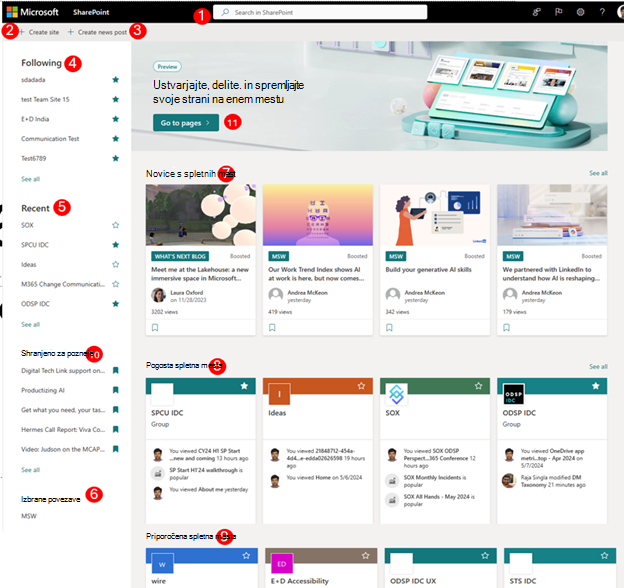
Iskanje – Iskalno polje, kjer lahko poiščete nedavno obiskana mesta ali datoteke, ki ste si jih nedavno ogledali ali uredili. Prav tako lahko poiščete druga mesta, datoteke ali osebe v vaši organizaciji.
Ustvarjanje spletnega mesta – Možnost ustvarjanja novega mesta, če jo je omogočil skrbnik. Če želite več informacij, glejte »Ustvarjanje novega spletnega mesta skupine« ali »Ustvarjanje spletnega mesta za komunikacijo« v SharePoint Onlineu .
Ustvarjanje nove objave – Možnost ustvarjanja objav novic.
Spremljanje –SharePointova mesta, ki jim sledite.
Nedavno – Nedavna SharePointova mesta, ki ste jih obiskali. Če kliknete » Prikaži vse« , se bo odprla stran, kjer so navedena vsa SharePointova mesta, ki ste jih nedavno obiskali.
Izpostavljene povezave – Povezave do SharePointovih mest in portalov v vaši organizaciji.
Opomba
Če ste skrbnik za Microsoft 365, lahko nastavite, katere povezave so prikazane v tem razdelku. Če želite več informacij, glejte » Spreminjanje seznama povezav« na SharePointovi začetni strani.
Novice s spletnih mest - Razdelek z novicami , ki prikazuje najnovejše novice s spletnih mest, ki jih spremljate, mest, ki jih pogosto obiskujete, in druge novice, ki jih predlaga Office Graph. Kliknite Pokaži vse, da si ogledate seznam zadnjih 100 člankov.
Pogosta spletna mesta – SharePointova mesta, ki jih pogosto obiskujete. Poleg imena in povezave do spletnega mesta so prikazane tudi informacije o nedavni dejavnosti na spletnem mestu, če je bilo na primer nekaj na spletnem mestu nedavno posodobljeno. Če je v tem razdelku navedenih 12 ali več spletnih mest, boste videli povezavo »Prikaži vse «. Če jo kliknete, se boste znašli na strani, na kateri je seznam vseh SharePointovih mest, ki jih pogosto obiskujete.
Opomba
Seznam pogosto obiskanih spletnih mest upravlja Microsoft Graph. Niti uporabniki niti skrbniki je ne morejo izbrati, posodobiti ali izbrisati.
Predlagana mesta – Predlagana SharePointova mesta, ustvarjena s storitvijo Office Graph.
Shrani za pozneje – Objave novic, ki so shranjene za pozneje, bodo prikazane tukaj.
Nov SharePointov začetek – prostor za ustvarjanje in sledenje osebnih strani v SharePointu. Uporabniki lahko ustvarijo osebne strani z razpoložljivimi predlogami in jih po potrebi objavijo v sebi ali na ciljnem mestu, nato pa sledijo vsem stranem na enem mestu.
Opomba
Seznam priporočenih SharePointovih spletnih mest, ki jih ustvari Office Graph v razdelku »Predlagano «, je lahko omejen, če je Office Graph izklopljen ali ni na voljo. Skrbniki lahko omogočijo Office Graph tako, da omogočijo dostop do funkcije Office Graph v Skrbniško središče za Microsoft 365. Če je omogočil skrbnik, funkcije Office Graph sicer ne morete izklopiti, lahko pa uporabo dokumentov vklopite ali izklopite s storitvijo Delve. Na strani profila (kliknite svoje ime ali sliko zgoraj desno, izberite »Moj profil«). Ko ste na strani profila, pojdite v razdelek »Nastavitve«  >Nastavitve« in v razdelku »Dokumenti« v storitvi Delve izberite »Vklopljeno«.
Shranjevanje objave novic za pozneje
Poljubno objavljeno novico v razdelku » Novice « lahko shranite in jo preberete pozneje. Vsaka objava novic ima na dnu kartice povezavo, ki jo lahko shranite za pozneje.
Opomba
Shranjevanje tega elementa za pozneje ni podprto za gostujoče uporabnike. Morda bodo lahko izbrali možnost »Shrani ta element za pozneje«, vendar element ne bo shranjen.
Če želite shraniti za pozneje
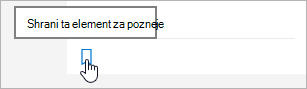
Poiščite objavo novic, ki jo želite shraniti, in kliknite povezavo na dnu kartice.
Če si želite ogledati objave novic, ki ste jih že shranili, na dnu poljubnega elementa, ki ste ga shranili, kliknite »Shranjeno za pozneje «.
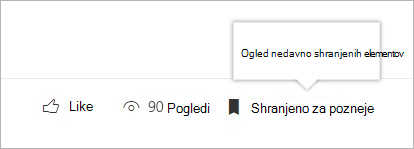
Prikaže se podokno za hiter dostop do nedavno shranjenih elementov. Če shranjenega elementa ni na tem seznamu, kliknite Ogled vseh shranjenih elementov na dnu podokna, da si ogledate vse, kar ste shranili.
Spremljanje spletnega mesta
Spremljate lahko SharePoint na spletnem mestu Microsoft 365 in povezava do tega spletnega mesta bo dodana v razdelek »Spremljanje « na začetni strani SharePointa v okolju Microsoft 365. Spletna mesta so navedena v vrstnem redu, po katerem ste jih spremljali. Spletno mesto, ki ste ga spremljali nazadnje, je prvo na seznamu.
Spremljanje spletnega mesta
Poiščite SharePointovo spletno mesto v okolju Microsoft 365, ki ga želite spremljati. Spletno mesto lahko poiščete tako, da ga poiščete v iskalnem polju na vrhu začetne strani SharePointa v okolju Microsoft 365 ali tako, da ga poiščete v enem od razdelkov na začetni strani SharePointa v okolju Microsoft 365.
Če ste na začetni strani SharePointa v okolju Microsoft 365, naredite nekaj od tega:
Kliknite zvezdico ob imenu mesta v levi vrstici za krmarjenje in sledite mestu. Zvezdica se bo enobarvno obarvala, kar pomeni, da spremljate to spletno mesto.
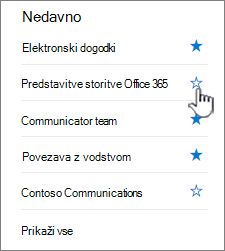
Če ste na spletnem mestu, ki ga želite spremljati, kliknite
 ni spremljano« na desni strani menijske vrstice, da ga dodate na seznam spremljanih mest.
Povezava do spletnega mesta bo dodana na seznam spremljanih spletnih mest v levem podoknu začetne strani SharePointa v okolju Microsoft 365.
Prenehajte spremljati mesto
SharePointovo mesto lahko nehate spremljati in povezava do tega mesta bo odstranjena iz razdelka » Spremljanje « na SharePointovi začetni strani.
Prenehanje spremljanja mesta
Na začetni strani SharePointa v okolju Microsoft 365 v razdelku »V nadaljevanju « poiščite spletno mesto, ki ga želite prenehati spremljati.
Naredite nekaj od tega:
- V levi vrstici za krmarjenje kliknite zvezdico ob imenu mesta. Zvezdica bo postala votla in povezava do spletnega mesta ne bo več prikazana na seznamu spremljanih mest.
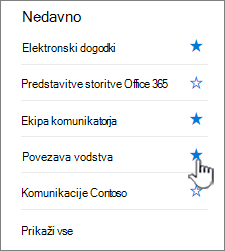
- Če ste na mestu, ki ga želite spremljati, kliknite
 na desni strani menijske vrstice, da prenehate spremljati mesto.
- V levi vrstici za krmarjenje kliknite zvezdico ob imenu mesta. Zvezdica bo postala votla in povezava do spletnega mesta ne bo več prikazana na seznamu spremljanih mest.
Opomba
Če je bilo spletno mesto, ki ga spremljate, izbrisano, ga ni mogoče nehati spremljati.
Z iskanjem na začetni strani SharePointa v okolju Microsoft 365 lahko poiščete spletna mesta, datoteke in osebe v svoji organizaciji
Začetna stran SharePointa v okolju Microsoft 365 vključuje pametno iskalno polje, ki vam omogoča, da hitro najti spletna mesta, datoteke in osebe, ki jih iščete. Iskanje je osebno. Še preden začnete tipkati, boste videli rezultate glede na prejšnjo dejavnost v SharePointu. Rezultati se posodobijo, ko začnete tipkati. Več informacij o iskanju.
Novi začetek SharePointa
Prostor za ustvarjanje in sledenje osebnih strani v SharePointu. Uporabniki lahko ustvarijo osebne strani z razpoložljivimi predlogami in jih po potrebi objavijo zase ali na ciljnem spletnem mestu, nato pa sledijo vsem stranem na enem mestu.
Ustvarjanje strani v SharePointu
- Kliknite eno od predlog, ki so navedene v vrtiljaku
Ustvarjanje strani
- Uporaba razpoložljivega nabora spletnih gradnikov in ustvarjanje vsebine
Stran za objavo
- Avtor se lahko odloči za samoobjavo in skupno rabo z drugimi osebami, če je to potrebno
- Avtor se lahko odloči za objavo na ciljnem spletnem mestu za ciljno distribucijo in upravljanje strani
Sledenje stranem
- Sledenje stranem, ki so objavljene v SharePointu
- Sledenje stranem, ki so v stanju osnutka, za strani, ustvarjene s predlogami iz New SharePoint Start
Pogosta vprašanja o novem SharePointovem začetku
Kateri artefakti so podprti pri novem SharePointovem zagonu?
- Spletna mesta in strani lahko ustvarite v razdelku New SharePoint.
Kje bodo te strani shranjene?
- Te strani bodo shranjene v knjižnici SharePointovih strani v storitvi OneDrive.
Ali lahko te strani delimo z drugimi uporabniki?
- Da, ustvarjalec bo lahko delil strani s pravim občinstvom.
Kakšen bo vpliv onemogočanja ustvarjanja spletnega mesta na zagon novega SharePointa?
- Če onemogočite ustvarjanje mesta, onemogočite tudi ustvarjanje mesta ob zagonu novega SharePointa. Če je ustvarjanje mesta že onemogočeno za končne uporabnike, se ta nastavitev upošteva tudi v novem SharePointovem zagonu.