
Vaše mesto lahko uporabljate za skupno rabo informacij in povezovanje z drugimi osebami ter tako ustvarite svoje strokovno omrežje. V tem članku so opisane nekatere ključne funkcije, opisana pa je tudi nekaj korakov za lažji začetek.
V temu članku
Pregled
Vaše mesto je zvezdišče, kjer lahko vzpostavite omrežje s sodelavci in spremljate informacije, ki vas zanimajo. Ogledate si lahko vir novic o dejavnostih svojega sodelavca, spremljate vsebino, ki ste jo vi in vaši sodelavci označili, in daste posodobitve stanja v skupno rabo.
Če želite razširiti strokovno mrežo, lahko strežnik SharePoint Server predlaga nove sodelavce in ključne besede za spremljanje na podlagi e-poštnih sporočil, ki jih pošljete iz združljivih e-poštnih programov. Nove sodelavce ali ključne besede boste morda odkrili tudi prek informacij v viru novic, kot so osebe, ki označijo vsebino, povezano z vašimi zanimanji.
Opomba
Ta članek se nanaša na Contoso, ki je izmišljeno podjetje za proizvodnjo in maloprodajo.
Diane Prescott je na primer direktorica oddelka za spletno prodajo oglasov pri družbi Contoso. Ker pozna oglaševalske metrike, je v razdelek » Vprašajte me o« v svojem profilu dodala izraz metrika. People lahko preprosto kliknejo na metrike ključnih besed, da Diane postavijo vprašanje.
Ne pozabite, da lahko vaša organizacija prilagodi vaše mesto »Moje mesto« in profil«, na primer tako, da nadzoruje, katere vrste informacij lahko dodate oziroma prilagodite in daste v skupno rabo. Vaša organizacija lahko v vaš profil doda tudi informacije iz drugih virov podatkov, kot je na primer zbirka podatkov človeških virov.
Kako lahko kar najbolje izkoristite svoje mesto »Moje mesto«
Obstaja več načinov, kako lahko sodelujete s sodelavci in ste na tekočem z novostmi. Če želite kar najbolje izkoristiti svoje mesto »Moje mesto« in profil, lahko izvedete nekaj korakov:
Ogled in posodobitev profila – nekatere podrobnosti v osebnem profilu je morda že vnesla imeniška storitev vaše organizacije, vendar lahko dodate več podrobnosti in tako lahko vaši sodelavci razširijo vaše omrežje. Če vaša organizacija ne zagotavlja slike profila, jo boste morda želeli dodati, da vas bodo drugi prepoznali na srečanjih in dogodkih. V skupno rabo lahko daste tudi kratke posodobitve stanj, ki si jih lahko ogledajo drugi, ko obiščejo stran z vašim profilom ali vas spremljajo v viru novic.
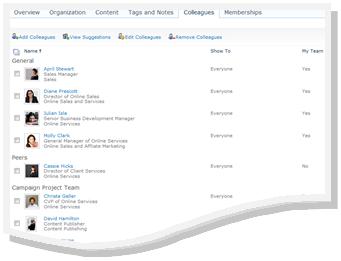
Spremljanje novih sodelavcev – Spremljate lahko dejavnosti sodelavcev, tako da lahko vidite, kdaj označijo vsebino, spremenijo svoje delovno stanje ali dosežejo pomemben delovni mejnik. V vašem profilu so morda že nekateri sodelavci – običajno člani vaše neposredne ekipe, vodja in neposredni podrejeni. Dodate lahko več ljudi, na primer osebe iz drugih oddelkov, s katerimi pogosto sodelujete, ali osebe s podobnimi interesi.
Dodajanje vsebine mestu »Moje mesto« – V spletnem dnevniku lahko daste dokumente, slike in celo v skupno rabo svoje zamisli – odvisno od nastavitve mesta »Moje mesto«.
Opomba
Vaše ime pogosto vsebuje povezavo do vašega mesta »Moje mesto«, ko je prikazano na več mestih na SharePointovem mestu. Priporočamo, da dodate povezavo do svojega e-poštnega podpisa ali do drugih mest, kjer je vaše ime prikazano v intranetu organizacije.
Interakcija z vsebino in sodelavci
Ko se povežete s sodelavci, lahko razširite svojo mrežo ljudi in znanja.
Diane Prescott je na primer opredelila tudi nekatera področja, ki jih želi raziskati, kot je affiliate marketing. Ker je v svojem profilu dodala affiliate marketing , lahko vidi, kdaj drugi označijo vsebino s to ključno besedo. Spoznala je nove vire in poiskala nove sodelavce, ki delijo njena zanimanja.
Tukaj je nekaj načinov za interakcijo s sodelavci:
Uporaba oznak in zaznamkov za skupno rabo informacij – označite in napišete lahko opombe o vsebini, ki si jih želite zapomniti pozneje ali jih dati v skupno rabo z drugimi. People v vaši organizaciji lahko prek oznak izvejo več o vaših zanimanjih, z oznakami pa lahko tudi prepoznate povezano vsebino.
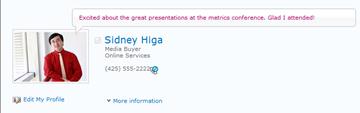
Vnesite informacije o stanju – v skupno rabo lahko daste trenutne informacije o sebi, na primer projekt, nad katerim ste navdušeni, ali način, kako lahko ljudje najbolj vzpostavijo stik z vami.
Preverite, ali so v viru novic na voljo posodobitve – v viru novic bodo prikazane dejavnosti vašega sodelavca, na primer, ko posodobijo svoj spletni dnevnik ali prejmejo napredovanje. Če preverite vir novic, si lahko ogledate vsebino, ki vas zanima, in pomembne mejnike za sodelavce. Če vidite elemente, na katere želite odgovoriti, lahko kliknete imena sodelavcev, da odprete njihove profile. Če na primer vidite, da je sodelavec prejel napredovanje, obiščite profil sodelavca in mu pošljite čestitko.
Pustite zapiske za svoje sodelavce – obiščite profile drugih oseb in pridobite več informacij o njihovih projektih ali jim pustite zapiske na njihovi tabli za zapiske. Če na srečanju na primer srečate dobro izkušnjo, preverite njen profil in preverite, ali ima povezave oz. oznake za dodatne vire, ali jo celo vprašajte.
Ogled in posodobitev profila mesta »Moje mesto«
Nekatere podrobnosti v profilu, kot sta ime in naziv, lahko zagotovi vaše podjetje, zato jih ne morete spremeniti ali izbrisati. Če želite popraviti napake v tovrstnih informacijah, se obrnite na osebo, odgovorno za vaše mesto ali oddelek za človeške vire.
Ogled profila
- Na SharePointovem mestu v zgornjem desnem kotu kliknite »Moje mesto«. Če možnost »Moje mesto« ni prikazana v zgornjem desnem kotu, poiščite stran, ki vsebuje povezavo, ali poiščite svoj profil. Ta korak preskočite, če si vaše mesto že ogledujete.
- Kliknite »Moj profil«.
- Če si želite ogledati dodatne podrobnosti profila, kliknite»Več informacij«.
Posodobitev profila
V profilu lahko najdete opis svojega delovnega mesta ter podatke za stik in druge podrobnosti. To lahko pomaga drugim razumeti vašo delovno vlogo in bolje komunicirati z vami. Stran profila vključuje več podrobnosti, nekatere od teh lahko upravlja vaša organizacija, nekatere pa lahko prilagodite sami.
Ko v svoj profil dodate informacije, kot je na primer slika, postanejo vidne vsem, ki obiščejo vaš profil. Kategorije zasebnosti pa lahko uporabite za nekatere podrobnosti v svojem profilu, tako da jih lahko vidijo le nekateri ljudje. Z uporabo kategorij zasebnosti lahko omejite podatke, kot je številka mobilnega telefona, na izbrano skupino ali posameznike.
V razdelek » Vprašajte me o« vnesite besede, ki so povezane z opisom vašega delovnega mesta. Ko drugi obiščejo vaš profil, lahko kliknejo na izraze in vam nato zastavijo vprašanje na tabli za zaznamke. Vnesite elemente, ki vas zanimajo in bi radi izvedeli več o njih v razdelku »Zanimanja «. Elementi, povezani s to ključno besedo, bodo prikazani v vašem viru novic. Več podrobnosti o urejanju profila najdete v razdelku Glejte tudi .
Naredite nekaj od tega:
- Če si na vašem mestu že ogledujete profil ali stran neke osebe, kliknite »Moj profil«. Moj

- Če si na SharePointovem mestu ogledujete drugo vrsto strani, kliknite svoje ime v zgornjem desnem kotu
 « in nato » Moj profil«.
- Če si na vašem mestu že ogledujete profil ali stran neke osebe, kliknite »Moj profil«. Moj
Pod svojo sliko kliknite »Uredi moj profil«.
Na strani za urejanje podrobnosti naredite nekaj od tega:
- Če želite dodati podrobnosti o sebi, vnesite besedilo v polje ob podrobnosti, ki jo želite posodobiti. V razdelku »Vizitka « lahko tudi oblikujete besedilo, vključno z dodajanjem hiperpovezav. Vaša organizacija lahko omeji ali zagotovi svoje podatke za nekatere podrobnosti o zaposlenih.
- Če želite dodati ali spremeniti sliko, kliknite »Izberi sliko«, poiščite želeno sliko in kliknite »V redu«.
- Če želite izbrisati besedilo, ga izberite in pritisnite DELETE.
Če je polje v stolpcu » Pokaži v « aktivno, lahko omejite ogled osebnih podatkov, tako da so ti podatki prikazani le zasebni skupini in ne vsem osebam v vašem podjetju.
Kliknite Shrani in zapri.
Spremljajte nove sodelavce
Odvisno od tega, kako je nastavljeno vaše mesto »Moje mesto«, boste morda prejemali e-poštna obvestila, ko ljudje spremljajo vaše dejavnosti, in predloge za nove sodelavce. Te sodelavce lahko spremljate s klikom na povezave v e-pošti.
Nove sodelavce lahko spremljate tudi, ko obiščete njihove profile. V mnogih primerih si lahko na SharePointovem mestu ogledate profil osebe tako, da kliknete njeno ime. Če na primer vidite ime sodelavca, ki je označil ustrezno vsebino v vašem viru novic, lahko kliknete ime te osebe.
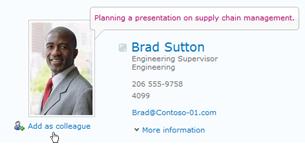
- Brskajte ali poiščite profil osebe, ki ji želite slediti. Če je ime osebe prikazano na SharePointovem mestu, na primer poleg dokumenta, ki ga je nedavno spremenila, lahko kliknete njeno ime, da obiščete njen profil.
- Kliknite Dodaj kot sodelavec.
Namig
Za iskanje sodelavcev lahko poiščete tudi brskalnik organizacije in People Search.
Uporaba oznak in opomb za skupno rabo informacij
Ključne besede lahko uporabite za dokumente in strani, ki jim želite preprosto slediti in si jih zapomniti. Odvisno od tega, kako je vaša organizacija nastavljena, lahko ključne besede uporabite tudi za strani ali članke, ki vas zanimajo v internetu.
Opomba
Vaša organizacija lahko omeji uporabo družabnega označevanja ali omeji ključne besede, ki jih lahko uporabite, na vnaprej določen nabor izrazov.
Vaše oznake in opombe so organizirane v »oblaku oznak«, po katerem lahko brskate na različne načine. Oznake, ki jih uporabljate najpogosteje, so videti večje od ostalih oznak. Oznake lahko brskate in filtrirate na različne načine.

Vsebino lahko označite na več različnih načinov. Če želite kjerkoli označiti spletne informacije, lahko uporabite SharePointovo orodje za oznake in opombe, ki ga lahko dodate med priljubljene, zaznamke ali vrstico s povezavami v brskalniku.
Ko si ogledate vsebino na SharePointovem mestu, lahko z gumbi uporabite tudi oznake in opombe ter hitro določite, da vam je element všeč in da ga želite znova obiskati ali dati v skupno rabo.
Dodajanje SharePointovega orodja za oznake in opombe v brskalnik
Natančni koraki za dodajanje bližnjice Oznake in Note Board se lahko razlikujejo glede na brskalnik, vendar najprej obiščete povezavo do orodja na strani Oznake in opombe na mestu »Moje mesto«.
Naredite nekaj od tega:
- Če si že ogledujete profil ali stran osebe na svojem mestu »Moje mesto«, kliknite Moj profil.
- Če si na SharePointovem mestu ogledujete drugo vrsto strani, kliknite svoje ime v zgornjem desnem kotu in nato Moj profil.
- Če si že ogledujete profil ali stran osebe na svojem mestu »Moje mesto«, kliknite Moj profil.
Kliknite Oznake in opombe.
V razdelku Dodajanje SharePointovega orodja za oznake in opombe z desno tipko miške kliknite povezavo in jo dodajte med priljubljene, povezave ali zaznamke brskalnika. V nekaterih brskalnikih, kot je Internet Explorer, lahko dodate povezavo do orodne vrstice s povezavami. Za več informacij glejte Pomoč v brskalniku.
Če želite lažje uporabljati zaznamke, boste morda želeli prikazati priljubljene ali povezave brskalnika v orodni vrstici brskalnika.
Dodajanje oznak in opomb na strani s spletnim brskalnikom
Ko v brskalnik dodate povezavo Oznake in tabla z opombami, jo lahko uporabite za označevanje spletnih strani, ki si jih želite zapomniti ali dati v skupno rabo.
- Poiščite stran, na katero želite dodati oznake in opombe.
- V brskalniku kliknite Oznake in Beležna deska.
- Vnesite oznake, ki vam bodo pomagale zapomniti in razvrstiti vsebino na strani. Oznake ločite s podpičji.
- Če želite napisati tudi opombo o strani, kliknite Tabla za beležke in vnesite opombo o strani.
- Kliknite Shrani.
Dodajanje oznak in opomb na strani na spletnem mestu strežnika SharePoint Server
Orodje Oznake in beležna deska lahko uporabite v brskalniku za katero koli spletno stran. Če si ogledate stran na SharePointovem mestu, lahko uporabite tudi gumba »Všeč mi je« ter »Oznake« in »Opombe «. »Všeč mi je« uporabite, če želite hitro označiti vsebino, da si jo zapomnite pozneje, vendar ne želite takoj uporabiti dodatnih oznak in opomb. Če želite, jih lahko dodate pozneje.
- Poiščite stran na spletnem mestu strežnika SharePoint Server, na katero želite dodati oznake in opombe.
- Naredite nekaj od tega:
- Če želite hitro označiti vsebino, ki si jo želite zapomniti pozneje, ne da bi dodali druge oznake ali opombe, kliknite Všeč mi je.
- Če želite dodati druge oznake in opombe, uporabite ta navodila:
- Kliknite Oznake in opombe.
- Vnesite oznake, ki vam bodo pomagale zapomniti in razvrstiti vsebino na strani. Oznake ločite s podpičji.
- Če želite napisati tudi opombo o strani, kliknite Tabla za beležke in vnesite opombo o strani.
- Kliknite Shrani.
Dodajanje vsebine mestu »Moje mesto«
Dodate lahko dokumente, ki jih želite dati v skupno rabo z drugimi osebami, in ustvarite spletni dnevnik za skupno rabo svojih zamisli. Razmislite lahko na primer o spletnem dnevniku, ki ponuja vpogled v nastajajoče zamisli ali projekt v teku.
Če želite dodati dokumente, za katere želite, da si jih ogledajo drugi, uporabite knjižnico dokumentov v skupni rabi. Če želite dodati dokumente, do katerih želite dostopati samo sami, jih dodajte v knjižnico osebnih dokumentov. Dodate lahko druge knjižnice ter prilagodite dovoljenja in druge nastavitve za knjižnico, kot bi to storili z drugimi knjižnicami na SharePointovem mestu.
Glede na nastavitev mesta »Moje mesto« lahko dodate tudi druge knjižnice in sezname, podobno kot lahko ustvarite sezname ali knjižnice na kateri koli vrsti mesta.
Dodajanje dokumentov v skupni rabi na mesto »Moje mesto«
Naredite nekaj od tega:
Če si že ogledujete profil ali stran osebe na svojem mestu »Moje mesto«, kliknite Moja vsebina.

Če si na SharePointovem mestu ogledujete drugo vrsto strani, kliknite svoje ime v zgornjem desnem kotu
in nato Moja vsebina.
.Opomba
Če prvič kliknete Moja vsebina, lahko traja nekaj minut, da se nastavijo seznami in knjižnice.
V razdelku Dokumenti v skupni rabi kliknite Dodaj nov dokument.
Poiščite dokument, ki ga želite prenesti, in dodajte druge želene podrobnosti.
Kliknite V redu.
Ustvarjanje osebnega spletnega dnevnika
Naredite nekaj od tega:
Če si že ogledujete profil ali stran osebe na svojem mestu »Moje mesto«, kliknite Moja vsebina.
Če si na SharePointovem mestu ogledujete drugo vrsto strani, kliknite svoje ime v zgornjem desnem kotu
in nato Moja vsebina.
.Opomba
Če prvič kliknete Moja vsebina, lahko traja nekaj minut, da se nastavijo seznami in knjižnice.
Na desni strani strani kliknite Ustvari spletni dnevnik.
Če želite dodati novo objavo v svoj spletni dnevnik, kliknite Ustvari objavo in nato izpolnite podrobnosti za objavo.
Opomba
Klasični SharePointovi spletni dnevniki bodo umaknjeni. Od 18. januarja 2020 se bo klasično ime predloge spletnega dnevnika spremenilo v »Blogi (upokojeni)«. 17. julija 2020 je bila možnost ustvarjanja novih klasičnih spletnih mest spletnih dnevnikov prek uporabniškega vmesnika izklopljena.
Če želite alternativo klasičnim spletnim dnevnikom, glejte Ustvarjanje spletnega dnevnika s spletnimi mesti za komunikacijo in objavami z novicami.
Puščanje sporočila v profilu osebe
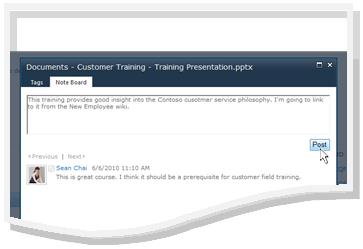
Ko pustite opombo v profilu osebe, je po navadi prikazana, dokler oseba ne prejme novejših zapiskov. Odvisno od tega, kako je vaša organizacija nastavila Moja mesta, lahko oseba prejme tudi e-poštno obvestilo o vašem zapisku.
Opombe lahko uporabite za različne namene, na primer za komentiranje sodelavčevega nedavnega projekta ali mejnika ali za postavljanje vprašanja.
- Prebrskajte ali poiščite profil osebe, v katerem želite pustiti sporočilo. Če je ime osebe prikazano na SharePointovem mestu, na primer poleg dokumenta, ki ga je nedavno spremenila, lahko kliknete njeno ime, da obiščete njen profil.
- V razdelku Beležna deska vnesite opombo v polje.
- Kliknite Objavi.
Skupna raba posodobitev stanja
S sodelavci lahko v svojem profilu delite hitre zamisli ali sporočilo o stanju. Ljudem lahko na primer poveste, da ste navdušeni nad prihajajočo konferenco ali projektom.
Naredite nekaj od tega:
- Če si že ogledujete profil ali stran osebe na svojem mestu »Moje mesto«, kliknite Moj profil.
- Če si na SharePointovem mestu ogledujete drugo vrsto strani, kliknite svoje ime v zgornjem desnem kotu in nato Moj profil.
- Če si že ogledujete profil ali stran osebe na svojem mestu »Moje mesto«, kliknite Moj profil.
Kliknite besediloKaj se dogajav oblačku s stanjem.
Vnesite kratko besedilo, ki ga želite dati v skupno rabo.
Pritisnite ENTER.
Preverjanje, ali so na voljo posodobitve v viru novic
Če želite preveriti, ali so v viru novic posodobitve, naredite nekaj od tega:
- Če si že ogledujete profil ali stran osebe na svojem mestu »Moje mesto«, kliknite »Moje mesto « v zgornjem levem kotu. Kliknite lahko tudi Moj vir novic.

- Če si na SharePointovem mestu ogledujete drugo vrsto strani, kliknite svoje ime v zgornjem desnem kotu in nato Moje mesto
Namig
Če ne vidite nobenih elementov, vaši sodelavci morda nimajo nedavne dejavnosti. Če želite povečati količino informacij v viru novic, pustite zapiske za sodelavce, da jih spodbudite k interakciji ali spremljate več sodelavcev. Če želite videti manj posodobitev, upoštevajte manj sodelavcev ali zmanjšajte število dejavnosti, ki jih spremljate v svojem profilu.