
Pomembno
Od sredine septembra 2023 spletni gradnik za Twitter ni več na voljo v kompletu orodij spletnega gradnika na SharePointovih straneh. Ta sprememba ne vpliva na strani, ki že imajo spletni gradnik Twitter, vendar pa se lahko uporabnikom zaradi spremembe pogojev uporabe storitve Twitter za dostop tretjih oseb prikaže sporočilo o napaki.
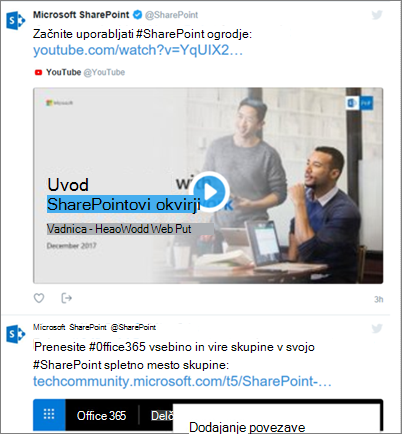
Ta članek opisuje spletni gradnik storitve Twitter, kjer lahko tvite, ki so pomembni za vas ali vaše občinstvo, prikažete neposredno na strani.
 Več o tem:
- Dodajanje spletnega gradnika za Twitter – po septembru 2023 ni na voljo
- Pokaži tvite uporabnika
- Prikaz tvitov iz zbirke
- Nastavljanje možnosti prikaza
Opomba
- Če tega spletnega gradnika ne vidite v kompletu orodij spletnega gradnika, ga je skrbnik morda onemogočil.
- Spletni gradnik za Twitter ni na voljo v strežniku SharePoint Server 2019.
- Twitter ne podpira več brskalnika Internet Explorer 11. Če želite zagotoviti pravilno delovanje tega spletnega gradnika, uporabite brskalnik, ki ga podpira Twitter.
Dodajanje spletnega gradnika za Twitter – po septembru 2023 ni na voljo
- Odprite stran, kamor želite dodati spletni gradnik storitve Twitter.
- Če še niste v načinu za urejanje, kliknite Urejanje v zgornjem desnem kotu strani.
- Postavite kazalec miške nad obstoječi spletni gradnik ali pod njega ali pod območje naslova, kliknite
 , nato pa izberite spletni gradnik Twitter .
Pokaži tvite uporabnika
- V polju pod možnostjo »Dodajanje uporabniškega imena storitve Twitter« ali povezave za tvit ali zbirko vnesite uporabniško ime storitve Twitter ali spletni naslov za tvite, ki jih želite prejemati. Primer:
tviti iz vira uporabnika
@microsoft -
En tvit uporabnika
https://twitter.com/SharePoint/status/950761587236728832
Prikaz tvitov iz zbirke
Pridobivanje rezultatov iz zbirke
Prikažete lahko rezultate iz zbirke tvitov, ki jih urejate in upravljate.
- Če še nimate zbirke, jo lahko ustvarite s storitvijo TweetDeck Za navodila glejte napredne funkcije tweetdeck in se pomaknite navzdol do razdelka o zbirkah.
- Ko ustvarite zbirko, kliknite ikono filtra na vrhu zbirke, da odprete meni, nato pa kliknite »Skupna raba« in »Prikaži na twitter.com«.
- Iz storitve Twitter kopirajte spletni naslov zbirke. Videti bi moral biti nekako tako:
https://twitter.com/Contoso/timelines/951928001880408064 - V podoknu z lastnostmi spletnega gradnika storitve Twitter na SharePointovi strani prilepite povezavo do zbirke v polje pod možnostjo »Dodajte uporabniško ime za Twitter« ali povezavo za tvit ali zbirko. Primer:
Nastavljanje možnosti prikaza
- V razdelku » Prikaži kot« izberite »Seznam « ali »Mreža«.
- Vklop ali izklop prikaza glave in obrob prikaza
- Nastavite barvo teme na temno ali svetlo.
- V polje » Največje število prikazanih tvitov« vnesite največje dovoljeno število tvitov, ki jih želite prikazati.
Opomba
Skrbniki, ki poznajo tehnologijo SharePoint PowerShell, lahko ta spletni gradnik skrijejo iz orodja spletnega gradnika tako, da uporabijo ukaz Set-SPOTenant [-DisabledWebPartIds <Guid>]. Če želite več informacij, si oglejte referenco za PowerShell za Set-SPOTenant .