
Strani na SharePointovem mestu Microsot lahko prilagodite z dodajanjem ali spreminjanjem spletnih gradnikov. Spletni gradniki omogočajo dodajanje različnih funkcionalnosti stranem, kot je prikaz knjižnice dokumentov in grafikonov na straneh brez pisanja kode.
Opomba
Če uporabljate SharePoint v okolju Microsoft 365, glejte Uporaba spletnih gradnikov na sodobnih straneh.
Dodajanje spletnega gradnika na stran
Če želite urediti stran, morate imeti za mesto vsaj dovoljenja, ki jih pridobite, ko ste dodeljeni privzeti <skupini članov imena mesta> .
Pomaknite se na stran s spletnim gradnikom, ki ga želite urediti. Če se na vrhu pojavi zavihek Stran, kliknite Stran in nato še Urejanje. Kliknete lahko tudi ukaz Urejanje v zgornjem desnem kotu strani.

Če nista prikazana niti zavihek »Stran« niti ukaz »Urejanje«, kliknite gumb »Nastavitve« v storitvi in nato »Uredi stran«.
Opomba
Če je ukaz Uredi onemogočen, morda nimate dovoljenj za urejanje strani. Obrnite se na skrbnika.
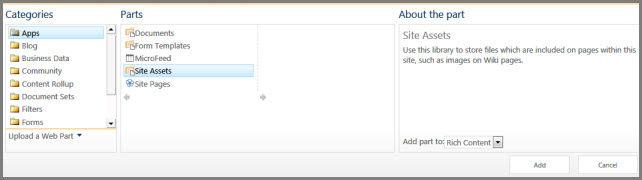
Kliknite na strani, na katero želite dodati spletni gradnik, kliknite zavihek Vstavljanje in nato Spletni gradnik.

V razdelku »Kategorije« izberite kategorijo, na primer Programi, izberite spletni gradnik, ki ga želite dodati na stran, na primer Sredstva mesta, nato pa kliknite Dodaj. Ko izberete spletni gradnik, si informacije o spletnem gradniku prikazane v razdelku Več o spletnem gradniku.
Ko končate urejanje strani, na zavihku Oblikuj besedilo kliknite Shrani.
Minimiziranje ali obnavljanje spletnega gradnika na strani
Spletni gradnik je mogoče konfigurirati tako, da je privzeto minimiziran na strani. To je priročno takrat, ko je stran videti preveč natrpana. Bralci strani lahko gradnik obnovijo med branjem strani. Če stran zaprejo in jo nato znova odprejo, bo spletni gradnik znova minimiziran.
- Pomaknite se na stran s spletnim gradnikom, ki ga želite urediti. Če se na vrhu pojavi zavihek Stran, kliknite Stran in nato še Urejanje. Kliknete lahko tudi ukaz Urejanje v zgornjem desnem kotu strani.
Če nista prikazana niti zavihek »Stran« niti ukaz »Urejanje«, kliknite gumb »Nastavitve« v storitvi in nato »Uredi stran«. - Na strani pokažite na spletni gradnik, v desnem kotu mejnega okvirja spletnega gradnika kliknite
 in nato kliknite »Minimiziraj«. Seznam ali knjižnico obnovite na enak način.

- Ko končate urejanje strani, na zavihku Oblikuj besedilo kliknite Shrani.
Ta slika je primer strani, kjer je spletni gradnik Vir mesta minimiziran.

Urejanje spletnega gradnika
Pomaknite se na stran s spletnim gradnikom, ki ga želite urediti. Če se na vrhu pojavi zavihek Stran, kliknite Stran in nato še Urejanje. Kliknete lahko tudi ukaz Urejanje v zgornjem desnem kotu strani.
Če nista prikazana niti zavihek »Stran« niti ukaz »Urejanje«, kliknite gumb »Nastavitve« v storitvi in nato »Uredi stran«.Na strani pokažite na spletni gradnik, kliknite
v desnem kotu mejnega okvirja spletnega gradnika in nato kliknite »Uredi spletni gradnik«.
Na desni strani zaslona boste videli vrstico za urejanje spletnega gradnika. Tukaj lahko spremenite poglede, videz, postavitev in mnoge druge lastnosti. Če urejate spletni gradnik, ki je bil pomaknjen navzdol na strani, se boste morali pomakniti navzgor, da boste videli vrstico za urejanje spletnega gradnika.
Brisanje spletnega gradnika s strani
Opomba
S tem postopkom spletnega gradnika ne izbrišete z mesta. Izbrišete ga le s strani.
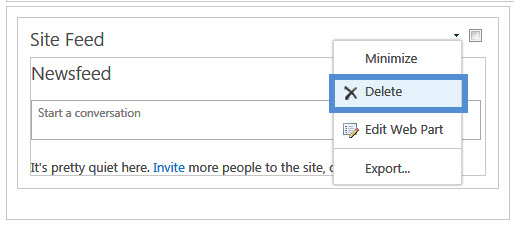
- Na strani poiščite ukaz za urejanje in ga kliknite.
- Pokažite na spletni gradnik, ki ga želite odstraniti s strani, in kliknite Izbriši.
- Ko končate urejanje strani, na zavihku Oblikuj besedilo kliknite Shrani.
Ustvarjanje lastnega spletnega gradnika
Če ste razvijalec za SharePoint in želite ustvariti lastni spletni gradnik, si oglejte te povezave.
- Ustvarjanje spletnih gradnikov za SharePoint – kako ustvariti spletne gradnike v programu Visual Studio.
- Razred spletnega gradnika – opisuje API SharePointa in razrede.
- SharePointovi dodatki