
Ko na spletno mesto dodate sodobno stran, dodate in prilagodite spletne gradnike, ki predstavljajo gradnike vaše spletne strani. S spletnimi gradniki, navedenimi v tem članku, lahko dodate besedilo, slike, datoteke, videoposnetke, dinamično vsebino in veliko drugega.
Opomba
- Nekatere funkcije so postopoma uvedene v organizacije, ki so se odločile za program ciljane izdaje. To pomeni, da ta funkcija morda še ni prikazana ali pa se morda razlikuje od opisa v člankih s pomočjo.
- Spletni gradniki v tem članku še niso na voljo za uporabo na klasičnih straneh.
Premikanje ali odstranjevanje spletnega gradnika
Spletni gradniki, ki so na voljo
Spletni gradniki, ki jih lahko povežete
Način vzdrževanja spletnih gradnikov
Dodajanje spletnega gradnika (s podoknom z vsebino)
- Odprite stran , na katero želite dodati spletni gradnik.
- Če želena stran mesta ni prikazana, v vrstici za hitri zagon kliknite » Vsebina mesta «, na seznamu vsebine kliknite »Strani mesta« in nato kliknite želeno stran.
- Če stran še ni v načinu urejanja, kliknite Urejanje v zgornjem desnem kotu strani.
- Na vrhu kompleta
 na desni strani boste videli izbrane sezname spletnih gradnikov, med katerimi lahko izbirate.

- Če si želite ogledati vse spletne gradnike, izberite »Prikaži vse spletne gradnike«. Preprosto najdite, kar iščete, tako, da vnesete besedilo v iskalno polje, nato pa izberete ali kliknete in povlečete spletni gradnik na platno.
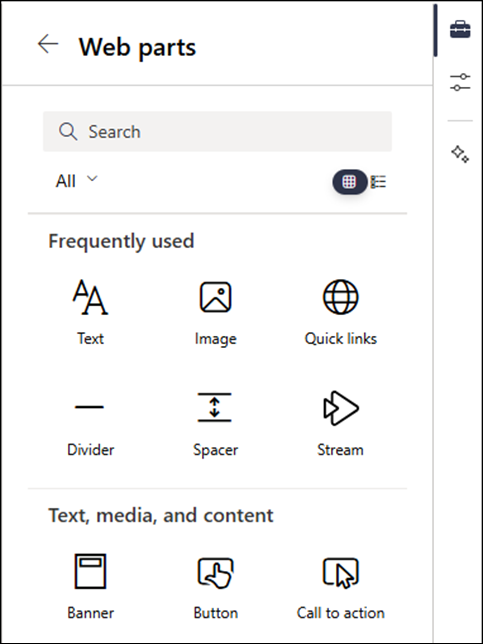
- Kliknite
 za pogled seznama ali
  za mrežni pogled. Spletne gradnike lahko razvrstite in jih filtrirate po kategorijah na spustnem seznamu.

Dodajanje spletnega gradnika (brez podokna z vsebino)
Odprite stran , na katero želite dodati spletni gradnik.
Če želena stran mesta ni prikazana, v vrstici za hitri zagon kliknite » Vsebina mesta «, na seznamu vsebine kliknite »Strani mesta« in nato kliknite želeno stran.
Če stran še ni v načinu urejanja, kliknite Urejanje v zgornjem desnem kotu strani.
Postavite kazalec miške nad ali pod obstoječi spletni gradnik in prikaže se črtica z obkroženim znakom +, takole:

Kliknite + in prikaže se seznam spletnih gradnikov, med katerimi lahko izbirate. Če želite preprosto najti spletni gradnik, ki ga iščete, začnite vnašati besedilo v iskalno polje.

Kliknite
za pogled seznama ali za mrežni pogled. Spletne gradnike lahko razvrstite in jih filtrirate po kategorijah na spustnem seznamu.

Opomba
Ta način dodajanja spletnih gradnikov ni na voljo v prilagodljivih odsekih. Če želite spletne gradnike dodajati v prilagodljive odseke, morate uporabiti podokno vsebine .
Premikanje ali odstranjevanje spletnega gradnika
- Če stran še ni v načinu urejanja, kliknite Urejanje v zgornjem desnem kotu strani.
- Izberite spletni gradnik, ki ga želite premakniti ali odstraniti, in videli boste majhno orodno vrstico na levi strani spletnega gradnika.
Če želite premakniti spletni gradnik, izberite gumb »Premakni spletni gradnik « in povlecite spletni gradnik na želeno mesto na strani.
Če želite odstraniti spletni gradnik, izberite gumb »Izbriši spletni gradnik « «. Za brisanje lahko izberete tudi DEL na tipkovnici.
Spreminjanje velikosti spletnih gradnikov v prilagodljivih odsekih
Če stran še ni v načinu urejanja, kliknite Urejanje v zgornjem desnem kotu strani.
Izberite spletni gradnik, ki mu želite spremeniti velikost.
Izberite ročico za spreminjanje velikosti na obrobi spletnega gradnika in nato povlecite in spustite ročico za spreminjanje velikosti na želeno širino spletnega gradnika.

Opomba
- Najmanjše širine spletnih gradnikov se razlikujejo glede na spletne gradnike.
- Možnosti širine za spletni gradnik se razlikujejo glede na spletne gradnike. Velikost nekaterih spletnih gradnikov lahko spremenite na poljubno širino, za druge pa so na voljo le štiri možnosti širine.
- V prilagodljive odseke je mogoče dodati spletne gradnike tretjih oseb ali spletne gradnike po meri. Tem spletnim gradnikom lahko spremenite velikost, vendar bodo privzeto na voljo le štiri možnosti širine. Kmalu bomo izdali dokumentacijo s podrobnostmi o tem, kako posodobiti spletne gradnike po meri tako, da je njihovo velikost mogoče spremeniti na poljubno širino.
Prekrivanje in združevanje spletnih gradnikov v prilagodljive odseke
Če stran še ni v načinu urejanja, kliknite Urejanje v zgornjem desnem kotu strani. Če želite prilagoditi, kako spletni gradnik prekriva druge spletne gradnike na strani, v orodni vrstici spletnega gradnika kliknite »Razporedi elemente «. Nato na seznamu izberite želeni izid.
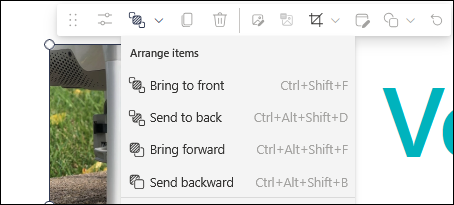
Če želite urediti dva ali več spletnih gradnikov hkrati, izberite en spletni gradnik in na tipkovnici pridržite tipko Control (Windows) ali Option (Mac), medtem ko izbirate druge spletne gradnike. Spletne gradnike lahko nato premikate, razporejate, združujete, podvojite ali izbrišete z orodno vrstico v skupni rabi.

Če na spustnem seznamu »Razporedi elemente« izberete »Skupina«, se skupina spletnih gradnikov ohrani. Ko boste v prihodnje izbrali spletni gradnik v skupini, bo skupina izbrana. Nato lahko znova kliknete spletni gradnik v skupini, da izberete in uredite posamezen spletni gradnik v skupini.

Spletni gradniki, ki so na voljo
V nadaljevanju je seznam spletnih gradnikov, ki jih lahko uporabite na strani, skupaj s povezavami do dodatnih informacij o posameznih spletnih gradnikih.
Naloge
Spletni gradnik »Naloge« učencem prikaže prilagojen pogled njihovih prihajajočih in zapadlih nalog iz več predmetov. Učenci lahko izberejo prikazano nalogo in se tako premaknejo na določeno nalogo v aplikaciji Naloge za ta razred.
Opomba
Spletni gradnik Dodelitve je na voljo samo za stranke EDU.
Povezava s posrednikom
Spletni gradnik povezave posrednika omogoča lastnikom mest, da posredujejo posrednika na SharePointovo stran. Ko kliknete povezavo, se posrednik odpre v podoknu poleg glavne strani. Spletni gradnik povezave s posrednikom vam pomaga poiskati in uporabiti posrednike na spletnem mestu – tako lažje dobite kontekstno pomoč, ko in kjer jo najbolj potrebujete.
Button
Spletni gradnik »Gumb« na stran preprosto doda gumb z lastno oznako in povezavo.
Opomba
Spletni gradnik gumba ni na voljo v strežniku SharePoint Server 2019.
Poziv k dejanju
Spletni gradnik poziva k dejanju ustvari gumb s pozivom k dejanju za uporabnike.
Opomba
Spletni gradnik poziva k dejanju ni na voljo v strežniku SharePoint Server 2019.
Izrezek kode
Spletni gradnik izrezka kode preprosto prikaže kodo kot besedilo na vaši strani, da ga lahko drugi uporabijo ali se učijo. Izberete lahko jezik kode in temno ali svetlo temo. Ta spletni gradnik celo samodejno popravi sintakso.
Opomba
Spletni gradnik izrezka kode ni na voljo v strežniku SharePoint Server 2019.
Priključki
S spletnim gradnikom »Povezovalniki« lahko prejemate sporočila, opozorila in obvestila iz priljubljenih zunanjih storitev na strani spletnega mesta skupine, povezanega s skupino. Tako lahko na primer prikažete posodobitve storitev, kot sta Trello in Facebook; opozorila, ko je v viru RSS objavljeno nekaj novega; obvestila iz JIRA ali GitHub; ali celo povzetke iz storitev Salesforce in Google Analytics.
Opomba
Spletni gradnik »Povezovalniki« je na voljo le na spletnih mestih skupin, ki so povezana s skupino. Ni na voljo na spletnih mestih za komunikacijo ali na katerem koli spletnem mestu v strežniku SharePoint Server 2019.
Pogovori
Spletni gradnik »Pogovori« vključuje več vrst pogovorov in bolj interaktivno uporabniško izkušnjo. Spletni gradniki Viva Engage Conversations in Viva Engage Highlights medsebojno izboljšajo sodelovanje na sodobni strani SharePointa v okolju Microsoft 365. Ta spletni gradnik uporabite, če želite uporabnikom omogočiti sodelovanje v interaktivnih pogovorih, ne da bi zapustili SharePointovo stran.
Časovnik za odštevanje časa
Spletni gradnik časovnika odštevanja časa prikaže odštevanje (ali odštevanje) do dogodka. Dodate lahko naslov, nastavite obliko zapisa datuma, dodate opis in gumb poziva ke dejanju s povezavo.
Opomba
Spletni gradnik časovnika odštevanja ni na voljo v strežniku SharePoint Server 2019.
Ločilo
Spletni gradnik Ločila vstavi črto med druge spletne gradnike, s čimer razdelite stran in omogočite lažje branje.
Knjižnica dokumentov
Spletni gradnik knjižnice dokumentov prikaže knjižnico dokumentov, ki jo lahko prilagodite s svojim naslovom, pogledom in velikostjo. Uporabniki z ustreznimi dovoljenji si lahko ogledajo ali uredijo datoteke neposredno iz spletnega gradnika ali pa odprejo celotno knjižnico dokumentov tako, da kliknejo »Prikaži vse«.
Vdelaj
Spletni gradnik »Vdelava« prikaže vsebino strani z drugih spletnih mest, kot so videoposnetki iz storitve YouTube. Odvisno od spletnega mesta lahko uporabite naslov spletnega mesta ali pa vdelano kodo, ki jo dobite od spletnega mesta.
Dogodki
S spletnim gradnikom »Dogodki« lahko dodate in prikažete prihajajoče dogodke na strani. Vključite lahko zemljevid z lokacijo, informacijami o spletnem srečanju in še več.
Vir za Viva Connections
Spletni gradnik vira za Viva Connections je zasnovan tako, da zbira in prikazuje vsebino iz virov v storitvah SharePoint, Viva Engage in Stream (v SharePointu) v enotno, prilagojeno izkušnjo gledanja, ki temelji na SharePointovih mestih in skupnostih Viva Engage, ki jih spremljate.
Datoteka in predstavnost
Spletni gradnik »Datoteka« in »Predstavnost« vstavlja datoteke na stran. Vrste datotek, ki jih lahko vstavite, so Excel, Word, PowerPoint, Visio, . PDF-ji, 3D-modeli, videoposnetki in veliko drugega.
Opomba
Opomba: V SharePoint Server 2019 so vrste datotek, ki jih je mogoče vstaviti, omejene na Word, Excel in PowerPoint (zlasti .doc, .docx, . xls, .xlsx, .pot, .potx, .ppt in .pptx).
Koledar skupine
Spletni gradnik koledarja skupine doda koledar skupine neposredno na stran, tako da ga bralci dobro vidijo.
Opomba
Spletni gradnik koledarja skupine ni na voljo v strežniku SharePoint Server 2019.
Hero
Spletni gradnik »Hero« je odličen način za pridobivanje fokusa in zanimanja za vizualni pregled strani. V spletnem gradniku »Hero« lahko prikažete največ pet elementov in uporabite privlačne slike, besedilo ter dodate povezave, ki pritegnejo pozornost. Spletni gradnik »Hero« je privzeto vključen na spletnih mestih za komunikacijo, vendar ga lahko dodate tudi na druge strani.
Označena vsebina
Spletni gradnik za označeno vsebino dinamično prikazuje vsebino na osnovi vrste vsebine (dokumenti, strani, novice, videoposnetki, slike itd.), filtriranja ali iskalnega niza. Obseg iskanja lahko nastavite tudi za spletno mesto ali zbirko mest in razvrstite rezultate.
Oznake
S spletnim gradnikom »Označevanje« lahko dodate izkušnje Viva Engage na SharePointova spletna mesta. Spletni gradnik Viva Engage Highlights vam omogoča, da zagotovite hiter pregled aktivnih pogovorov in ciljno usmerjen portal za določene skupine ali pogovore. Spletni gradnik Viva Engage Conversations omogoča uporabnikom ogled celotnih pogovorov in začetek novih vrst pogovorov (vprašanja, ankete in pohvale).
Slika
Spletni gradnik »Slika« na strani vstavi sliko na stran z vašega spletnega mesta, storitve OneDrive ali trdega diska.
Galerija slik
Spletni gradnik galerije slik daje v skupno rabo zbirke slik na strani. Z izbiralnikom datotek preprosto izberite slike ali pa jih povlecite na spletni gradnik. Ko ustvarite svojo zbirko, lahko povlečete in spustite slike, da je prerazporedite, kot želite.
Kindle takojšnji predogled
Ali imate knjigo, ki jo želite priporočiti ali promovirati na svoji strani? Spletni gradnik Kindle za takojšnji predogled da v skupno rabo predogled knjige Kindle.
Opomba
Spletni gradnik Kindle za takojšnji predogled ni na voljo v strežniku SharePoint Server 2019.
Link
Spletni gradnik »Povezava« doda povezavo na notranjo ali zunanjo stran, v videoposnetek, sliko ali dokument.
Opomba
Spletni gradnik »Povezava« ni na voljo v strežniku SharePoint Server 2019.
Seznam
Spletni gradnik »Seznam« prikaže seznam, ki ga lahko prilagodite s svojim naslovom, pogledom in celo velikostjo. Uporabniki si lahko ogledajo seznam ali pa se premaknejo na celoten seznam tako, da kliknejo »Prikaži vse«.
Lastnosti seznama
Spletni gradnik lastnosti seznama se poveže s spletnim gradnikom seznama na isti strani in prikaže elemente seznama na podlagi tega, kaj uporabnik izbere.
Opomba
Spletni gradnik lastnosti seznama ni na voljo v strežniku SharePoint Server 2019.
Zemljevidi
Spletni gradnik »Uporaba zemljevidov« doda zemljevid na stran. Preprosto vnesite naslov ali dobro znano ime in prikaže se zemljevid. Izberete lahko drugačno vrsto zemljevida, kot so zemljevidi s cestami ali satelit. Spremenite lahko tudi raven povečave ali pa prijazno poimenujete priponko zemljevida.
Opomba
Spletni gradnik Zemljevidi ni na voljo v strežniku SharePoint Server 2019.
Markdown
Spletni gradnik Markdown doda besedilo na stran in vam omogoča, da ga oblikujete z jezikom Markdown.
Opomba
Spletni gradnik Markdown ni na voljo v strežniku SharePoint Server 2019.
Microsoft Forms
S spletnim gradnikom Microsoft Forms lahko na strani ustvarite ankete, preskuse znanja in vprašalnike. Zberete lahko tudi odgovore na obrazce in prikažete rezultate obrazca.
Opomba
Spletni gradnik Microsoft Forms ni na voljo v strežniku SharePoint Server 2019.
Microsoft PowerApps
Microsoft PowerApps je storitev, s katero lahko ustvarite poslovne aplikacije, ki se izvajajo v brskalniku, telefonu ali tabličnem računalniku brez potrebnega znanja programiranja. Ko s to storitvijo ustvarite ali prilagodite program, ga lahko dodate na SharePointovo stran s spletnim gradnikom Microsoft PowerApps. Preprosto vnesite spletni naslov aplikacije ali ID aplikacije, nato pa spremenite velikost aplikacije tako, da se bo prilegala strani.
Opomba
Spletni gradnik PowerApps ni na voljo v strežniku SharePoint Server 2019.
Moj vir
Spletni gradnik »Moj vir« prikazuje mešanico vsebine iz celotnega okolja Microsoft 365 glede na vsebino, ki je v danem trenutku najverjetneje najpomembnejša za trenutnega uporabnika.
Pomembno
Moj spletni gradnik vira bo kmalu ukinjen. 12. marca 2025 ne boste več mogli dodajati primerkov spletnega gradnika »Moj vir«. 14. aprila 2025 se bodo obstoječi primerki spletnega gradnika »Moj vir« prenehali prikazovati vsebino in bodo namesto tega prikazali sporočilo o napaki.
Novice
Spletni gradnik »Novice« poskrbi za obveščanje skupine o pomembnih in zanimivih zgodbah. Hitro lahko ustvarite privlačne objave, na primer napovedi, novice o ljudeh, posodobitve stanj in veliko drugega, kar lahko vključuje grafiko in obogateno oblikovanje.
Priključki storitve Office 365
Spletni gradnik priključkov storitve Priključki storitve Office 365 ponuja preprost način za prejemanje sporočil, opozoril in obvestil iz priljubljenih zunanjih storitev na strani mesta skupine, ki je povezana s skupino. Prikažete lahko posodobitve storitev, opozorila v virih RSS, obvestila iz programov JIRA ali GitHub in celo povzetke storitev Salesforce in Google Analytics.
Organization chart
S spletnim gradnikom organigrama lahko prikažete vizualni organigram tako, da izberete osebo, na podlagi katere želite ustvariti grafikon. Določite lahko, koliko ravni poročanja želite prikazati.
Lastnosti strani
V spletnem gradniku »Lastnosti strani « so na voljo podrobnosti o strani, na primer naslov, datum, vrsta vsebine in drugo.
Opomba
Spletni gradnik lastnosti strani ni na voljo v strežniku SharePoint Server 2019.
Ljudje
Spletni gradnik People prikaže izbrano skupino oseb in njihove profile na vaši strani. Uporabite ga lahko za informacije o stiku, skupini, predstavitelje in še več.
Planner
Spletni gradnik aplikacije Planner doda opravila in dodelitve skupine na stran z aplikacijo Microsoft Planner.
Opomba
Spletni gradnik programa Planner je na voljo le na spletnih mestih skupine, povezanih s skupino. Ni na voljo na spletnih mestih za komunikacijo ali na katerem koli spletnem mestu v strežniku SharePoint Server 2019.
Poročilo Power BI
Spletni gradnik storitve Power BI preprosto vdela interaktivno poročilo storitve Power BI na vašo stran. Vdelana poročila so popolnoma varna, zato lahko preprosto ustvarite varne notranje portale.
Opomba
Spletni gradnik storitve Power BI ni na voljo v strežniku SharePoint Server 2019.
Hitri grafikon
Spletni gradnik hitrega grafikona na stran doda preproste grafikone. Vnesite podatkovne točke, dodajte oznake, izberite vrsto grafikona (stolpec ali torta) in objavite.
Hitre povezave
Spletni gradnik za hitre povezave »pripne« elemente na stran za preprost dostop.
Nedavni dokumenti
V spletnem gradniku Nedavni dokumenti so prikazani dokumenti, ki so bili nedavno dodani ali urejeni.
Opomba
Spletni gradnik »Nedavni dokumenti« ni na voljo v strežniku SharePoint Server 2019.
Shranjeno za pozneje
Spletni gradnik »Shranjeno za pozneje« omogoča uporabnikom, da shranijo strani, objave z novicami in dokumente za poznejši ogled v SharePointu s tem spletnim gradnikom.
Pomembno
V brskalniku lahko shranite samo strani in objave z novicami. V SharePointovi mobilni aplikaciji lahko dokumente shranite tudi za pozneje.
Dejavnost na spletnem mestu
Spletni gradnik dejavnosti mesta samodejno prikaže nedavno dejavnost na spletnem mestu, kot so prenesene datoteke, opravljene spremembe, ustvarjeni seznami in knjižnice itd. Preprosto dodajte spletni gradnik Dejavnost mesta in najnovejša dejavnost se samodejno pritegne.
Spletna mesta
Spletni gradnik »Mesta« omogoča samodejno prikaz spletnih mest, povezanih s spletnim mestom zvezdišča (ko je spletno mesto zvezdišča v uporabi), ali nedavnih spletnih mest trenutnega uporabnika (ki so enaka tistim, ki so prikazana na uporabnikovi SharePointovi domači strani). Izberete lahko določena spletna mesta, ki jih želite prikazati, ali pa omogočite, da se spletna mesta prikazujejo dinamično na podlagi povezave med središčem in mestom ali na pogosto uporabljenih spletnih mestih uporabnika.
Opomba
Spletni gradnik »Mesta« ni na voljo v strežniku SharePoint Server 2019.
Ločilo
Spletni gradnik Distančnika omogoča nadzor navpičnega prostora na strani.
Stream (klasično)
Spletni gradnik Stream (klasični) prikaže videoposnetek neposredno na vaši strani z videoportala Microsoft Stream (klasični) vaše organizacije.
Text (Besedilo)
Spletni gradnik »Besedilo« doda odstavke in tabele na stran. Na voljo so možnosti oblikovanja, kot so slogi, oznake, zamiki, označevanje in povezave.
Vreme
V spletnem gradniku »Vreme« je prikazano trenutno vreme na strani.
Opomba
Spletni gradnik »Vreme« ni na voljo v strežniku SharePoint Server 2019.
Svetovna ura
Spletni gradnik svetovne ure prikazuje čas na različnih lokacijah po svetu.
Opomba
Spletni gradnik svetovne ure ni na voljo v strežniku SharePoint Server 2019.
YouTube
Spletni gradnik YouTuba preprosto vdela videoposnetke v YouTubu neposredno na vašo stran.
Opomba
Spletni gradnik YouTuba ni na voljo v strežniku SharePoint Server 2019.
Spletni gradniki, ki jih lahko povežete
Opomba
Funkcije, navedene v tem razdelku, niso na voljo v Naročniška izdaja SharePoint Server ali SharePoint Server 2019.
Nekatere spletne gradnike lahko povežete med seboj in ustvarite interaktivno in dinamično izkušnjo za gledalce strani. Spletni gradnik knjižnice dokumentov lahko na primer povežete s spletnim gradnikom pregledovalnika datotek in predstavnosti. Ko uporabnik klikne ime datoteke na seznamu Knjižnica dokumentov, se v pregledovalniku datotek in predstavnosti prikaže vsebina te datoteke. Ali pa povežite spletni gradnik seznama ali knjižnice dokumentov s spletnim gradnikom za vdelavo in dodajte kodo po meri za različne dinamične izkušnje.
Spletni gradniki, ki jih lahko povežete, vključujejo: spletni gradnik lastnosti seznama, spletni gradnik pregledovalnika datotek in predstavnosti ter spletni gradnik za vdelavo.
Če želite informacije in primere, glejte Povezovanje spletnih gradnikov v SharePointu.
Način vzdrževanja spletnega gradnika
Imate težave s spletnimi gradniki, ki ste jih postavili na stran? Poskusite uporabiti način vzdrževanja spletnega gradnika , da odpravite težavo.