
Zadnja posodobitev: 25. maj 2023
TEŽAVA
Ko poskušate ustvariti srečanje v aplikaciji Teams v namiznem programu Outlook, ugotovite, da ta možnost na traku manjka.
Do te težave lahko pride, če dodatek Srečanje Teams onemogoči.
STANJE: NADOMESTNA REŠITEV
Ekipe za Teams in Outlookove izdelke odpravljajo težave, zaradi katerih Outlook onemogoči dodatek Srečanje Teams zaradi različnih razlogov uspešnosti. Takojšnji popravki so vključeni v najnovejše graditve in v teku poteka delo za odpravo tega razreda težav s spremembami kode in instrumenti.
Če želite obnoviti dodatek Srečanje Teams, lahko naredite naslednje korake:
- V namiznem Outlooku kliknite Upravljanje datotek > Dodatki COM.
- Razširite možnosti za dodatek za srečanje Microsoft Teams za Microsoft Office in izberite Ne spremljaj tega dodatka naslednjih 30 dni. Če ta možnost ni na voljo, izberite Vedno omogoči ta dodatek. Nato izberite Uporabi in zapri.
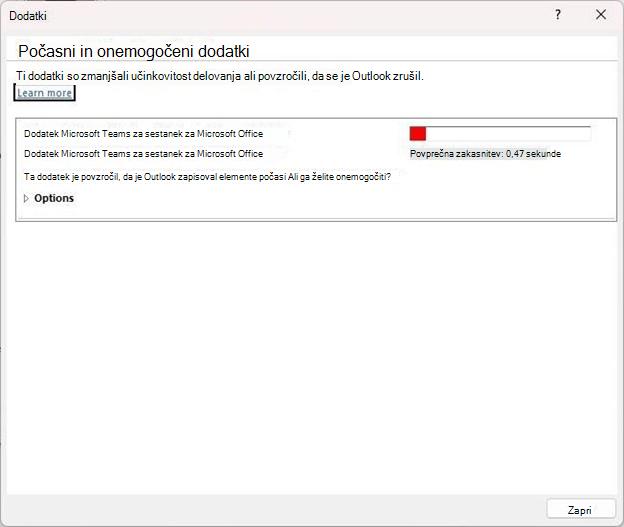
Če z zgornjimi koraki niste odpravili težave, znova omogočite dodatek v pogovornem oknu Onemogočeni elementi.
Če želite znova omogočiti dodatek Srečanje Teams:
- V Outlooku izberiteUpravljanjedodatkov>z možnostmi>datoteke>, izberite »Onemogočeni elementi« in nato Pojdi.
- Če je v razdelku Onemogočeni elementi prikazana možnost Teams, jo izberite in nato izberite Omogoči.
- Znova zaženite Outlook in preverite, ali dodatek deluje.
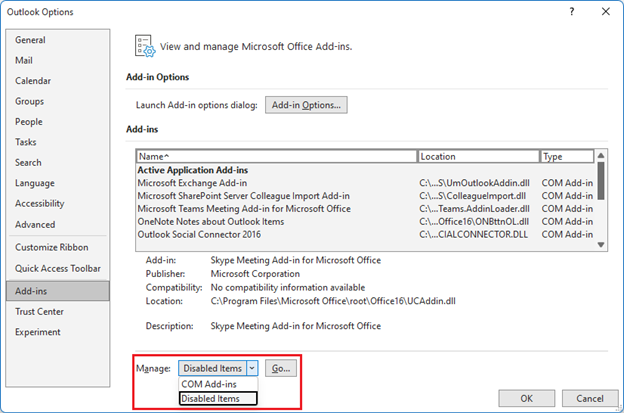
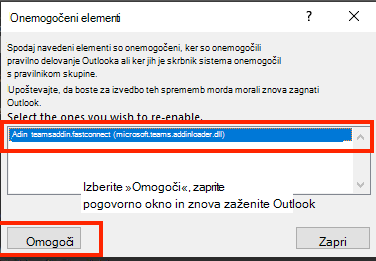
Drug ukrep, ki preprečuje, da bi Outlook onemogočil dodatek Srečanje Teams, je dodajanje tega registrskega ključa:
Odprite urejevalnik registra.
Pojdite na RegisterComputer\HKEY_CURRENT_USER\Software\Microsoft\Office\16.0\Outlook\Resiliency\DoNotDisableAddinList
Ustvarite novo vrednost DWORD (32-bitno):
- Ime: TeamsAddin.FastConnect
- Vrednost: 1
PREVERJANJE SISTEMSKIH ZAHTEV
V Teams Message Center Post MC392289 je treba potrditi tudi naslednja navodila:
MC392289 – Namestitev opomnika .Net 4.8 in WebView2 je potrebna za Add-In srečanja Teams v Outlooku
Naj spomnimo, da sta za Add-In srečanja Teams v Outlooku potrebna .Net 4.8 in WebView2.
Kako to vpliva na vašo organizacijo:
Če se želite izogniti slabši izkušnji z dodatkom za srečanje Teams v Outlooku, zagotovite, da so odjemalci posodobljeni na .Net 4.8 in WebView2.
Kako se lahko pripravite:
Preglejte te vire in se prepričajte, da sta nameščena .Net 4.8 in WebView2 za zagon dodatka za srečanje Teams v Outlooku:
- Uporaba dodatka za srečanje Teams v Outlooku
- Odpravljanje težav z dodatkom Srečanje Teams v Outlooku za Windows
OPOMBA: V nekaterih primerih podpore so inženirji ugotovili, da če .Net 4.8 ali Webview2 nista bila nameščena, je namestitev pomagala odpraviti težavo z onemogočanjem dodatka Teams.
S temi koraki boste lahko preverili, ali je nameščen .Net 4.8:
Nasveti: Ugotavljanje, katere različice ogrodje .NET Framework so nameščene
Spodnji koraki so vzeti iz razdelka Uporaba urejevalnika registra v zgornjem članku.
- V urejevalniku registra odprite ta podključ: HKEY_LOCAL_MACHINE\SOFTWARE\Microsoft\NET Framework Setup\NDP\v4\Full. Če podključa »Polno« ni na voljo, nimate nameščenega ogrodja .NET Framework 4.5 ali novejše različice.
- Preverite, ali je na voljo vnos REG_DWORD z imenom Release. Če obstaja, imate nameščeno ogrodje .NET Framework 4.5 ali novejšo različico. Njegova vrednost ustreza določeni različici ogrodje .NET Framework. Na spodnji sliki je na primer vrednost vnosa Izdaja 528040, ki je ključ za izdajo za ogrodje .NET Framework 4.8.
S temi koraki boste lažje preverili, ali je nameščen WebView2
Microsoft Edge WebView2 in Programi Microsoft 365
Spodnji koraki so vzeti iz razdelka za namestitev WebView2 Runtime v zgornjem članku.
- Po namestitvi boste v razdelku nadzorna ploščaProgrami>>,programi in funkcije videli vnos za Microsoft Edge WebView2 Runtime.
Več virov:
Podpora za ohranjanje omogočenih dodatkov
Več virov
 Vprašajte strokovnjake
Povežite se s strokovnjaki, razpravljajte o najnovejših novicah in najboljših praksah za Outlook ter preberite naš spletni dnevnik.
 Iskanje pomoči v skupnosti
Zastavite vprašanje in poiščite rešitve pri posrednikih za podporo, MVP-jih, inženirjih in uporabnikih Outlooka.
 Predlagaj novo funkcijo
Veselimo se vaših predlogov in povratnih informacij. Zaupajte nam svoje mnenje. Z veseljem ga bomo prebrali.
Glejte tudi
Popravki ali rešitve za nedavne težave v Outlooku za računalnike s sistemom Windows