
Zadnja posodobitev: 3. april 2026
TEŽAVA
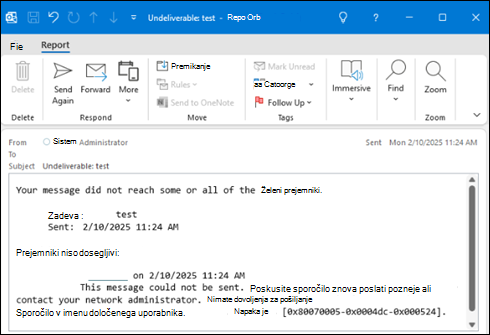
Ko pošljete e-poštno sporočilo ali odgovorite nanjo, se prikaže sporočilo o napaki poročila o nedostavi. Težava se lahko zgodi bolj dosledno, če je račun Outlook.com v Outlookovem profilu z drugim Exchangeevim računom. Težava vpliva samo na pošiljanje e-pošte, prejemanje e-pošte še naprej deluje po pričakovanjih.
Napaka sporočila o neuspeli dostavi bo prikazana kot:
"Tega sporočila ni bilo mogoče poslati. Poskusite znova poslati sporočilo pozneje ali se obrnite na skrbnika omrežja. Nimate dovoljenja za pošiljanje sporočila v imenu določenega uporabnika. Napaka je [0x80070005-0x0004dc-0x000524]."
STANJE: POPRAVLJENO
Skupina za Outlook je uvedla spremembo storitve za odpravo te težave, ki je v pripravi od 3. aprila 2026. Če ste po tem datumu še vedno prizadeti, morate odpraviti težavo z dvema korakoma:
Prenesite Outlookov adresar za vse Outlook.com račune, ki imajo težavo.
- Odprite Outlook in izberite mapo »Prejeto« v računu Outlook.com.
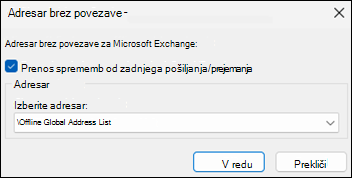
- Na traku izberite Pošlji/prejmi, izberite spustni meni Skupine za pošiljanje/prejemanje in nato Prenesi adresar.
- Počistite polje Prenesi spremembe od zadnjega pošiljanja/prejemanja.
- Izberite V redu.
Cilj tega koraka je zagotoviti, da je mapa OAB zapolnjena. Njegova mapa je na poti %LOCALAPPDATA%\Microsoft\Outlook\Offline Address Book. Za Outlook.com račune se OAB konča z "0000000000000", npr. 00060000-ff01-d3b9-0000-000000000000000000. Outlook običajno prenese datoteke OAB vsakih 24 ur.
Prepričajte se, da je Autodiscover.XML prenesen in obstaja.
- Znova zaženite Outlook (s tem boste prenesli Autodiscover.XML)
- Odprite mapo na spletnem mestu %LOCALAPPDATA%\Microsoft\Outlook
- Uporabite Windows Search, da v tej mapi poiščete Outlook.com e-poštni naslov, rezultati pa bodo prikazali datoteko samodejnega odkrivanja, AutoD.username@outlook.com.xml. Če ta datoteka obstaja s trenutnim datumom spremembe, potem bi morali biti pripravljeni.
Opomba
V datoteki samodejnega odkrivanja Outlook.com je lastnost ključa OABUrl. To datoteko lahko odprete v beležnici, da jo pregledate. Oblika zapisa OABUrl je naslednja <oblika OABUrl>https://outlook.office365.com/OAB/e9f05585-ab02-4e1a-88e2-36a7e8fcb267/{GUID}/>. Pravi primer je <OABUrl>https://outlook.office365.com/OAB/e9f05585-ab02-4e1a-88e2-36a7e8fcb267/00020100-0071-8ed5-0000-000000000000/>. Pomembno je, da se oblika zapisa OABUrl ujema s primerom.
Do te težave pride, če je Outlook.com račun, iz katerega pošiljate, v Outlookovem profilu z računom Microsoft 365 in ima ta račun Exchange Online poštni stik z istim naslovom SMTP. Če se želite izogniti težavi, uporabite katero koli od spodnjih možnosti:
Nadomestna rešitev št. 1
- Začnite nov e-poštni naslov.
- Izberite spustni meni Od , nato izberite Drugi e-poštni naslov ... in Od....
- V razdelku Adresar: izberite Globalni seznam naslovov za drugi račun Microsoft 365 v svojem profilu, izberite e-poštni naslov za račun, ki prejema NDR, nato izberite V redu in znova V redu .
- Pošljite e-poštno sporočilo.
Rešitev #2
Težavo se lahko izognete tako, da odstranite adresar računa M365, tako da ga Outlook ne preveri, ko pošljete e-pošto.
- Izberite mapo »Prejeto« v Outlook.com računu.
- Na Outlookovem traku izberite Adresar v stolpcu Najdi .
- Izberite Orodja>Možnosti>po meri.
- Odstranite elemente z globalnim seznamom naslovov in izberite V redu , ko končate. Za več konteksta si oglejte to temo foruma: Napaka je [0x80070005-0x000004dc-0x00000524].
Rešitev #3
Težavo lahko ublažite tako, da ta Outlook.com stik skrijete na globalnem seznamu naslovov računa Microsoft 365, in sicer tako:
- Poiščite Skrbnik za Microsoft 365 in se vpišite s Skrbnikom za Microsoft 365.
- V krmarjenju po domači strani Skrbnikov portal poiščite Skrbnikova središča, izberite Pokaži vse in nato izberite Exchange.
- Na domači strani Skrbnikov portala Exchange v krmarjenju izberite Stiki.
- Poiščite stik za e-poštni naslov, za katerega prejemate potrdilo o neuspeli dostavi, in ga izberite.
- V pogovornem oknu Poštni stik za ta stik poiščite možnost Upravljanje skrij pred GAL.
- Izberite Upravljaj skrij pred globalnim seznamom naslovov in nato izberite izbirni gumb in nastavite Skrij na globalnem seznamu naslovov na Vklopljeno in izberite Shrani.
- Če želite, da Outlook prevzame to spremembo, se vrnite v svoj Outlookov profil in nato izberite mapo »Prejeto« računa Microsoft 365. Na traku izberite Pošlji/prejmi>Pošlji/prejmi skupine>,Prenesi adresar, nato pa izberite V redu.
- Če želite preveriti, kdaj je Outlook prevzel spremembo, na traku izberite Osnovno in nato Adresar. V razdelku Adresar: poiščite svoj račun za Microsoft 365. Izberite Adresar brez povezave za svoj račun Microsoft 365. Ko vidite, da račun Outlook.com tukaj ni več prikazan, ne bo več povzročal neuspele dostave pri pošiljanju e-pošte.
Ko poiščemo rešitev za to težavo, lahko znova omogočite prikaz tega stika v GAL z enakimi zgornjimi koraki.
Druge rešitve, dokler ni na voljo popravek:
- Uporabite Outlook.com v spletu.
- Ustvarite nov klasični Outlookov profil, vendar vključite le račun, za katerega se prikaže napaka neuspele objave. Če želite več informacij, glejte Ustvarjanje Outlookovega profila.
- Uporabite New Outlook za pošiljanje e-pošte iz tega računa. Pojdite na stran za prenos Outlooka za Windows.
Več virov
 Vprašajte strokovnjake
Povežite se s strokovnjaki, razpravljajte o najnovejših novicah in najboljših praksah za Outlook ter preberite naš spletni dnevnik.
 Iskanje pomoči v skupnosti
Zastavite vprašanje in poiščite rešitve pri posrednikih za podporo, MVP-jih, inženirjih in uporabnikih Outlooka.
 Predlagaj novo funkcijo
Veselimo se vaših predlogov in povratnih informacij. Zaupajte nam svoje mnenje. Z veseljem ga bomo prebrali.
Glejte tudi
Popravki ali rešitve za nedavne težave v klasičnem Outlooku za Windows