
Zadnja posodobitev: 1. julij 2026
TEŽAVA
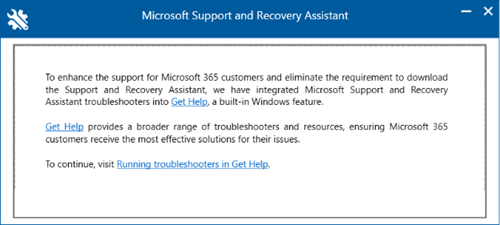
Če prenesete in namestite Microsoftovega pomočnika za podporo in obnovitev, ugotovite, da je pri namestitvi prikazano spodnje okno. Diagnostika, ki je bila ustvarjena za Microsoftovega pomočnika za podporo in obnovitev, se seli v pomoč za Windows Pomoč za odpravljanje težav.
To pogovorno okno vas preusmeri na to stran za dostop do orodij za odpravljanje težav s pomočjo, Orodja za odpravljanje težav v razdelku Pridobite pomoč.
STATUS: SPREMEMBA ZASNOVE
Diagnostika za podporo za Outlook in pomočnika za obnovitev sta bila preseljena v pomoč za Windows.
Uporaba orodij za odpravljanje težav z Outlookom v programu Pridobite pomoč sistema Windows
Če želite neposredno priklicati klasično Outlookovo diagnostiko v programu Pridobite pomoč, pojdite na klasična Outlookova orodja za odpravljanje težav.
Izhod iz klasične Outlookove diagnostične diagnostike Get Help pojdite v to mapo, %LocalAppData%\GetHelp.
Opomba
Če želite zagnati diagnostično sledenje Fiddlerju, jo odprite tukaj:
Poiščite pomoč: https://aka.ms/FiddlerTrace-GetHelp
Članek podpore: https://aka.ms/FiddlerTraceInstructions-GetHelp
V nekaterih primerih orodja za odpravljanje težav s pomočjo morda ne bodo delovala.
- Organizacijske omejitve: V nekaterih okoljih lahko organizacija namerno onemogoči funkcijo Pridobite pomoč, zaradi česar orodje ne deluje po izbiri pomoči ali poskusu zagona orodij za odpravljanje težav. Tudi če je to omejeno, boste morda lahko namestili aplikacijo Pomoč, pojdite na Pomoč.
- Infrastruktura navideznega namizja (VDI): Na podlagi trenutnih opazovanj se zdi, da orodja za odpravljanje težav s pomočjo Get Help niso optimizirana za okolja VDI in verjetno ne bodo delovala pravilno.
Uporaba različice Skrbnika orodja Outlook GetHelp v ukazni vrstici
V računalniku prizadetega uporabnika zaženite orodje za skrbnika GetHelp, ko se izvaja Outlook (upoštevajte ta navodila):
Prenesite .zip paket GetHelp: GetHelpCmd.
Razširite datoteke v datotečno mapo, na primer: C: \ GetHelpCMD.
Odprite CMD (običajni uporabnik je v redu) in se pomaknite do ekstrahirane mape.
Zaženite GetHelpCmd.exe -S ExpertExperienceAdminTask -AcceptEula.
Vnesite Y za nadaljevanje.
Počakajte 1-2 minuti.
Preverite »%localappdata%\temp\GetHelp\dafs« in se prepričajte, da je skript RUN.ps1 prisoten.
Odprite PowerShell [običajni uporabnik], CD v C:\Users\USERNAME\AppData\Local\Temp\GetHelp\DAFs.
Iz PowerShell-a:
.\Run.ps1 -execPath C:\Uporabniki\UPORABNIŠKO ime\AppData\Local\Temp\GetHelp\DAFsDobili bi morali časovni žig in odstotne številke.
Primer:
PS C:\Uporabniki\UPORABNIŠKO ime\AppData\Lokalno\temp\GetHelp\DAFs> .\Run.ps1 -execPath C:\Uporabniki\UPORABNIŠKO_ime\AppData\Lokalno\Temp\GetHelp\DAFs
16:57:31.130: 26%
Opomba
Če se pri zagonu skripta v lupini PowerShell prikaže napaka skripta, zaženite: Set-ExecutionPolicy -Scope Process -ExecutionPolicy Bypass -Force
Če se Raziskovalec po dokončanju skripta ne odpre samodejno, lahko dnevnike najdete na spletnem naslovu: %localappdata%\GetHelp.
Opomba
Dokončanje lahko traja nekaj časa, do 35 minut, odvisno od tega, kako velik je vaš Outlookov profil. Prav tako lahko pustite odprto okno izvirnega ukaznega poziva, dokler se ne konča ali poteče časovna omejitev.
Več virov
 Vprašajte strokovnjake
Povežite se s strokovnjaki, razpravljajte o najnovejših novicah in najboljših praksah za Outlook ter preberite naš spletni dnevnik.
 Iskanje pomoči v skupnosti
Zastavite vprašanje in poiščite rešitve pri posrednikih za podporo, MVP-jih, inženirjih in uporabnikih Outlooka.
 Predlagaj novo funkcijo
Veselimo se vaših predlogov in povratnih informacij. Zaupajte nam svoje mnenje. Z veseljem ga bomo prebrali.
Glejte tudi
Popravki ali rešitve za nedavne težave v klasičnem Outlooku za Windows