
Pripomočki za osebe s posebnimi potrebami v aplikaciji Microsoft SwiftKey Keyboard za Android
Tipkovnica Microsoft SwiftKey Keyboard podpira nekatere funkcije dostopnosti, vključno z visokokontrastno temo tipkovnice, funkcijo TalkBack in optimizacijo možnosti raziskovanja z dotikom.
2. Seznam posodobljenih jezikov
3. Možnosti spreminjanja velikosti tipkovnice
5. TalkBack
- Kaj je TalkBack?
- Vklop funkcije
- Kako uporabljati TalkBack
- Omogočanje funkcije caps lock
- Dostop do številk in simbolov
- Dostop do menija tipkovnice SwiftKey
- Kako vnesti čustveni simbol
1 – visokokontrastna tema
Microsoft SwiftKey zagotavlja visokokontrastno temo, ki izpolnjuje zahteve barvnega kontrasta WCAG 2.0 AAA. To je brezplačna tema in je ni treba prenašati. Vendar jo boste morali aktivno izbrati, da jo boste lahko nastavili za svojo temo tipkovnice. Za dostop do te teme upoštevajte spodnja navodila:
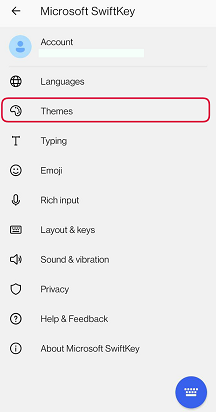
- Odpri aplikacijo SwiftKey
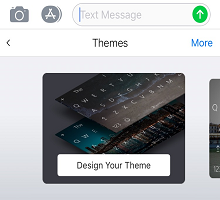
- Tapnite »Teme«
- Pomaknite se navzdol, dokler ne najdete teme »Visokokontrastni«
- Tapnite temo, da jo nastavite za temo tipkovnice
2 – Posodobljeni jeziki
Jeziki na tipkovnici Microsoft SwiftKey Keyboard so zdaj prikazani v obliki »<območno ime>/<izvorno ime>« in razvrščeni po abecednem vrstnem redu, tako da lahko TalkBack vedno prebere ime območnih nastavitev.
3 – Možnosti za spreminjanje velikosti tipkovnice
Microsoft SwiftKey nudi možnost spreminjanja velikosti tipkovnice. Če želite spremeniti velikost tipkovnice, naredite to:
- Tapnite tri pike ... v orodni vrstici
- Tapnite gumb »Spremeni velikost«
- Izberite želeno velikost
Več informacij najdete v tem članku:
Kako spremeniti velikost tipkovnice Microsoft SwiftKey Keyboard
4 – Raziskujte z dotikom
Če je omogočeno raziskovanje z dotikom, lahko izkoristite te funkcije:
- Za vnos preprosto podrsnite s prstom po tipkovnici, dokler ne najdete želene tipke, nato pa dvignite prst z zaslona, da vstavite besedilo/pritisnite gumb.
- Če želite vnesti sekundarne znake, podrsnite in pridržite tipko, dokler TalkBack ne oznani »Na voljo so nadomestni znaki«. Nato podrsnite na pojavno okno za dodatne znake in spustite prst, da ga vstavite. Če želite preklicati izbor dodatnega znaka, spustite in nato podrsnite s prstom na drugo mesto na tipkovnici.
- Če ste v preteklosti omogočili več kot en jezik, ki uporablja različne jezikovne razporeditve v storitvi Microsoft SwiftKey, potem z omogočanjem možnosti Raziščite z dotikom spremenite način preklapljanja med njimi iz tipkovnice. Namesto da za spreminjanje postavitve jezika podrsnete levo ali desno po preslednici, boste morali za pomikanje med različnimi postavitvami dolgo pritisniti preslednico.
- Potek in poteze, kot je drsenje v levo, če želite izbrisati, ali drsenje navzdol, da minimizirate tipkovnico, so zdaj onemogočene.
- »odsidrane« tipkovnice ne bo mogoče uporabljati. Če trenutno uporabljate odsidrano funkcijo Microsoft SwiftKey, potem omogočite raziskovanje z dotikom, se bo tipkovnica zasidrala.
5 – TalkBack
Kaj je TalkBack?
TalkBack je Googlov bralnik zaslona, ki deluje tako, da pošilja izgovorjene povratne informacije, ne da bi gledal na zaslon.
Vklop funkcije
Če še ni omogočena, lahko storitev TalkBack vklopite tako, da se pomaknete do možnosti »Nastavitve > za osebe s posebnimi potrebami« v napravi.
Google tukaj ponuja več informacij o funkciji.
Kako uporabljati TalkBack
Microsoft SwiftKey je bil konfiguriran za delovanje s funkcijami TalkBack znotraj tipkovnice in območja za nastavitve tipkovnice v aplikaciji.
Na spodnjem seznamu je nekaj osnovnih primerov tipkanja:
Omogočanje funkcije caps lock
- Pomaknite se v spodnji levi kot, da tapnete tipko Shift. Ko je omogočena, boste zaslišali »Caps Lock enabled.
Dostop do številk in simbolov
- Pomaknite se v spodnji levi kot in tapnite gumb 123 pod tipko Shift. Ko je omogočena, boste slišali »Symbols and Numbers, showing Microsoft SwiftKey symbols and number keyboard« (Simboli in številke) ter številska tipkovnica).
Dostop do menija tipkovnice SwiftKey
- Desno pod poljem za vnos besedila do levega roba tipkovnice lahko razširite orodno vrstico.
- Tapnite, da prikažete orodno vrstico.
Kako vnesti čustveni simbol
- V spodnjem desnem kotu tapnite tipkovnico s čustvenimi simboli. Ko ga izberete, boste zaslišali »emoji, showing SwiftKey emoji keyboard« (Čustveni simbol, prikaz tipkovnice s čustvenimi simboli).
- Če se želite vrniti v standardno postavitev, tapnite gumb »abc« v spodnjem levem kotu. Nekoč boste zaslišali »Prikaz tipkovnice s črkami SwiftKey«.
6 – Povečava s sistemom Android
Microsoft SwiftKey trenutno ni združljiv s funkcijo povečave v sistemu Android. Če torej trikrat zapored tapnete zaslon, se zaslon poveča in območje obda z modro obrobo.
Povečava bi morala biti privzeto izklopljena, če pa ugotovite, da je omogočena, upoštevajte spodnja navodila, da jo onemogočite:
- Pomaknite se do menija z nastavitvami naprave Android
- Tapnite »Pripomočki za osebe s posebnimi potrebami«
- Počistite možnost »Povečava« (ali »Poteza za povečavo«)
Upoštevajte, da se ti koraki lahko razlikujejo glede na vašo napravo s sistemom Android.