
Ta članek velja za delavce v prvi vrsti.
Izmene vam olajšajo upravljanje izmen in urnika. Glede na nastavitve urnika , ki so omogočene za vašo skupino, lahko pošljete zahteve za naslednje:
- Prosti čas
- Vzemite odprto izmeno na svoji lokaciji in/ali odprto izmeno na drugih lokacijah v vašem območju
- Zamenjajte izmeno s soigralcem
- Ponudite premik soigralcu
Vaša zahteva je poslana upravitelju v odobritev. V aplikaciji Izmene si lahko ogledate in jim sledite vsem svojim zahtevam, vključno s tistimi, ki čakajo na odobritev upravitelja.
V tem članku
Zahtevajte odprto izmeno
Odprte izmene so nedodeljene izmene, ki jih je upravitelj dal na voljo ljudem, da jih zahtevajo. Želite prevzeti dodatno izmeno? Poiščite in zahtevajte odprte izmene, ki vam najbolj ustrezajo.
Odprte izmene na vaši lokaciji
Tukaj je opisano, kako zahtevate odprto izmeno v svoji ekipi.
V aplikaciji Shift se dotaknite »Odpri Shifts>«Vaše lokacije.
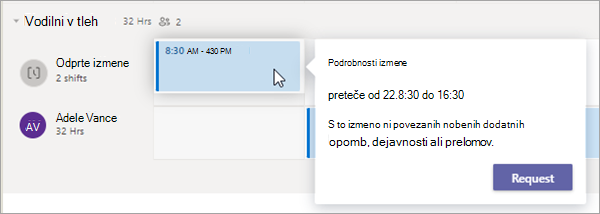
Dotaknite se izmene, ki jo želite zahtevati.
Oglejte si podrobnosti in nato tapnite Zahtevaj. Vaša zahteva je poslana upravitelju v odobritev.
Ko upravitelj odobri (ali zavrne) vašo zahtevo, boste prejeli obvestilo v viru dejavnosti v aplikaciji Teams.
Če je vaša zahteva odobrena, bo dodeljena izmena prikazana v urniku.
Odprte izmene na drugih lokacijah
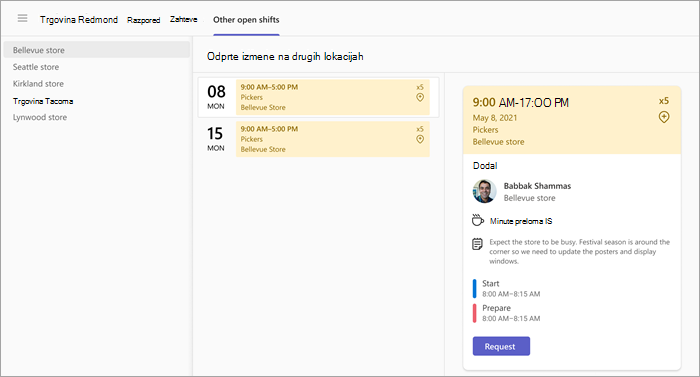
Če je za vašo skupino nastavljena funkcija »Odpiranje premikov« po lokacijah, boste v razdelku »Izmene« videli zavihek »Druge lokacije «.
Tu si lahko ogledate in zahtevate odprte izmene na drugih lokacijah (ekipah) na vašem območju, ki prav tako uporabljajo to funkcijo. Izberite in prevzemite izmene na lokacijah, ki vam ustrezajo!
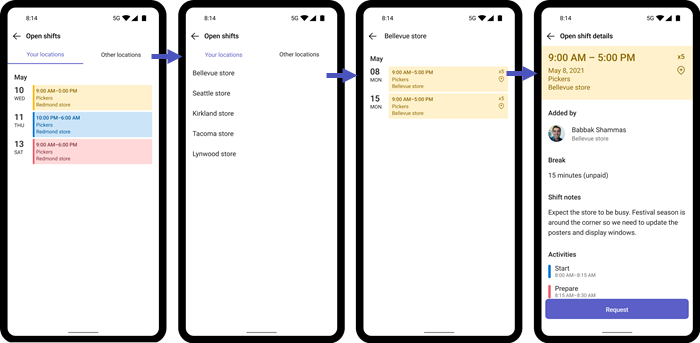
Vaša zahteva je poslana upravitelju na tej lokaciji v odobritev. Če je vaša zahteva odobrena, boste v urniku videli dodeljeno izmeno skupaj z drugimi izmenami.
Če želite izvedeti več, glejte Zahtevanje odprte izmene na drugi lokaciji v aplikaciji Shifts.
Zamenjava izmene
Želite zamenjati izmeno? Tukaj je opisano, kako zamenjati izmene s soigralcem.
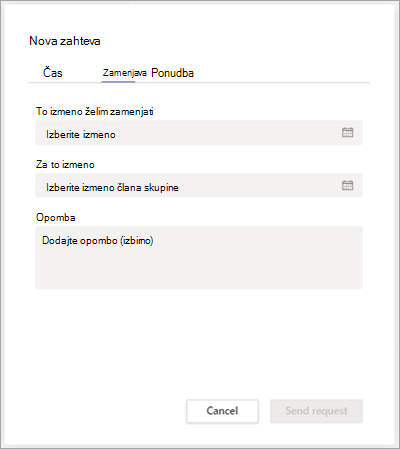
V vrstici Shift tapnite izmeno, ki jo želite zamenjati, in nato tapnite Zamenjaj.
Izberite izmeno soigralca.
Dodajte razlog za zamenjavo ali pa tapnite Končano.
Vaša zahteva je poslana soigralcu, ki prejme obvestilo v svojem viru dejavnosti v aplikaciji Teams. Vaš soigralec se lahko odloči, ali bo sprejel ali zavrnil vašo zahtevo za zamenjavo.
Ko se vaš soigralec odzove na vašo zahtevo za zamenjavo, boste prejeli obvestilo v viru dejavnosti v aplikaciji Teams.
Če vaš soigralec sprejme vašo zahtevo, se zahteva samodejno pošlje vašemu vodji v končno odobritev.
Ko se vodja odzove na zahtevo, vi in soigralec prejmete obvestilo v viru dejavnosti aplikacije Teams.
Če je bila zahteva odobrena, sta vaša izmena in izmena vašega soigralca posodobljeni v urniku.
Ponudite premik
Potrebujete pokrito izmeno? Tukaj je opisano, kako lahko ponudite premik nekomu drugemu v svoji ekipi.
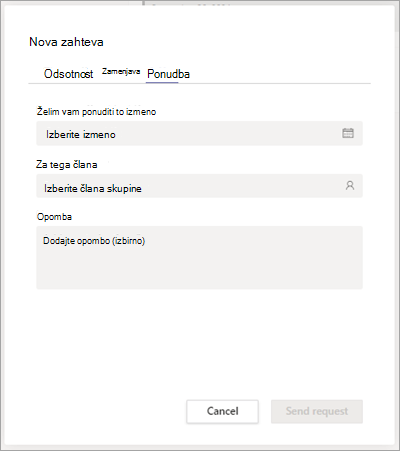
V razdelku Izmene tapnite izmeno, ki jo želite ponuditi, in nato tapnite Ponudba.
Tapnite Izberi člana skupine, tapnite soigralca, ki mu želite ponuditi izmeno, in nato tapnite Naprej.
Dodajte razlog, zakaj ponujate izmeno, ali pa se preprosto dotaknite Končano.
Vaša zahteva je poslana soigralcu, ki prejme obvestilo v svojem viru dejavnosti v aplikaciji Teams. Vaš soigralec se lahko odloči, ali bo sprejel ali zavrnil vašo zahtevo za ponudbo.
Ko se vaš soigralec odzove na vašo zahtevo za ponudbo, boste prejeli obvestilo v viru dejavnosti v aplikaciji Teams.
Če vaš soigralec sprejme vašo zahtevo, se zahteva samodejno pošlje vašemu vodji v končno odobritev.
Ko se vodja odzove na zahtevo, vi in soigralec prejmete obvestilo v viru dejavnosti aplikacije Teams.
Če je bila zahteva odobrena, se sprememba izmene posodobi v urniku
Nastavitev opomnika za premik
Dotaknite
 >Nastavitve>Premiki.
Vklopite stikalo »Nastavi opomnik za premik« .
Obvestilo boste prejeli eno uro pred začetkom izmene.
Oglejte si svoje zahteve
V aplikaciji Izmene tapnite  Tu boste videli vse svoje zahteve za prosti čas in izmene ter stanje vsake zahteve.
- V razdelku V teku so navedene zahteve, ki čakajo na odobritev upravitelja. Prekličete lahko katero koli zahtevo, ki je še v teku.
- V razdelku Dokončano so navedene zahteve, ki jih je upravitelj odobril (ali zavrnil).
Izberite zahtevo, da si ogledate podrobnosti.
Namig
Izberete lahko tudi obvestilo v viru dejavnosti aplikacije Teams za zahtevo za izmeno. S tem se pripeljete do določene zahteve v aplikaciji Shifts.
Glejte tudi
Zahtevanje dela prostih dni v izmenah
Za skrbnike za IT
Izmene za organizacijo, ki je v neposrednem stiku s strankami