
Včasih želite prilagoditi diagram, na primer spremeniti velikost ali zasukati obliko. Ali pa morda želite spremeniti vrstni red oblik (imenovan tudi vrstni red z), ki prekrivajo druga drugo.
Namig
Uporabite funkcijo povečave, da si lažje ogledate majhne podrobnosti in imate večji nadzor nad drobno konico: »Povečaj« (ali pritisnite tipki Ctrl++) in »Pomanjšaj« (ali pritisnite tipki Ctrl+-).
Spreminjanje velikosti oblike
Ko vstavite obliko na stran, pogosto želite spremeniti njeno velikost ali videz. Oblike imajo do osem ročic kontrolnikov. Poleg spreminjanja velikosti lahko naredite tudi druge spremembe, na primer prilagodite vidik valja, spremenite položaj vrha stožca ali premaknete oblaček oblike.
Odprite diagram za urejanje.
Če želite prikazati ročice kontrolnika,
 izberite obliko.
Naredite nekaj od tega:
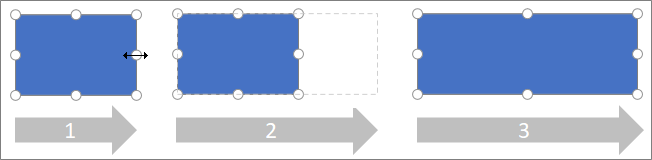
Spreminjanje velikosti ene strani:Premaknite kazalec miške nad ročico na strani, dokler se ne prikaže vodoravna
 ali navpični kazalec za spreminjanje
Povlecite ročico strani, dokler oblika ne doseže želene velikosti.
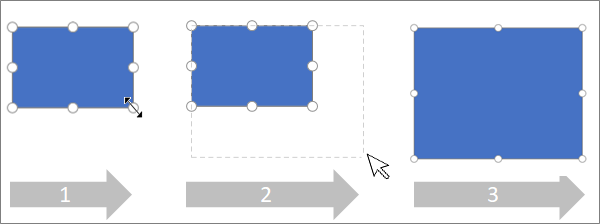
Sorazmerno spreminjanje velikosti (če želite ohraniti razmerje višina/širina):
Premaknite kazalec miške nad vogalno ročico, dokler se ne prikaže kazalec za diagonalno spreminjanje velikosti.
 ali
ali  .
.Povlecite ročico v kotu, dokler oblika ne doseže želene velikosti.
Nastavitev natančne velikosti oblike
Če želite nastaviti velikost oblike v podoknu » Možnosti oblikovanja «, lahko nastavite mere v korakih po 0,25 točke:
- Z desno tipko miške kliknite obliko in izberite »Možnosti oblikovanja«.
- V podoknu možnosti oblikovanja na desni strani, pod možnostjo »Dimenzije«, nastavite natančno širino in višino oblike.
Spreminjanje vrtenja oblike
- Odprite diagram za urejanje.
- Izberite obliko.
- Če želite zasukati obliko, izberite »Zasukaj obliko>«Zasukaj
 , nato pa izberite Zasuk v desno za 90° ali Zasuk v levo za 90°. Ročico za sukanje lahko tudi povlečete
  na sliki v krogu.
Sukanje oblike pod natančnim kotom
Če za sukanje oblike uporabite podokno » Možnosti oblikovanja«, lahko nastavite kot sukanja v korakih po 1 stopinjo, od -359° do 359°.
- Z desno tipko miške kliknite obliko in izberite »Možnosti oblikovanja«.
- V podoknu možnosti oblikovanja na desni strani, pod možnostjo »Dimenzije«, nastavite natančno širino in višino oblike.
Preureditev prekrivajočih se oblik
- Odprite diagram za urejanje.
- Izberite obliko.
- Če želite poslati sliko naprej, izberite »Postavi>v ospredje«
 , nato pa izberite »Postavi naprej« ali »Postavi v ospredje«.
 - Če želite poslati sliko nazaj, izberite »Pošlji v ozadje«
 , nato pa izberite »Pošlji nazaj« ali »Pošlji v ozadje«.
Glejte tudi
Prikaz, ustvarjanje in urejanje diagrama v programu Visio za splet
Izbiranje, kopiranje in premikanje oblik v programu Visio za splet