
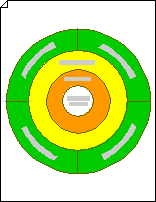
S predlogo blok diagrama lahko ustvarite koncentrične in delne oblike plasti za ustvarjanje čebulnih diagramov.
Zaženite Visio.
Kliknite Ustvari blok diagram>.
Iz razdelka »Bloki« povlecite obliko Koncentrična plast 1 na stran za risanje, da oblikujete zunanjo plast čebule.
Povlecite obliko Koncentrična plast 2 na stran za risanje, jo postavite v zunanjo plast, dokler se ne zaskoči na svoje mesto, in nato spustite gumb miške.
Ponovite korak 3 z oblikama Koncentrična plast 3 in Koncentrična sredina , dokler ne boste imeli vseh plasti na mestu.
- Če želite spremeniti polmer koncentrične plasti, povlecite izbirno ročico, da po potrebi spremenite velikost plasti.
- Če želite spremeniti debelino koncentrične plasti, povlecite ročico za nadzor na notranjem robu, dokler oblika ne doseže pravilne debeline. (Če ne veste, katero ročico za nadzor uporabiti, zaustavite kazalec nad ročico kontrolnika, dokler se ne prikaže nasvet.)
Če želite koncentrično plast razdeliti na odseke, uporabite delne oblike plasti .
Iz šablone Bloki povlecite obliko Delna plast , ki se ujema z velikostjo koncentrične plasti, na stran za risanje.
Po potrebi prilagodite delno plast tako, da ustreza koncentrični plasti v diagramu čebule.
- Če želite spremeniti usmerjenost delne plasti, jo izberite in nato v meniju Oblika pokažite na Zasukaj ali Obrni. Kliknite ustrezno možnost, da premaknete obliko.
- Če želite spremeniti polmer delne plasti, povlecite ročico za nadzor na zunanjem robu.
- Če želite spremeniti debelino delne plasti, povlecite ročico za nadzor na notranjem robu.
Povlecite delno plast čez koncentrično plast, ki jo želite razdeliti, dokler se ne zatakne na svoje mesto in se njene končne točke prilepijo na točke povezave na plasteh.
Končne točke postanejo rdeče, ko so oblike zlepljene.
Če želite plasti dodati besedilo, izberite plast ali delno plast in nato vnesite besedilo.