
Ko gre za urejanje in delo s povezovalniki, imate na voljo veliko mero prilagodljivosti. Urejate lahko barvo, težo, slog in ukrivljenost črte, nadzirate videz končnih točk in puščic, naredite povezovalnike ukrivljene, kotne ali ravne ter upravljate povezovalne točke na različne načine.
Namig
Z ukazi v skupini Orodja na zavihku Osnovno prestavite Visio v drugo stanje ali način, kar je lahko včasih nekoliko moteče. S tipkovnico lahko priročno preklapljate med orodjem kazalca (pritisnite Ctrl+1) in  povezovalnika (pritisnite Ctrl+3). Katero koli orodje uporabljate, na primer Blok besedila ali Točka povezave, večkrat pritisnite Esc, da se vrnete v razdelek Orodje »Kazalec«.
Večji del informacij v tem članku velja za privzeto obliko Dinamični priključek, ki se lahko samodejno preusmeri okoli drugih oblik. Obstajajo nekatere vrste povezovalnikov, na primer večina tistih, ki so na voljo v šabloni Več oblik Visiovi dodatki Povezovalniki , ki ne preusmerjajo samodejno.
Kaj želite narediti?
Ustvarjanje ukrivljenih, kotnih ali ravnih povezovalnikov
Spremenite lahko povezovalnik ali privzeto nastavitev za nove povezovalnike.
Spreminjanje povezovalnika
- Izberite povezovalnik.
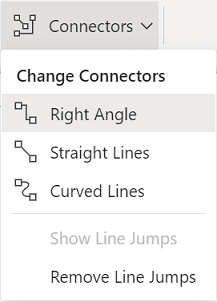
- Na zavihku Načrt v skupini Postavitev izberite Povezovalniki in nato izberite želeni slog usmerjanja Pravokotno, Ravne črte ali Ukrivljene črte.
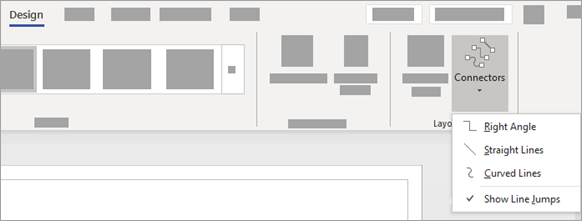
- Druga možnost je, da v meniju Dejanje oblike povezovalnika, s tipko miškine tipke kliknete tudi možnosti za spreminjanje sloga usmerjanja povezovalnika.
Spreminjanje privzete nastavitve za nove povezovalnike
Če želite, da je privzeti povezovalnik pod pravim kotom, raven ali ukrivljen:
- Prekličite izbor vseh oblik tako, da izberete stran. Izberite zavihek Načrt in nato izberite spustni meni Povezovalniki v skupini Postavitev . Nato izberite Pravi kot, Ravne črte ali Ukrivljene črte.
- Izberete pa tudi zavihek Datoteka , izberite Natisni, izberite Priprava strani, izberite zavihek Postavitev in usmerjanje in nato na seznamu Videz izberite Ravno ali Ukrivljeno.
Dodajanje puščic ali drugih koncev črt v povezovalnik
Povezovalniku lahko dodate puščice, točke ali druge konce črt.
Izberite povezovalnik.
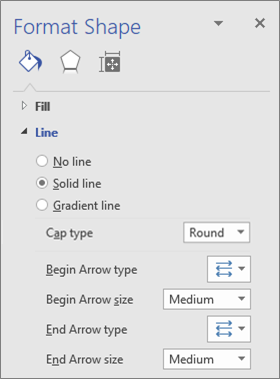
Izberite možnost Oblikuj obliko v meniju Dejanje z desno miško. Na zavihku Osnovno v skupini Slogi oblik lahko izberete tudi Črta in nato Možnosti črte.
V podoknu Oblikovanje oblike v razdelku Črta, zagotovite, da izberete možnost Polna črta, nato pa izberite vrsto, velikost ali vrsto kapice.
Spreminjanje teže, sloga, barve ali ukrivljenosti povezovalnika
Izberite povezovalnik.
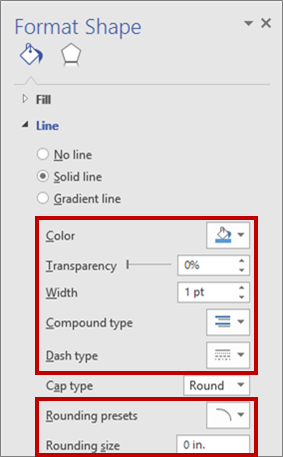
Izberite možnost Oblikuj obliko v meniju Dejanje z desno miško. Na zavihku Osnovno v skupini Slogi oblik lahko izberete tudi Črta in nato Možnosti črte.
V podoknu Oblikovanje oblike v razdelku Črta nastavite katero koli barvo, širino, slog in možnosti zaokroževanja.
Obračanje smeri puščice povezovalnika
Opomba
različni diagrami poteka procesa, je pomembna smer povezave. Zato morate za te povezovalnike uporabiti ukaz Obrni konce, namesto da znova oblikujete konce. Ukazni gumb »Obratni konec « lahko preprosto dodate na trak s funkcijo »Možnosti datoteke« Prilagodi trak . S tem ukazom lahko obrnete potek vseh izbranih povezovalnikov.
Če želite spremeniti usmerjenost povezovalnika brez uporabe ukaza Obrni konce, lahko dodate tudi novo puščico na konec brez puščice in z drugega konca odstranite obstoječo puščico.
Izberite povezovalnik.
Na zavihku Osnovno v skupini Slogi oblike izberite Črta, nato pa izberite Možnosti črte.
V podoknu Oblikovanje oblike v razdelku Črta izberite to:
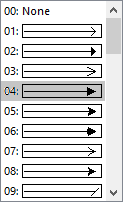
Vrsta začetka puščice in pojdite na 4. korak.
Vrsta konca puščice in pojdite na 4. korak.
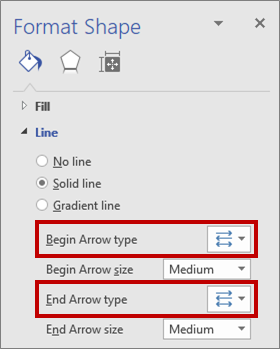
Če želite dodati, zamenjati ali odstraniti puščico na začetku in koncu izbranega povezovalnika, v meniju puščic izberite puščico ali možnost Brez.
Preusmerjanje ali sekanje povezovalnikov
V večini primerov se lahko zanesete na privzeto vedenje povezovalnika. Včasih pa želite imeti več nadzora nad preusmerjanjem in sekanjem povezovalnikov v diagramu.
Namig
Uporabite funkcijo povečave , da boste bolje videli majhne podrobnosti in imeli boljši nadzor nad natančnimi točkami: povečava (pritisnite ALT+F6), Pomanjšaj (ALT+SHIFT+F6) in Prilegaj oknu (Ctrl+Shift+W).
Naredite nekaj od tega:
Če želite povezati povezovalnik z drugim povezovalnikom, dodajte povezovalnik obliki in ga nato povlecite do drugega povezovalnika.
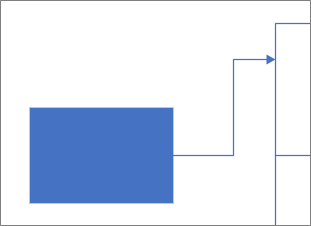
Če želite preusmeriti povezovalnik, ga izberite in povlecite srednjo točko na novo mesto.
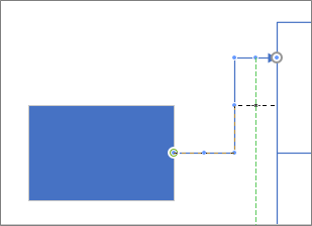
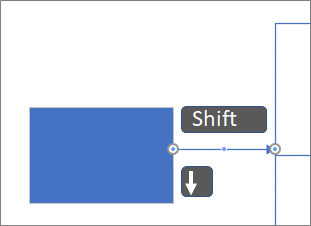
Če želite prilagoditi povezovalnik po slikovnih pikah, izberite povezovalnik in pritisnite tipko Shift+puščične tipke za želeno smer.
Opomba
Če želite ustvariti drevesni diagram, glejte Ustvarjanje drevesnega diagrama.
Spreminjanje barve besedila povezovalnika
- Izberite besedilo, katerega barvo želite spremeniti.
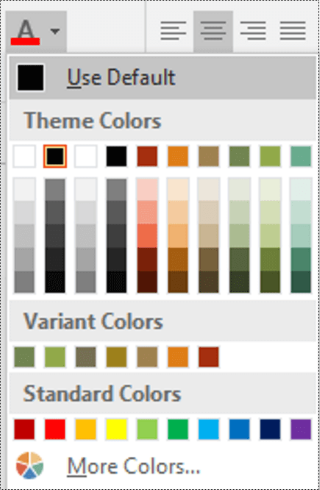
- Na zavihku Osnovno na traku v skupini Pisava izberite puščico spustnega seznama Barva pisave in nato izberite barvo v galeriji.
Več načinov za delo s točkami povezave
V spodnjih razdelkih so predstavljeni različni načini nadzora točk povezave.
Namig
Uporabite funkcijo povečave , da boste bolje videli majhne podrobnosti in imeli boljši nadzor nad natančnimi točkami: povečava (pritisnite Alt+F6), Pomanjša (Alt+Shift+F6) in Prilegaj oknu (Ctrl+Shift+W).
Pregled točk povezave
Točka povezave je posebna točka na obliki, na katero lahko »prilepite« povezovalnike in druge oblike. Ko prilepite povezovalnik ali obliko na točko povezave, ostaneta povezana, tudi če eno od oblik premaknete.
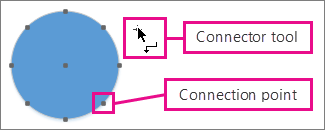
Točke povezave postanejo vidne, ko poskusite povezati dve obliki. Povezovalne točke oblike vidite, ko s povezovalnim orodjem premaknete kazalec miške blizu oblike ali povlečete končno točko katerega koli povezovalnika ali črte blizu oblike, ki ima povezovalne točke.
Opomba
Točke povezave niso edina mesta, kamor lahko prilepite povezovalnike. Povezovalnike (in črte) lahko prilepite tudi na vozle oblik, ročice oblik in geometrijske oblike. Če želite več informacij, glejte Pogovorno okno »Pripni in prilepi«.
Uporaba točkovnih ali dinamičnih povezav
Na voljo sta dve vrsti povezav povezovalnika z obliko: točkovna povezava (včasih imenovana tudi statična povezava) in dinamična povezava. Na obeh koncih povezovalnika je lahko ena ali druga vrsta povezave. Če za povezovanje oblik uporabljate ukaz »Samodejno poveži« ali ukaz »Poveži oblike «, je na obeh koncih povezovalnika dinamična povezava. Če ročno izberete mesto, kjer bo povezovalnik povezan z obliko, lahko določite vrsto povezave. Če želite več informacij o uporabi dinamičnih popravkov, preberite Samodejna poravnava, samodejni presledki in spreminjanje postavitev v diagramu.
V spodnjem diagramu ima oblika A točkovno povezavo z obliko C in vsakič, ko se oblika C premakne, ostane povezovalnik na obliki A povezan z isto točko na obliki C. V nasprotju s tem ima oblika B dinamično povezavo z obliko C in povezovalnik na obliki B se premakne na katero koli najbližjo točko povezave na obliki C.
Pokaži animirano ilustracijo
 Ustvarjanje točkovne povezave
Točkovna povezava ohranja povezovalnik prilepljen na določeno točko na obliki, tudi če obliko premikate ali sukate.
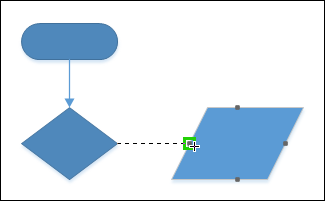
- Povlecite od točke povezave na prvi obliki do točke povezave na drugi obliki.
- Ko so oblike povezane, se končne točke povezovalnika obarvajo zeleno.
 Ustvarjanje dinamične povezave
Dinamična povezava omogoča povezovalniku, da spreminja svoje mesto na obliki tako, da se ob premikanju ali sukanju oblike povezovalnik premakne do točke povezave na obliki, ki je najbližja prvotni točki povezovalnika.
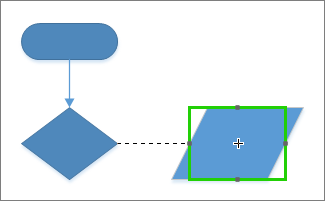
- Orodje Povezovalnik postavite na sredino prve oblike, dokler se okoli oblike ne prikaže zeleno polje.
- Pridržite pritisnjeno miškino tipko in povlecite na sredino druge oblike.
- Ko se okoli druge oblike prikaže zeleno polje, sprostite miškino tipko.
Dodajanje točke povezave obliki
Če oblika, ki ji želite prilepiti povezovalnik, nima točke povezave, kjer jo želite, jo lahko dodate.
- Izberite obliko.
- On the Home tab, in the Tools group, select the Connection Point
 .
. - Če točke povezave niso vidne, na zavihku Pogled v skupini Vidna pomoč potrdite potrditveno polje Točke povezav.
- Pritisnite tipko Ctrl in izberite mesto, kamor želite dodati točko povezave. Nova točka povezave je samodejno izbrana, ko jo umestite.
- Na zavihku » Osnovno « v skupini »Orodja « izberite »Kazalec «, da nadaljujete navadno urejanje.
Premikanje točke povezave na obliki
Če niste zadovoljni z mestom, kjer se točka povezave nahaja, jo lahko premaknete.
- Izberite obliko.
- On the Home tab, in the Tools group, select the Connection Point .
- Če točke povezave niso vidne, na zavihku Pogled v skupini Vidna pomoč potrdite potrditveno polje Točke povezav.
- Pritisnite tipko Ctrl in povlecite točko povezave, ki jo želite premakniti.
- Na zavihku » Osnovno « v skupini »Orodja « izberite orodje »Kazalec «, če želite nadaljevati običajno urejanje.
Če imate težave s premikanjem točke povezave natančno na želeno mesto, poskusite z drugimi nastavitvami pripenjanja. Če želite več informacij, glejte Prilagoditev moči pripenjanja ali izklop pripenjanja.
Brisanje točke povezave
Včasih vas lahko točka povezave ovira. V tem primeru, jo lahko izbrišete.
- Izberite obliko s točko povezave, ki jo želite izbrisati.
- Na zavihku Osnovno v skupini Orodja izberite orodje Točka povezave.
- Če točk povezave ne vidite, na zavihku Pogled v skupini Vidna pomoč potrdite potrditveno polje Točke povezave .
- Izberite točko povezave, ki jo želite izbrisati. Točka povezave se obarva v barvo magenta.
- Pritisnite tipko Delete.
- Na zavihku » Osnovno « v skupini »Orodja « izberite orodje »Kazalec «, če želite nadaljevati običajno urejanje.
Skrivanje točk povezave
Včasih želite skriti točke povezave, da si lahko bolje ogledate svoj diagram.
- Na zavihku Pogled v skupini Vidna pomoč počistite potrditveno polje Točke povezave.
Dodajte besedilo ob točki povezave
Besedila ni mogoče dodati neposredno na točko povezave. Vendar pa besedilo lahko dodate v obliko in ga nato pomaknete ob točko povezave:
Izberite obliko, kamor želite dodati besedilo, in začnite tipkati. Besedilo, ki ga vnašate, je prikazano v obliki.
Izberite orodje Osnovno orodja Blok besedila
 (Ctrl + Shift + 4 ). Blok besedila bo izbran.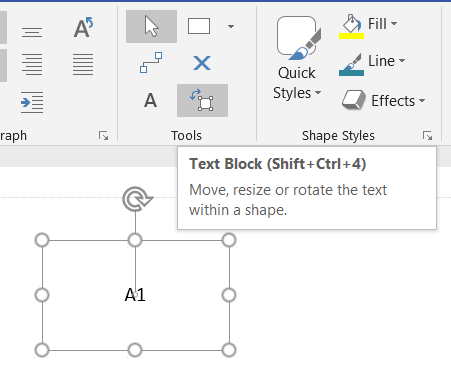
Povlecite blok besedila, da ga premaknete in po potrebi spremenite velikost.
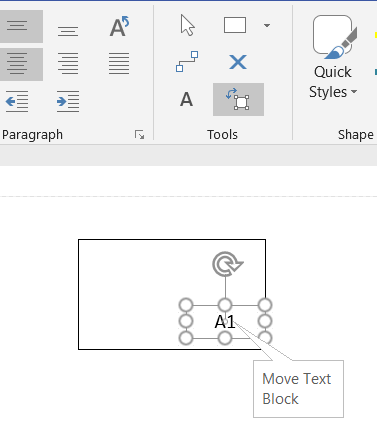
Če želite zapreti orodje »Blok besedila«, izberite orodje »Kazalec« (Ctrl + 1).
Alternativna možnost je, da ustvarite več enolično označenih oblik s posameznimi točkami povezave in jih nato združite tako, da ustvarite večjo obliko. Točke povezave boste lahko še naprej uporabljali.
Ustvarjanje točke povezave za »Navznoter«, »Navzven« ali »Navznoter in navzven«
S točkami povezave za navznoter in navzven lahko nadzorujete način pridobivanja končnih točk povezovalnika na oblike.
Izberite obliko.
On the Home tab, in the Tools group, select the Connection Point
.Če točke povezave niso vidne, na zavihku Pogled v skupini Vidna pomoč potrdite potrditveno polje Točke povezav.
Če želite točko povezave navzven ali navznoter & navzven, z desno tipko miške kliknite točko povezave in izberite:
- Navznoter V večini primerov boste želeli točko povezave »Navznoter«. Točka povezave »Navznoter« privabi končne točke na povezovalnikih in točke povezave Navzven ter točke povezave Navznoter in navzven na dvodimenzionalnih (2D) oblikah.
- Navzven Če imate 2D-obliko, ki jo želite prilepiti na drugo obliko, potrebujete točko povezave navzven. Točko povezave »Navzven« privlačijo točke povezave »Navznoter«.
- Navznoter & navzven Če imate obliko in ne veste, kako bi jo želeli prilepiti na druge oblike, boste verjetno želeli ustvariti točko povezave navznoter & navzven.

Glejte tudi
Dodajanje in urejanje besedila povezovalnika
Dodajanje povezovalnikov med oblike
Lepljenje ali odlepljenje povezovalnikov
Ustvarjanje povezovalnika po meri
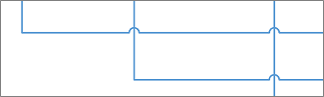
Dodajanje ali odstranjevanje skokov črt povezovalnika
Vse, kar morate vedeti o namiznih povezovalnikih Visio (spletni dnevnik skupine za Visio)