
Oblike lahko vsebujejo podatke, kot so koraki v procesu, začetni ali končni datumi, stroški, deli opreme in drugo. Grafike, kot so številke, ikone, barve, zastavice in vrstice napredovanja, olajšajo hitro optično branje in primerjavo nekaterih vrst podatkov.
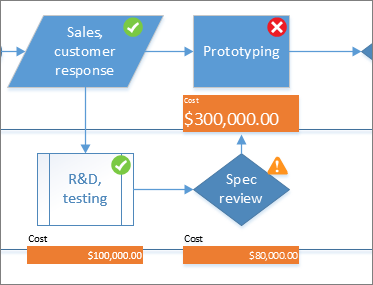
Kliknite obliko, za katero želite uporabiti podatkovni grafični element, nato kliknitePodatkovni grafični grafikiza prikaz>podatkov> in nato v razdelku Podatkovni grafiki, ki so na voljo kliknite želeno vrsto podatkovnega grafičnega elementa.

Če galerija podatkovnih grafik, ki so na voljo , nima želene vrste grafike, kliknite Ustvari nov podatkovni graf za več možnosti.
- Kliknite obliko, za katero želite ustvariti podatkovni grafični element, nato kliknitePodatkovni>grafični prikazpodatkov> in nato Ustvari novo podatkovno grafiko.
- V pogovornem oknu Nov grafični element kliknite Nov element.

- V pogovornem oknu Nov element v razdelku Prikaz na seznamu Podatkovno polje izberite podatkovno polje, ki ga želite predstaviti.
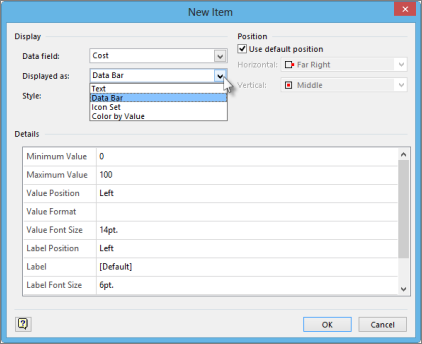
- Na seznamu Prikazano kot izberite obrazec predstavitve: Besedilo, Podatkovna vrstica, Nabor ikon ali Barva po vrednosti.
- Izpolnite podrobnosti za vrsto grafike.
Spreminjanje obstoječega grafičnega elementa s podatki
Z desno tipko miške kliknite obliko s podatkovno grafiko, ki jo želite urediti, pokažite na Podatki in kliknite Uredi podatkovno grafiko.
V pogovornem oknu Urejanje podatkovnega grafičnega elementa naredite potrebne spremembe:
- Če želite spremeniti podatkovno polje, ki ga predstavlja grafika, v stolpcu Podatkovno polje izberite drugo podatkovno polje za ta element.
- Če želite spremeniti barvo, nastavitve, pisavo, obliko ali vrsto prikazane grafike, v stolpcu Prikazano kot izberite element, ki ga želite spremeniti, in kliknite Uredi element. V pogovornem oknu Urejanje elementa v razdelku Prikaz na seznamu Prikazano kot izberite želeno vrsto grafične vrste.
- Če želite spremeniti položaj elementa podatkovnega grafičnega elementa glede na obliko, v stolpcu Prikazano kot izberite element, ki ga želite spremeniti, in nato kliknite Uredi element. V pogovornem oknu Urejanje elementa v razdelku Položaj izberite želeni položaj.
Če želite spremembe uporabiti za vse oblike, ki imajo enako podatkovno grafiko, v razdelku Uporabi spremembe za izberite možnost Vse oblike s tem podatkovnim grafičnim elementom .
Če želite spremembe uporabiti le za izbrane oblike, v razdelku Uporabi spremembe izberite možnost Samo izbrane oblike .
Odstranjevanje grafičnega elementa s podatki iz oblike
- Kliknite oblike, iz katerih želite odstraniti grafični element s podatki.
- Na zavihku Podatki v skupini Prikazni podatki kliknite Podatkovni grafični elementi in nato Brez podatkovne grafike.