Uporabite te postopke za nastavitev oblikovanja besedila v obliki, polju z besedilom ali na strani za risanje.
Oblikovanje besedila v eni obliki
Dvokliknite besedilo, ki ga želite urediti.
Z  naredite nekaj od tega:
- Kliknite besedilo, ki ga želite oblikovati. S tem uporabite morebitne spremembe oblike za celoten blok besedila, ki ste ga kliknili.
- Označite določene dele besedila, ki jih želite oblikovati. Spremembe oblike uporabite le pri besedilu, ki ste ga označili.
Uporabite ukaze za oblikovanje besedila na zavihku » Osnovno «, v skupini »Pisava « ali »Odstavek« . Če si želite ogledati več možnosti in dodatne možnosti, kliknite zaganjalnik pogovornega okna  , da odprete pogovorno okno »Besedilo «.
Za dokončanje kliknite prazno območje na strani ali pritisnite tipko Esc .
Oblikovanje celotnega besedila v več oblik
Izberete lahko več oblik in nato v vseh oblikujete celotno besedilo.
- Če želite oblikovati določene oblike, najprej izberite oblike, tako da pritisnete in pridržite tipko CTRL, medtem ko jih klikate.
- Če želite oblikovati vse oblike, pritisnite CTRL+A, da izberete vse.
Ko izberete želene oblike, z ukazi (na zavihku » Osnovno «) v skupini »Pisava « ali » Odstavek « prilagodite besedilo. Ko končate, pritisnite tipko ESC ali kliknite prazno območje na strani.
Uporaba oblike besedila za vse primere oblike
Če želite, da ima določena oblika enako oblikovanje besedila vsakič, ko jo uporabite, je morda najlažje, če ustvarite matrico oblike.
Na strani ustvarite obliko in vsakič uporabite želeno oblikovanje besedila.
Odprite novo šablono, šablono Priljubljene ali šablono po meri, ki ste jo ustvarili.
- Če želite odpreti novo šablono, v oknu Oblike pokažite na Več oblik in kliknite Nova šablona.
- Če želite odpreti šablono po meri, v oknu Oblike pokažite na Več oblik, kliknite Moje oblike in nato še ime želene šablone.
Če šablone ni mogoče urejati, z desno tipko miške kliknite naslovno vrstico šablone in nato kliknite Uredi šablono. Ikona v naslovni vrstici šablone se spremeni v zvezdico (*), ki označuje, da je šablono mogoče urejati.
Z desno tipko miške kliknite okno šablone in nato kliknite Nova matrica.
Z orodjem »Kazalec« povlecite obliko, ki jo želite znova uporabiti, v okno šablone, da ustvarite matrico oblike.
Če želite narediti več sprememb v novi matrici oblike, v oknu šablone z desno tipko miške kliknite matrico oblike, kliknite »Uredi matrico« in nato » Uredi matrico oblike«.
Če želite uporabiti novo matrico oblike, jo povlecite iz okna šablone na risbo. Besedilo lahko po potrebi uredite in besedilo bo imelo enako oblikovanje.
Oblikovanje besedila v obliki
Odprite diagram za urejanje.
Dvokliknite obliko z besedilom, ki jo želite urediti.
Privzeto je izbrano celotno besedilo. Če želite oblikovati le del besedila, izberite le del besedila, ki ga želite oblikovati.
Izberite Osnovno in naredite to:
- Če želite spremeniti pisavo, izberite med ikonama za ime pisave ali velikost pisave,
 .
.
- Za označevanje izberite krepko, ležeče ali podčrtano
 .
.
- Če želite spremeniti barvo, izberite Barva pisave
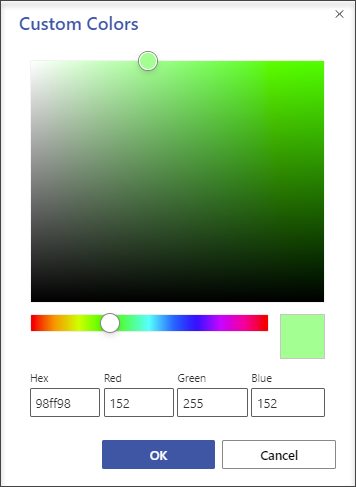
 . (Tukaj lahko izberete standardno barvo ali barvo teme ali pa izberete »Več barv «, da določite barvo po meri.)
- Če želite poravnati besedilo levo, na sredino ali desno, izberite Poravnava besedila
 .
.
- Če želite povečati ali pomanjšati velikost besedila, izberite »Povečaj velikost pisave«
 « ali »Zmanjšaj velikost pisave«
Če želite končati oblikovanje, kliknite zunaj oblike ali pa pritisnite tipko Esc.
Oblikovanje celotnega besedila v več oblik
Izberete lahko več oblik in nato v vseh oblikujete celotno besedilo.
- Če želite oblikovati določene oblike, najprej izberite oblike, tako da pritisnete in pridržite tipko CTRL, medtem ko jih klikate.
- Če želite oblikovati vse oblike, pritisnite CTRL+A, da izberete vse.
Ko izberete želene oblike, z ukazi (na zavihku » Osnovno «) v skupini »Pisava « ali » Odstavek « prilagodite besedilo. Ko končate, pritisnite tipko ESC ali kliknite prazno območje na strani.
Dodajanje in oblikovanje polja z besedilom
S poljem z besedilom pojasnite diagram tako, da dodate naslov, pripombe, legende, sprotne opombe in drugo. Besedilo v polju z besedilom lahko uredite enako kot uredite besedilo v obliki. Polje z besedilom je oblika, zato ga lahko izberete, premaknete, mu spremenite velikost, zavrtite in izbrišete, enako kot katero koli obliko.
Odprite diagram za urejanje.
> SelectHome text box .
.
Postavite kazalec na prazen prostor v diagramu, tako da se spremeni v nitni križec (natančna izbira)  .
.
Povlecite kazalec v želeno pravokotno obliko. Odpre se polje z besedilom za urejanje besedila.
Izberite Osnovno in naredite to:
- Če želite spremeniti pisavo, izberite med ikonama za ime pisave ali velikost pisave, .
- Za označevanje izberite Krepko, Ležeče ali Podčrtano .
- Če želite spremeniti barvo, izberite Barva pisave . (Tukaj lahko izberete standardno barvo ali barvo teme ali pa izberete »Več barv «, da določite barvo po meri.)
- Če želite poravnati besedilo levo, na sredino ali desno, izberite Poravnava besedila .
- Če želite povečati ali pomanjšati velikost besedila, izberite »Povečaj velikost pisave« « ali »Zmanjšaj velikost pisave«
Če želite končati oblikovanje, kliknite zunaj polja z besedilom ali pa pritisnite tipko Esc.
Namig
Če želite poiskati prazno polje z besedilom, premikajte kazalec okoli diagrama, dokler se kazalec ne spremeni v  (Premakni). , nato pa kliknite, da izberete polje z besedilom. Ko je polje z besedilom izbrano, ga lahko povlečete na novo mesto.
Glejte tudi
Dodajanje, urejanje, premikanje ali zasuk besedila v programu Visio
