
Če želite preprečiti spreminjanje svojih risb, lahko to storite tako, da preprečite spreminjanje atributov oblik v Visiu (kot sta širina in višina) in zaklenete oblike pred izbiranjem.
Zaščita oblik zahteva, da je zavihek Razvijalec viden. Ta zavihek je privzeto skrit.
Omogočanje zavihka »Razvijalec«
- Kliknite zavihek Datoteka in nato Možnosti.
- Kliknite Dodatno in se pomaknite v razdelek Splošno.
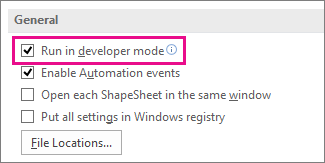
- Izberite Zaženi v načinu za razvijalce in nato kliknite V redu.
Preprečevanje ali omogočanje spreminjanja atributov oblike
V risbi izberite obliko.
Na zavihku Razvijalec v skupini Načrt oblike kliknite Zaščita.
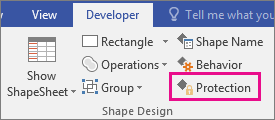
Izberite tiste atribute oblike, ki jih želite zakleniti, ali počistite potrditvena polja za atribute, ki jih želite odkleniti, nato pa kliknite V redu.
Opomba
Če je mogoče obliko rokopisa izbrati za urejanje (z enim od razpoložljivih orodij peresa), lahko poteze rokopisa dodate ali izbrišete iz oblike rokopisa, tudi če so v pogovornem oknu Zaščita izbrani različni atributi oblike. Če želite preprečiti kakršne koli spremembe oblike rokopisa, zaklenite obliko pred izborom.
Zaklepanje ali odklepanje oblik iz izbora
Izberite obliko ali oblike, ki jih želite zaščititi.
Na zavihku Razvijalec v skupini Načrt oblike kliknite Zaščita. Visio odpre pogovorno okno Zaščita.
Opomba
Če želite izvedeti več o vseh različnih možnostih v tem pogovornem oknu, glejte pogovorno okno Zaščita.
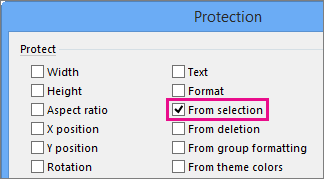
Potrdite polje Iz izbora in nato dvakrat kliknite V redu .
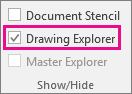
Na zavihku Razvijalec v skupini Pokaži/skrij potrdite polje Raziskovalec risb .
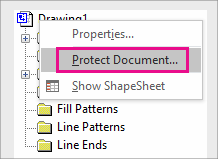
V oknu Raziskovalec za risanje z desno tipko miške kliknite ime risbe in nato kliknite Zaščiti dokument.
V razdelku Zaščiti izberite Oblike in nato kliknite V redu.
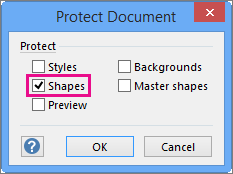
Če želite omogočiti vnovično izbiro oblik, sledite zgornjim korakom, vendar počistite potrditveno polje Oblike in kliknite V redu.