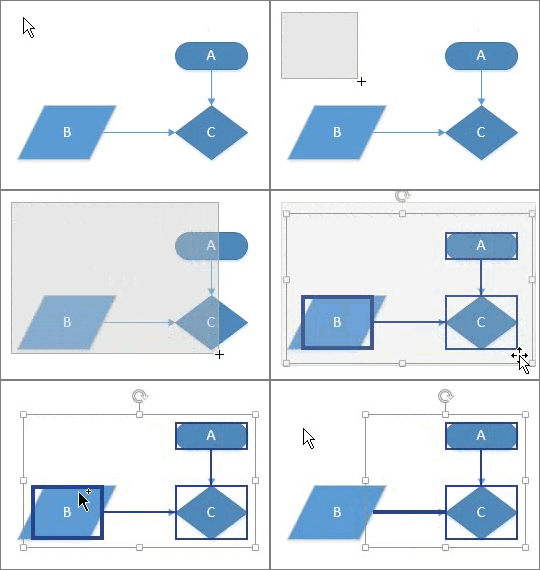
Če želite obliko spremeniti, jo morate običajno najprej izbrati, za nekatere vrste sprememb pa morate hkrati izbrati več oblik. V tej temi je opisanih več načinov izbiranja oblik z možnostjo Hitra opravila.
Opomba
Če ne morete izbrati, premakniti, povečati oziroma pomanjšati ali zavrteti oblike na svojem diagramu, je oblika morda del zaklenjene plasti.
Odklepanje plasti
- Na zavihku Osnovno v skupini Urejanje kliknite Plasti in nato Lastnosti plasti.
- V polju Lastnosti plasti v stolpcu Ključavnica počistite potrditveno polje, povezano z vrsto oblike, ki jo želite izbrati.
Hitra opravila
| Opravilo | Dejanje |
|---|---|
| Izbiranje ene oblike |
|
| Izbira več oblik | Območje izbora uporabite s klikom in vlečenjem na strani. Izbrane so oblike, ki so povsem znotraj pravokotnega območja, ki ga določite s tem, kje kliknete in kam povlečete kazalec miške. 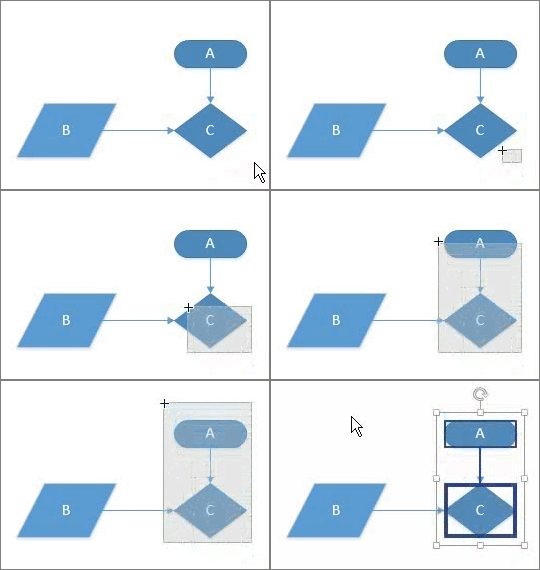
|
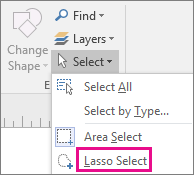
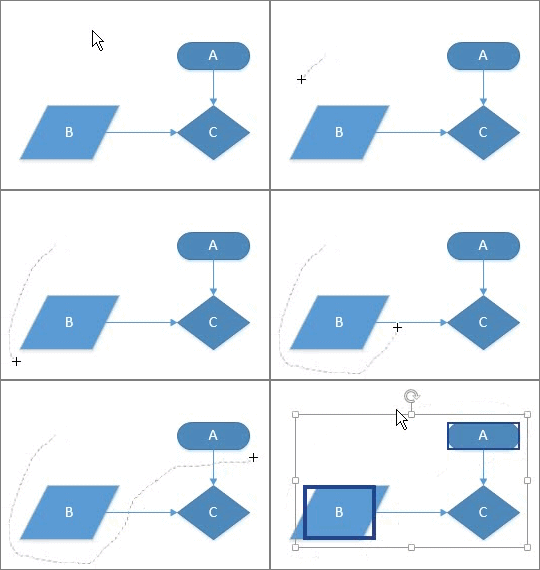
| Izberite več oblik z možnostjo Izbira z lasom |
|
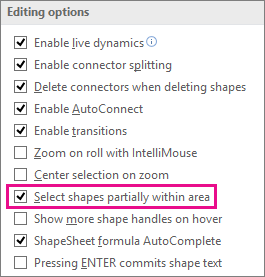
| Izbiranje oblik, ki so delno v območju izbora | Za obe orodji » Izbira območja« in » Izbira z lasom « mora biti privzeto vsaka oblika popolnoma znotraj območja izbora, določenega s tema orodjema, da bi jo lahko izbrali. Če želite večjo stopnjo prilagodljivosti, lahko vključite tudi oblike, ki so delno znotraj območja. Konfiguracija Visia za izbiranje oblik, ki so delno v območju izbora
|
| Izbiranje več oblik na strani hkrati z bližnjicami na tipkovnici | Če želite izbrati več oblik eno po eno, pritisnite in pridržite tipki Shift ali Ctrl, medtem ko klikate oblike. Te tipke uporabite tudi, če želite trenutnemu izboru dodati še eno obliko. Če želite na primer izboru, ki ste ga ustvarili z orodjem za izbiro območja , dodati obliko, lahko pridržite tipko CTRL in kliknete obliko 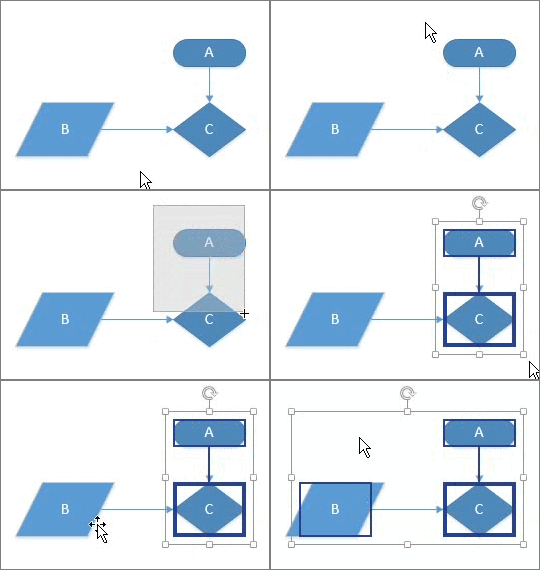
|
| Izbiranje vseh oblik na strani za risanje | Na zavihku » Osnovno « v skupini »Urejanje « kliknite »Izberi« in nato » Izberi vse«. 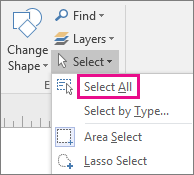
|
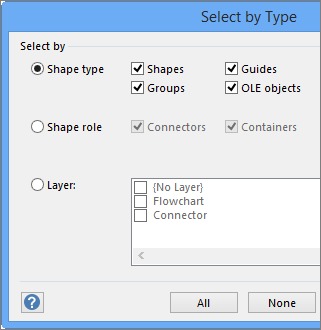
| Izbira določene vrste predmeta |
|
| Preklic izbora ene ali več oblik |
Preklic izbora vseh oblik
|