Črte mreže križajo vsako stran za risanje kot črte na tradicionalnem milimetrskem papirju. Mreža vam pomaga pri določanju položaja oblik na strani za risanje. Vklopite lahko možnost »pripni na mrežo«, tako da se med premikanjem ali ustvarjanjem oblik samodejno poravnajo z mrežnimi črtami.
Prikaz ali skrivanje mreže
Na zavihku » Pogled « v skupini »Pokaži « potrdite ali počistite potrditveno polje »Mreža «.
Namig
Mreža običajno ni natisnjena, vendar lahko določite, da jo želite natisniti: z desno tipko miške kliknite zavihek strani, kliknite »Priprava strani« in na zavihku » Priprava tiskanja « potrdite polje »Mrežne črte «.
Spreminjanje razmika in velikosti mrežnih črt
Večina predlog v Microsoft Visiu privzeto uporablja spremenljivo mrežo. Spremenljive mrežne črte se spreminjajo, ko povečate ali pomanjšate risbo, in so uporabne, ko želite natančno poravnati oblike.
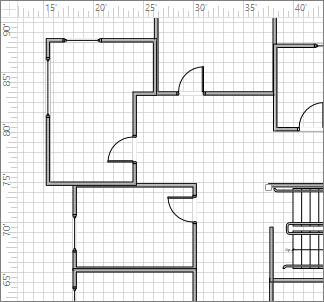
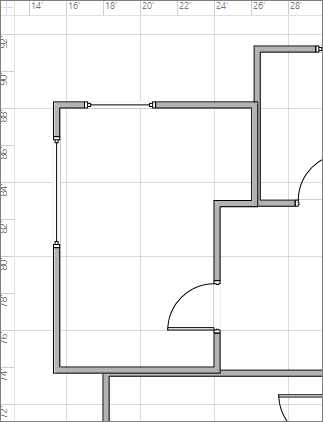
Te mrežne črte so na primer nastavljene na navadno in ko so pomanjšane, so prikazane 5 metrov narazen.
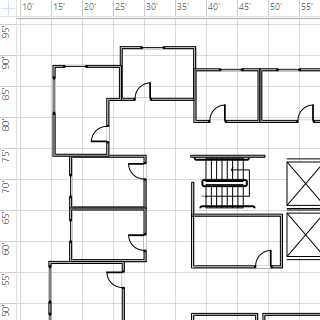
Ko pa pogled povečate, so prikazani 1 meter narazen.
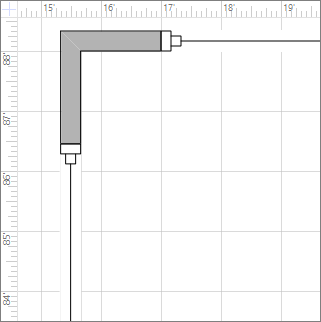
Za nekatere risbe bo morda pomagalo, če imate nespremenljivo mrežo, kar pomeni, da mreža prikazuje enak razmik ne glede na povečavo. Na primer, pri nespremenljivi mreži in najmanjšem razmiku 1 čevlja pokažejo kvadrati velikosti 1 meter ne glede na to, kako daleč povečate ali povečate pogled risbe.
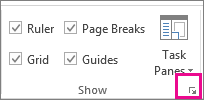
- Na zavihku »Pogled« kliknite zaganjalnik pogovornega okna » Pokaži «.
- V polju Ravnilo & mreža v razdelku Mreža na seznamu » Razmik med mrežami « kliknite »Nespremenljivo«. V polja » Najmanjši razmik « vnesite želeno razdaljo razmika – nespremenljiva mreža ne bo delovala, če ne vnesete številke za »Najmanjši razmik«.
Za spremenljivo mrežo v razdelku »Razmik mreže« na vodoravnem in navpičnem seznamu kliknite »Drobno«, »Navadno« ali »Grobo«.
Drobni je najmanjši razmik mreže.
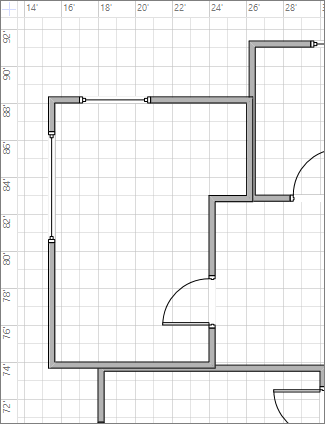
Grobo je največje.
Spreminjanje izvora mreže
Izvor mreže je nastavljen na isti položaj kot ničelna točka ravnila. Če premaknete ravnilo nič točke, se premakne tudi izvor mreže. Izvor mreže pa lahko nastavite neodvisno od ničelne točke ravnila.
- Na zavihku » Pogled « v skupini »Pokaži « kliknite zaganjalnik pogovornega okna »Ravnilo & mreža «.
- V razdelku Izvor mreže vnesite koordinati x (vodoravno) in y (navpično) za točko, iz katere želite, da mreža izvira, in nato kliknite V redu.
Poskrbite za boljšo vidnost barve mreže
Čeprav v samem Visiu ni mogoče spremeniti barve mrežnih črt, pa lahko v sistemu Windows vklopite visokokontrastni način.