Več oseb lahko hkrati dela na Visiovem diagramu, vsak v svojem računalniku. S soavtorstvom lahko člani skupine hitro ustvarijo diagrame z več stranmi in si medsebojno pomagajo pri odločitvi, kako naj bo diagram videti med delom.
Če shranite risbo v OneDrive za podjetja ali SharePoint Online, lahko risbo urejate hkrati s svojimi sodelavci. Če želijo vsi avtorji v sistemu Windows istočasno urejati risbo, potrebujejo Visio (paket 2) in uporabljati namizno aplikacijo Visio.
Skupna raba risbe z drugimi in istočasno urejanje risbe
Odprite Visiovo risbo v namizni aplikaciji in izberite » Skupna raba « v zgornjem desnem kotu na traku, ko ste pripravljeni na sodelovanje.

V pogovornem oknu Skupna raba vnesite e-poštni naslov osebe, s katero želite souporabljati risbo.
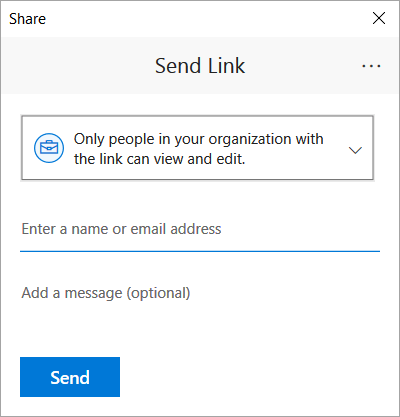
Če ste podatke za stik s to osebo že shranili, preprosto vnesite njeno ime. Na spustnem seznamu lahko določite, s kom želite omogočiti skupno rabo risbe.
Kliknite Pošlji.
Če ste datoteko že shranili v oblak, bo povabljencem poslano e-poštno vabilo. Če risbe še niste shranili v OneDrive za podjetja ali SharePoint Online, vas Visio pozove, da to naredite.

Ko datoteko shranite v oblak, je poslano e-poštno vabilo.
Oglejte si, kdo dela v risbi v skupni rabi
- Odprite risbo v aplikaciji Visio in jo začnite urejati. Če si risbo ogleduje ali jo ureja še kdo drug, je v zgornjem desnem kotu na traku prikazana njegova sličica. Visio vas opozori, ko drugi odprejo ali zaprejo vašo risbo.

- Če želite pregledati in dodati pripombe, izberite pripombe
 .
.
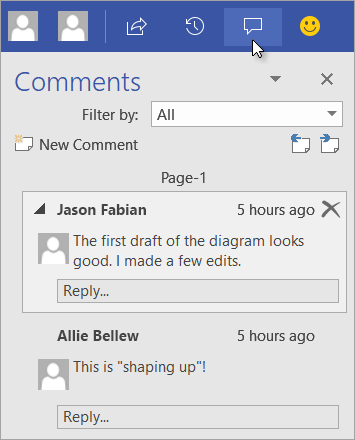
Na pripombe lahko tudi odgovorite ali jih izbrišete.
Če želite videti, kje v risbi je nekdo dodal pripombe, kliknite ikono pripomb.

Če želite v poljubno obliko dodati svojo pripombo, z desno tipko miške kliknite obliko in izberite Dodaj pripombo.
- Ko končate z delom, shranite datoteko.
Če vaše posodobitve in posodobitve drugih avtorjev niso v sporu, bodo samodejno združene, vam pa ni treba narediti nič drugega.
Oglejte si prejšnje različice datoteke z risbo
Ogledate si lahko starejše različice Visiove datoteke z risbo. Trenutno različico datoteke risbe lahko zamenjate tudi s prejšnjo različico.
Ogled prejšnje različice datoteke risbe
- Izberite » Podatki o datoteki>« Ogled>zgodovine različice.
Odpre se pogovorno okno »Različice, shranjene za ...« . Shranjene različice datoteke so navedene, pri čemer je začenši s trenutno različico na vrhu.
- Izberite različico datoteke, ki si jo želite ogledati.
- Izberite Odpri.
V novem Visiovem oknu se odpre pogled samo za branje te različice.
- Ko končate pregledovanje prejšnje različice datoteke samo za branje, izberite »Datoteka>«»Zapri«.
Obnovitev prejšnje različice datoteke z risbo
- Izberite » Podatki o datoteki>« Ogled>zgodovine različice.
Odpre se pogovorno okno »Različice, shranjene za ...« . Shranjene različice datoteke so navedene, pri čemer je začenši s trenutno različico na vrhu.
- Izberite različico datoteke, ki jo želite pretvoriti v trenutno različico.
- Izberite »Obnovi«.
Prikaže se okno s sporočilom, da potrdite, da želite trenutno različico datoteke zamenjati s prejšnjo različico, ki ste jo izbrali.
- Izberite »V redu« , da potrdite da želite vnesti spremembo.
Odprta datoteka za risanje je posodobljena tako, da odraža različico datoteke, ki ste jo izbrali za novo trenutno različico.
Funkcija soavtorstva v programu Visio za splet vam omogoča hkratno urejanje diagrama z drugimi. Če je diagram shranjen v spletu v SharePointu ali v storitvi OneDrive za službo ali šolo, lahko preprosto povabite druge, da ustvarijo, uredijo in pregledajo diagram ter dodajo pripombe kot del pogovora v niti.
Skupna raba diagrama z drugimi, ki imajo SharePoint ali OneDrive
Diagram lahko daste v skupno rabo z drugimi tako, da pošljete povezavo do njega v e-poštnem sporočilu.
Odprite diagram v Visiu za splet.
Naredite nekaj od tega:
- Ko si ogledujete diagram, izberite
 .
.
- Ko urejate diagram, izberiteSkupna rabadatoteke>Skupna raba> z aplikacijo People.

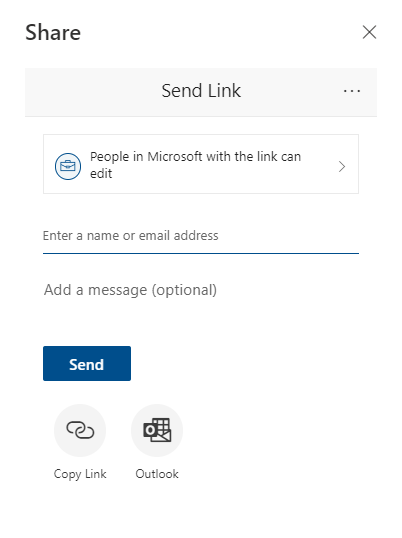
V pogovornem oknu Skupna raba izberite Pošlji.
Skupna raba z drugimi, ki nimajo SharePointa ali storitve OneDrive
Diagram lahko daste v skupno rabo tako, da pošljete povezavo. People si lahko diagram ogledajo v katerem koli spletnem brskalniku – tudi če nimajo namiznega programa Visio. V spodnjih korakih mora skrbnik omogočiti zunanjo skupno rabo za SharePoint v okolju Microsoft 365.
Več informacij.
Odprite diagram v Visiu za splet.
Naredite nekaj od tega:
- Ko si ogledujete diagram, izberite .
- Ko urejate diagram, izberiteSkupna rabadatoteke>Skupna raba> z aplikacijo People.
V pogovornem oknu Skupna raba izberite Kopiraj povezavo.
Skupna raba diagrama z drugimi v aplikaciji Microsoft Teams
Diagram lahko daste v skupno rabo z drugimi s pomočjo aplikacije Microsoft Teams.
Če je vaša datoteka na voljo v kanalu aplikacije Teams:
Odprite kanal aplikacije Teams in izberite Visiovo risbo, ki jo želite dati v skupno rabo.
Naredite nekaj od tega:
- Na traku izberite »Kopiraj povezavo«.

- Izberite možnost več (...) ob imenu datoteke in izberite »Kopiraj povezavo«.

V pogovornem oknu nastavite dovoljenja in izberite »Kopiraj«.
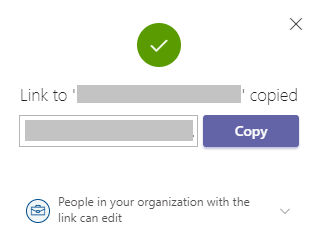
Če že imate povezavo do datoteke iz enega od zgornjih načinov, naredite to:
- Pošljite povezavo drugim v kanalu ali klepetu aplikacije Teams.
- Ko je datoteka poslana, lahko drugi uporabnik, ki poskuša odpreti datoteko, izbere med več možnostmi in se odloči za urejanje tudi v aplikaciji Teams .
Soavtorstvo risbe hkrati
V datoteki, ki je v skupni rabi, je lahko soavtor v datoteki, ki je v skupni rabi, lahko vsakdo z dovoljenji za urejanje in licenco za Visio za splet.
- Odprite povezavo diagrama, ki je v skupni rabi z vami.
- Izberite »Uredi diagram>«v brskalniku.
- Spremembe opravite kot po navadi – brez prekinitev.
Oglejte si, kje v dokumentu so drugi uporabniki
Trenutni soavtorji so navedeni ob traku orodne vrstice.
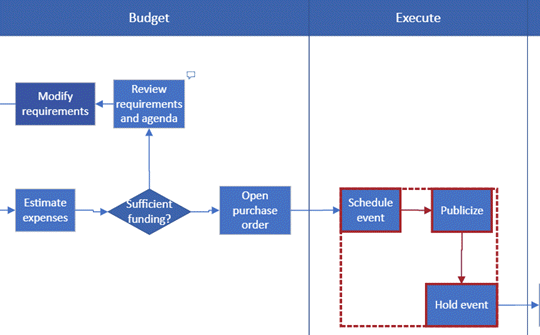
Indikator prisotnosti vam omogoča, da si ogledate, kje na platnu delajo drugi soavtorji. Ko soavtor na primer izbere predmet, boste na mejnem okvirju predmeta videli barvno obrobo:

Ko soavtor izbere več oblik ali prekinjene oblike, boste videli mejo prisotnosti na vsaki obliki in mejo izbora na skupini.
V diagram lahko dodajate pripombe v načinu urejanja in načinu ogleda. Pripombe lahko dodate oblikam in celotni strani. Ko dodate pripombe v obliko, ostanejo v njej, tudi če jo premaknete.
V načinu pogleda:
Odprite diagram za ogled.
Izberite »Pokaži več ukazov« (...) >Pripombe.
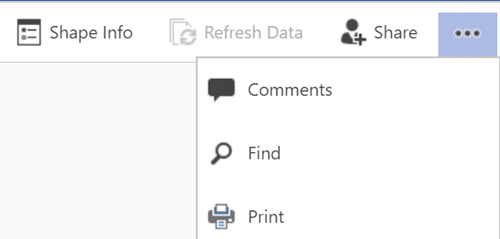
Prikaže se podokno Pripombe.
Dodajte lastne pripombe in si oglejte pripombe drugih oseb. Če želite naložiti komentarje drugih, uporabite možnost »Osveži podatke «.
V načinu urejanja:
Izberite obliko, ki ji želite dodati pripombo, ali kliknite prazno območje na strani, da ne bo izbran noben element za dodajanje pripombe na stran.
Če želite dodati pripombo, naredite nekaj od tega:
- Na zavihku » Pregled « izberite »Nova pripomba « in dodajte pripombo.

- V zgornjem desnem kotu strani izberite »Pripombe>« »Nova pripomba« in dodajte pripombo.
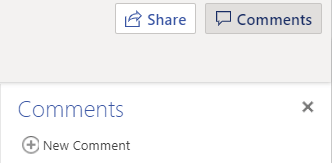
Na pripombo lahko tudi odgovorite ali jo izbrišete z uporabo teh dveh gumbov:

Pripombe drugih oseb na strani ali v obliki si lahko ogledate takšne, kot se prikažejo.
Sporočila, ki se lahko pojavijo med soavtorstvom
Ko urejate diagram, vaša seja poteče po 10 minutah nedejavnosti, s čimer se zmanjša možnost spora pri urejanju. Urejanje lahko nadaljujete tako, da v vrstici s sporočili, ki se prikaže v tem primeru, izberete Nadaljuj z delom :

Med soavtorstvom lahko včasih ugotovite, da Visio ni dokončal zadnje operacije. To se zgodi, če poskušate vi in vaš soavtor spremeniti isti predmet na način v sporu. Lahko nadaljujete delo v istem diagramu, vendar morate znova izvesti zadnjo operacijo. Pojavno sporočilo samodejno izgine.

V seji soavtorstva, kjer imajo uporabniki različne jezikovne nastavitve, lahko Visio besedilo oblike določene šablone prikaže le v enem jeziku. Visio uporablja jezikovne nastavitve osebe v seji, ki prvi povleče obliko iz te šablone na platno.

Če drug uporabnik že ureja Visiovo risbo v namizni aplikaciji, vi pa jo poskusite urediti v brskalniku, se diagram zaklene za urejanje in prikaže se okno s sporočilom. V tem primeru lahko prosite uporabnika namizja, da zapre datoteko, ali pa sledite navodilom v sporočilnem oknu.

- Če si želite ogledati diagram, izberite Odpri v pogledu za branje.
- Če želite shraniti kopijo diagrama nazaj v SharePointovo knjižnico ali mapo OneDrive za službeno ali šolsko mapo, izberite »Shrani kopijo«.
Vsi, ki bodo delali na diagramu, morajo imeti v računalniku nameščeno izdajo Visio Professional.
Nastavitev diagrama za soavtorstvo
- Ustvarite Visiov diagram v SharePointovi knjižnici ali zaženite diagram v Visiu in ga nato prenesite v OneDrive.
- Vsem osebam, ki bodo delale na sporočilu, podelite dovoljenje za urejanje sporočila.
Vsak avtor odpre diagram iz strežnika v Visiu in začne ustvarjati, urejati ali pregledovati. Obvestilo v kotu vas pokaže, ko se nekdo pridruži seji ali jo zapusti (kar pravzaprav pomeni, da odpre diagram za urejanje ali ga zapre). V vrstici stanja je vedno prikazano, koliko oseb dela na diagramu.
Kako so spremembe prikazane v diagramu
Majhne ikone so prikazane ob oblikah, ki jih je na nek način uredila druga oseba. Oblika, ki ima ikono, ki prikazuje, da jo urejate, ne morete – če na primer nekdo drug spreminja barvo, lahko hkrati urejate besedilo na obliki. Če vsi člani skupine sodelujejo in delajo na določenih področjih, bi se le redko pojavila težava, ko dve osebi hkrati urejata popolnoma isto stvar, na primer spremenita besedilo na isti obliki. Če pride do tega, je zadnja sprememba tista, ki ostane (dokler je nekdo znova ne spremeni).
Vsakič, ko shranite spremembe, ki ste jih naredili v diagramu, Visio sinhronizira spremembe nazaj v strežnik. Istočasno Visio doda spremembe, ki so jih naredili drugi, v vašo kopijo diagrama. Če je nekdo shranil spremembe v strežnik, je to razvidno iz prikazanih ikon in obvestila v vrstici stanja, ki vas obvesti, da so na voljo posodobitve. Pogosto shranjujte, da imate najnovejše spremembe, ki so jih vnesli drugi avtorji, in jim omogočite, da jim bodo vaše spremembe na voljo.
