
Povzetek
Z aplikacijo Središče za povratne informacije lahko obvestite Microsoft o težavah, s katerimi ste se srečali pri uporabi naprav s sistemom Windows. Pošljete nam lahko tudi predloge za izboljšanje izkušnje Windows.
Namesto pošiljanja predloga ali poročanja o težavi lahko preprosto poiščete povratne informacije, ki so podobne vašim, in jim pritrdite ali dodate svojo izkušnjo. Če ne najdete povratnih informacij, kot so vaše, lahko dodate nove. Lahko tudi priložite posnetke zaslona ali posnamete postopek, ki je pripeljal do težave, da nam pomagate videti tisto, s čimer se srečujete.
Uporaba Središča za povratne informacije in podpora
V spodnji tabeli izberite pravo možnost:
| Primer | Uporabite to možnost, |
|---|---|
| Želite prijaviti napako, težavo ali nepričakovano vedenje | Središče za povratne informacije |
| Imate zamisel ali predlog za izboljšanje sistema Windows | Središče za povratne informacije |
| Pritrditi želite obstoječi težavi ali ji slediti | Središče za povratne informacije |
| Potrebujete pomoč pri odpravljanju težave | Pridobite aplikacijo Pomoč ali Microsoftovo podporo |
| Potrebujete neposredno pomoč, odpravljanje težav ali vodeno podporo | Microsoftova podpora |
Namig
Središče za povratne informacije je namenjeno povratnim informacijam o izdelku in poročanju o težavah, ne pa takojšnji pomoči.
Odprite aplikacijo Središče za povratne informacije
Aplikacijo Središče za povratne informacije lahko odprete tako, da naredite nekaj od tega ali pa izberete spodnjo povezavo »Odpri Središče za povratne informacije«:
Izberite začetni meni
 , vnesite Feedback Hub v iskalno vrstico in na seznamu izberite aplikacijo Središče za povratne informacije
 . S tem se zažene domača stran aplikacije Središče za povratne informacije.
Pritisnite tipko Windows
+ F.Namig
Če v napravi s sistemom Windows naletite na težavo, pritisnite tipko Windows
+ F naredite posnetek zaslona, nato pa odpre aplikacijo Središče za povratne informacije in samodejno naloži posnetek zaslona na zavihek Povratne informacije. Sledite navodilom na zaslonu, da podrobneje opišite težavo, na katero ste naleteli.
Spoznajte domačo stran aplikacije Središče za povratne informacije
Ko v začetnem meniju odprete aplikacijo Središče za povratne informacije, se prikaže domača stran. Tam boste našli naslednje:
Iskalna vrstica s privzetim besedilom Povratne informacije o iskanju.
Gumba » Prijavi težavo « in »Predlagaj funkcijo «, ki odprejo zavihek »Povratne informacije «, kjer lahko vidite, ali je nekdo že predložil isto poročilo, in mu pritrdite ali pošljete novo poročilo.
Na zavihku »Povratne informacije « so vse povratne informacije, Moje povratne informacije in osnutki:
- Vse povratne informacije – prikaže povratne informacije drugih strank.
- Moje povratne informacije – prikaže povratne informacije, ki ste jih ustvarili ali v katerih ste sodelovali.
- Osnutki – prikaže povratne informacije, ki ste jih začeli, vendar še niso dokončani.
Opomba
- Če niste prijavljeni v svoj Microsoftov račun, boste lahko dodali samo nove povratne informacije. Ne boste mogli iskati obstoječih povratnih informacij ali videti stanja povratnih informacij, ki ste jih morda predložili prej.
- Če želite prijaviti težavo, ki zahteva več hitrejši ali neposreden odziv, uporabite aplikacijo Pomočnik ali pojdite na support.microsoft.com.
Iskanje obstoječih povratnih informacij
Izberite začetni meni
, vnesite Feedback Hub v iskalno vrstico in na seznamu izberite aplikacijo Središče za povratne informacije .Če tega še niste naredili, se vpišite v Microsoftov račun in izkoristite vse funkcije aplikacije Središče za povratne informacije. Če se ne želite vpisati, lahko vseeno pošljete povratne informacije. Če želite izvedeti, kako to naredite, glejte »Dodajanje povratnih informacij «.
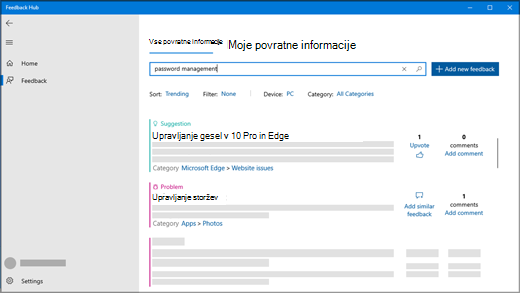
V iskalno vrstico na vrhu domače strani aplikacije Središče za povratne informacije vnesite svojo težavo ali predlog in nato izberite ikono iskanja
 na skrajni desni strani iskalne vrstice.
V rezultatih iskanja poiščite povratne informacije, podobne vašim. Natančnejša ko je vaša iskalno poizvedbo, boljše so možnosti, da bodo prikazane povratne informacije, kot so vaše.
- Če najdete predlog , podoben vašemu, izberite »Pritrdi«.
- Če odkrijete težavo, podobno vaši , lahko pritrdite ali izberete možnost Pošljite podobne povratne informacije in sledite navodilom na zaslonu, da dodate svojo izkušnjo, začenši s 4. korakom.
- Če ne najdete nobenih povratnih informacij ali takšnih, ki se ujemajo z vašimi, izberite gumb »Pošljite nove povratne informacije « na desni strani iskalne vrstice in dodajte svoje.
Dodajanje povratnih informacij
Opomba
Tukaj je nekaj navodil za dobre povratne informacije
- Naslov naj bo jedrnat in opisen. Tako bodo drugi lažje našli vaše povratne informacije in jim pritrdili.
- Pošljite eno misel na povratno informacijo.
- Podatki o vaši napravi, operacijskem sistemu in aplikacijah so samodejno vključeni v vsako sporočeno povratno informacijo.
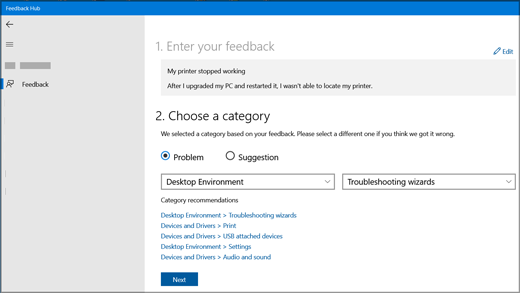
1. korak Vnesite povratne informacije
- V meniju izberite Povratne informacije . V polje »Povzemite svoje povratne informacije « vnesite kratek in opisen naslov težave ali predloga.
- V polje »Podrobneje razložite (izbirno) « lahko vnesete podrobnejše informacije, na primer, kako ste naleteli na težavo.
- Izberite Next (Naprej).
2. korak Izberite kategorijo
Pod možnostjo Izbira kategorije izberite, ali gre za težavo ali za predlog.
Preverite, ali polji kategorije in podkategorije pravilno odražata vašo težavo. Kategorijo in podkategorijo samodejno izpolnimo na podlagi vašega naziva, vendar lahko to po potrebi spremenite.
Opomba
Če je na primer tiskalnik prenehal delovati, za podkategorijo izberite Naprave in gonilniki, nato pa Natisni .
Izberite Next (Naprej).
3. korak: Iskanje podobnih povratnih informacij
V razdelku »Poišči podobne povratne informacije«:
- Če vidite povratne informacije, podobne vašim, jih izberite in nato izberite »Poveži s«, »Ustvari novo napako« ali »Dovoli razvrščanje povratnih informacij«. Če niste prepričani, katero možnost izbrati, izberite »Dovoli triažo povratnih informacij«.
- Če se nič ne ujema, izberite » Ustvari novo napako « v razdelku » Nove povratne informacije«.
Izberite Next (Naprej).
4. korak Dodajanje več podrobnosti
Če so vaše povratne informacije v obliki predloga, boste takoj preusmerjeni v razdelek »Priloge (izbirno)«.
Če predstavljajo vaše povratne informacije težavo:
V razdelku »Dodaj več podrobnosti« izberite »Menite, da je to blokirajoča težava «, če menite, da si težava zasluži nujnejšo pozornost.
Nato v razdelku Kaj od naštetega najbolje opisuje vašo težavo? izberite element, ki najbolje opisuje težavo.
Opomba
Glede na kategorijo in podkategorijo, ki ste jo izbrali prej, se lahko pojavijo še nadaljnja vprašanja.
Priloge (izbirno)
V razdelku Priloge (izbirno) lahko izbirate med temi možnostmi: Priloži posnetek zaslona, Priloži datoteko in/ali Znova ustvari mojo težavo ali Posnemi moj predlog.
Poustvarite mojo težavo
Če želite poustvariti težavo z zajemom zaslona:
- Izberite » Ponovi mojo težavo «, da posnamete težavo, na katero ste naleteli, da lahko vidimo, kaj se je zgodilo.
- Zraven možnosti Vključi podatke o izberite vrste podatkov, ki jih želite poslati, in izberite Vključi posnetke zaslona posameznega koraka , če želite poslati posnetke zaslona. Nato izberite Začni snemanje.
- Izvedite korake, ki so privedli do težave.
- Ko dokončate korake, izberite Ustavi snemanje.
Zabeležite moj predlog
Če želite posneti predlog s posnetkom zaslona:
Izberite Snemanje mojega predloga in nato Začni snemanje.
Izvedite korake, povezane s predlogom.
Ko dokončate korake, izberite Ustavi snemanje.
Opomba
- Po potrebi lahko zaprete središče za povratne informacije in snemanje se bo nadaljevalo.
- Čeprav snemanje ni obvezno, je to dober način, da Microsoftu pomagate ugotoviti vzrok težave ali ponazoriti predlog.
Prilaganje posnetka zaslona
Če želite poslati posnetek zaslona, ki vam bo pomagal prikazati težavo ali predlog:
Pojdite na mesto, kjer je na zaslonu prikazana težava ali predlog, in nato pritisnite tipko + WindowsPrtScn (Print screen), da naredite posnetek zaslona.
Izberite Priloži posnetek zaslonaIzberite posnetek zaslona>, pojdite v mapo Slike > – posnetki zaslona, izberite posnetke zaslona, ki jih želite poslati, in nato izberite Odpri.
Namig
Če pritisnete tipko Windows
+ F , naredite posnetek zaslona, nato odprete aplikacijo Središče za povratne informacije in samodejno prenesete posnetek zaslona na zavihek Povratne informacije. Sledite navodilom na zaslonu, da podrobno navedete težavo, na katero ste naleteli.
Prilagajanje datoteke
Če želite poslati prilogo, povezano s težavo ali predlogom:
- Izberite Priloži datoteko, izberite datoteko, ki jo želite priložiti, in nato izberite Odpri.
Pošljite težavo ali predlog
- Izberite Shrani lokalno kopijo diagnostike in prilog, ustvarjenih med pošiljanjem povratnih informacij , če želite kopijo za lastno referenco.
- Glede na nastavitve telemetrije se lahko prikaže potrditveno polje Strinjam se s pošiljanjem priloženih datotek in diagnostike Microsoftu skupaj z mojimi povratnimi informacijami. Če je tako, to preverite.
- Izberite Pošlji.
Naredite več kot preskuševalec sistema Windows
Središče za povratne informacije postane še zmogljivejše, ko ste član programa Windows Insider, kjer lahko preizkusite prihajajoče funkcije sistema Windows, pridobite nasvete globalne skupnosti preskuševalcev in še veliko več!
Kot preskuševalec sistema Windows uporabite aplikacijo Središče za povratne informacije za:
- Preberite Obvestila o graditvah programa Windows Insider in napredku v prihodnjih različicah sistema Windows.
- Sodelujte v nalogah , ki so zasnovane za preizkušanje novih funkcij sistema Windows.
- Odklenite dosežke na podlagi posredovanja povratnih informacij in dokončanja nalog.
Če želite več informacij o programu Windows Insider in o tem, kako se lahko pridružite, obiščite spletno mesto Windows Insider .