
Opomba
Podpora za Windows 10 se je končala 14. oktobra 2025
- Po 14. oktobru 2025 Microsoft ne bo več zagotavljal brezplačnih posodobitev programske opreme iz storitve Windows Update, tehnične pomoči ali varnostnih popravkov za operacijski sistem Windows 10. Vaš računalnik bo še vedno deloval, vendar vam priporočamo prehod na sistem Windows 11.
- Več o tem
Aplikacija PC Health Check vam prinaša posodobljene informacije o stanju naprave s sistemom Windows, kar vam pomaga izboljšati učinkovitost delovanja naprave in odpraviti težave z učinkovitostjo delovanja. Redno se posodablja na podlagi povratnih informacij strank, da boste lahko kar najbolje izkoristili svoj računalnik s sistemom Windows.
Kako odpreti aplikacijo PC Health Check v sistemu Windows
V sistemu Windows s funkcijo »Iskanje v opravilni vrstici« poiščite »Preverjanje stanja računalnika« in ga nato izberite na seznamu rezultatov.
Če je na voljo posodobitev za preverjanje ustreznosti stanja računalnika, jo lahko hitro namestite za najnovejšo različico.
Če nimate nameščenega preverjanja ustreznosti stanja računalnika, ga lahko namestite tako, da odprete https://aka.ms/GetPCHealthCheckApp in sledite pozivom za prenos in namestitev programa.
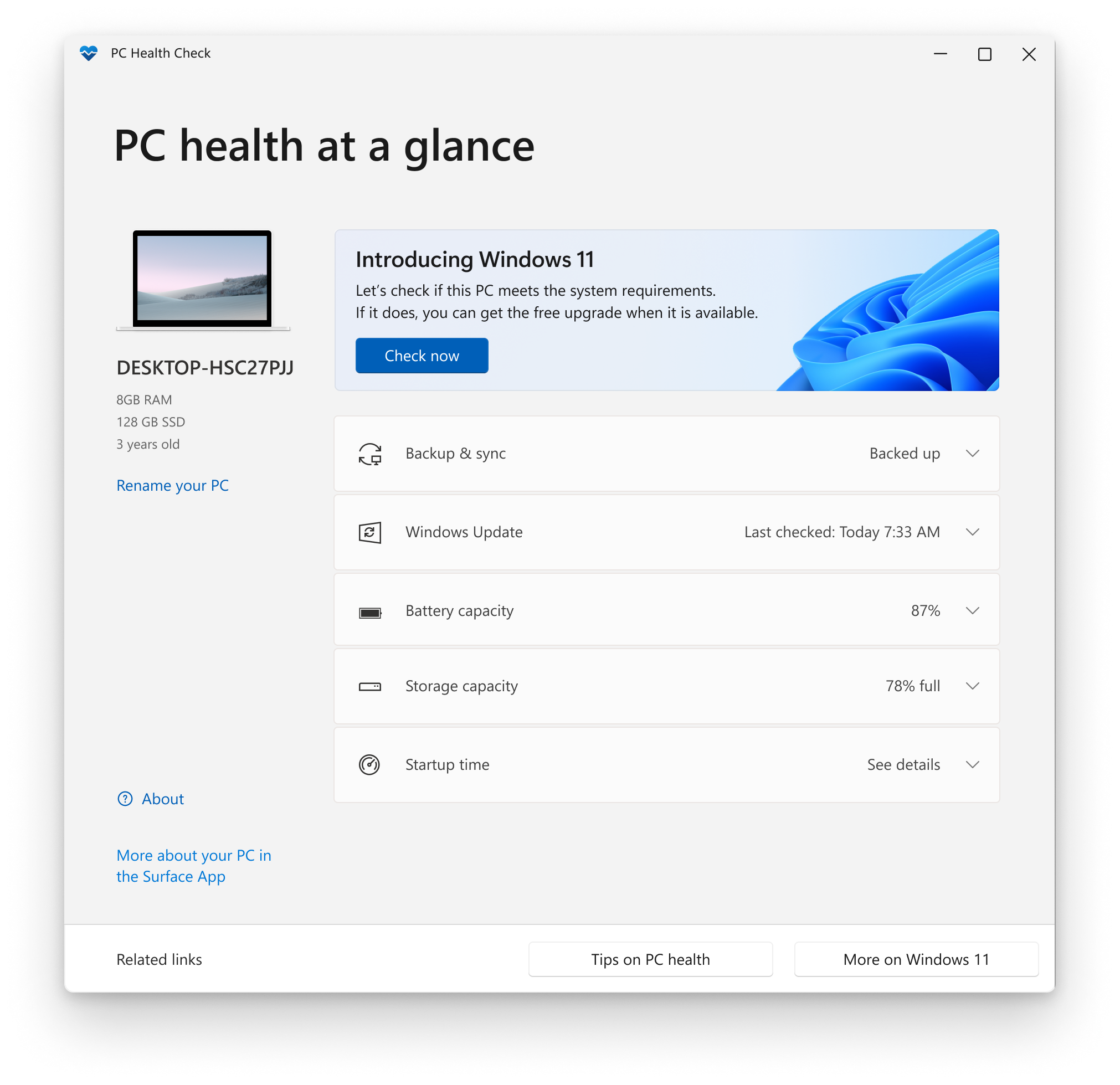
Tukaj je nekaj stvari, ki jih lahko naredite v programu Preverjanje ustreznosti stanja računalnika v sistemu Windows:
Preverjanje upravičenosti do sistema Windows 11
Če trenutno uporabljate sistem Windows 10, preverjanje ustreznosti računalnika zagotavlja celovito preverjanje upravičenosti za vašo napravo, da se zagotovi, da izpolnjuje minimalne sistemske zahteve sistema Windows 11. Prejeli boste informacije o tem, zakaj vaša naprava izpolnjuje pogoje ali ne, ter informacije o tem, kaj lahko storite, če naprava ne izpolnjuje zahtev.
Izberite Preveri zdaj, da preverite, ali lahko vaša naprava uporablja Windows 11.
Opomba
Če je bila v vaši napravi ugotovljena težava z združljivostjo, ki bi motila vašo izkušnjo z uporabo sistema Windows 11, bomo začasno odložili nadgradnjo, dokler težava ne bo odpravljena. Varnostna zadržanja združljivosti vam pomaga zagotoviti najboljšo možno izkušnjo pri nadgradnji in vaša storilnost ni motena, če kritične aplikacije ali gonilniki še niso združljivi.
Varnostno kopiranje in sinhronizacija nastavitev sistema Windows s preverjanjem ustreznosti stanja računalnika
Vpišite se s svojim Microsoftovim računom ali ustvarite novega, da sinhronizirate nastavitve v napravah, kot so gesla, nastavitve brskalnika Microsoft Edge, kot so priljubljene in bralni seznami, teme in drugo.
Fotografije in datoteke lahko tudi varnostno kopirate v OneDrive. Nato bodo zaščiteni in dostopni v vseh vaših napravah.
Preverjanje stanja storitve Windows Update v programu Preverjanje ustreznosti stanja računalnika
Redne posodobitve sistema Windows zagotavljajo nemoteno in varno delovanje naprave. Če naprava ni posodobljena ali potrebuje pozornost, vas bo o tem obvestil pregled stanja računalnika.
Izberite Odpri Windows Update, da se v nastavitvah pomaknete desno na Windows Update.
Ogled poročila o zmogljivosti baterije v aplikaciji PC Health Check
V tem razdelku Preverjanje ustreznosti stanja računalnika lahko pridobite informacije o učinkovitosti delovanja baterij v primerjavi s prvotno zmogljivostjo za naprave z eno ali dvema baterijama. Zmogljivost baterije bo na voljo za naprave, starejše od 3 let.
Izberite Oglejte si nasvete za varčevanje z baterijo za korake, ki jih lahko naredite za izboljšanje baterije.
Preverjanje zmogljivosti shrambe z aplikacijo PC Health Check
Oglejte si, koliko prostora za shranjevanje se uporablja za glavni pogon naprave, na katerem so datoteke, aplikacije in Windows. Prikazan bo odstotek, ko je pogon poln.
Razširite ta razdelek aplikacije za informacije o tem, koliko prostega prostora je še ostalo. Izberite Upravljanje nastavitev prostora za shranjevanje , da vklopite Senzor prostora ali pridobite druga priporočila za čiščenje.
Pregled časa zagona sistema v aplikaciji PC Health Check
Pridobite informacije o času zagona naprave in več informacij o tem, kaj vpliva na te čase. Izberite Upravljanje zagonskih programov , da pregledate in spremenite zagonske aplikacije.
Oglejte si specifikacije naprave
Več informacij o napravi lahko najdete pod sliko, vključno s starostjo naprave in količino prostora za shranjevanje. Izberite Preimenuj računalnik , da napravi dodelite drugačno ime.
Upravitelj PC-ja

|
Aplikacija Upravitelj PC-ja je lahko uporabna tudi v tem scenariju. Če želite več informacij, glejte Microsoft Upravitelj PC-ja. Opomba: Microsoft Upravitelj PC-ja ni na voljo v vseh območnih nastavitvah. |
|---|