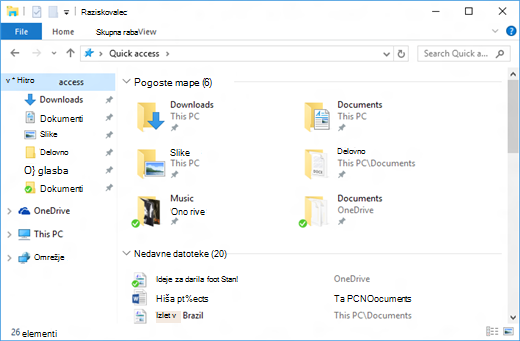
Raziskovalec vam pomaga poiskati, odpreti, organizirati in upravljati datoteke in mape v računalniku in oblaku.
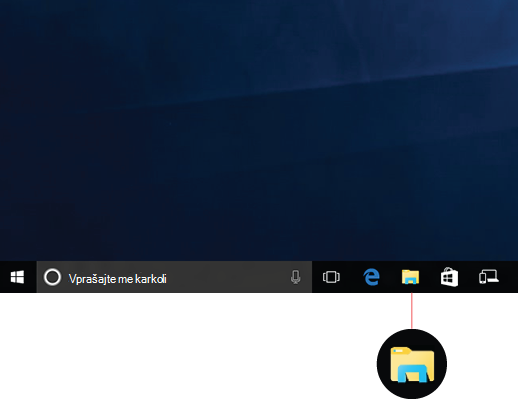
Če želite odpreti Raziskovalca v sistemu Windows 11, ga izberite v opravilni vrstici ali začetnem meniju ali na tipkovnici pritisnite tipko Windows + E.
+ E.
Kako uporabljati Raziskovalec:
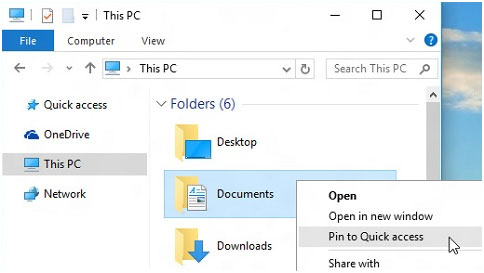
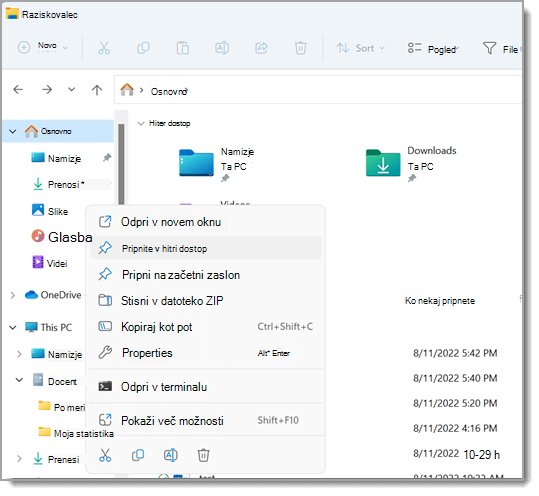
Če želite mapo pripeti na Hitri dostop, z desno tipko miške kliknite (ali pritisnite in pridržite) mapo in izberite »Pripni na Hitri dostop«.
Če želite dati datoteko v skupno rabo, jo izberite, nato pa na traku izberite »
 «.
«.Če želite premakniti mesto datoteke ali mape, jo izberite in nato na traku izberite »Izreži
 . Pomaknite se na novo mesto, nato pa izberite »Prilepi
Opomba
Datoteke in mape v hitrem dostopu morate pred izrezovanjem in lepljenjem klikniti z desno tipko miške (ali jih pritisniti in pridržati) in izbrati Odpri .
Če želite spremeniti način prikaza elementov v Raziskovalcu, izberite »Pogled« na traku in izberite med prikazom ikon, seznamov, podrobnosti in drugih elementov.
Če želite zmanjšati razmik med datotekami, izberite »Strnjeni pogled«>.
Če želite poiskati ustrezne datoteke v računalniku in oblaku, iščite na domači strani Raziskovalca.
Opomba
Če želite omogočiti iskanje v oblaku, se vpišite v svoje račune v oblaku iz začetnega menijaWindowsNastavitve
> >Stik
>Stik , da omogočite iskanje v oblaku.
Hiter dostop
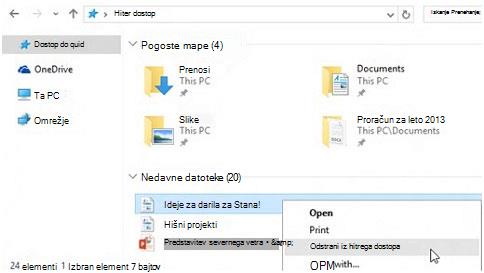
Od sistema Windows 11, različica 22H2, so znane mape sistema Windows – namizje, dokumenti, prenosi, slike, glasba in videoposnetki – privzeto na voljo kot pripete mape v hitrem dostopu na domači strani Raziskovalca in levem podoknu za krmarjenje. Te privzete mape niso več prikazane v razdelku »Ta računalnik«, zato je pogled osredotočen na pogone in omrežna mesta v računalniku.
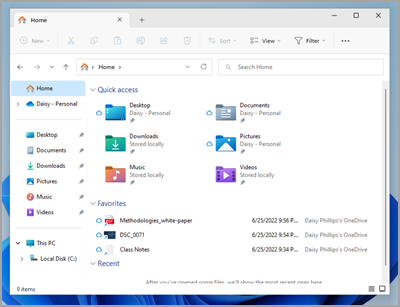
Poljubno mapo lahko nastavite tako, da se prikaže v hitrem dostopu, da jo boste lahko preprosto našli. Kliknite jo z desno tipko miške (ali pritisnite in pridržite prst) in izberite »Pripni na Hitri dostop«. Ko je tam ne potrebujete več, jo odpnite tako, da jo kliknete z desno tipko miške (ali pa jih pritisnete in dolžite) in izberete Odpni v Hitri dostop.
Obnovitev znanih map, če ste jih odpeli
Če odpnete te znane mape sistema Windows in jih želite pozneje obnoviti, jih lahko v razdelku »Hitri dostop« pod »Osnovno« in v podoknu za krmarjenje obnovite tako:
- Izberite StartWindowsLogoRaziskovalecFileExplorer
 > ali pa izberite ikono RaziskovalecFileExplorer v opravilni vrstici.
 - V levem podoknu za krmarjenje izberite »Domača
 «.
«. - Na gumbih za krmarjenje, ki so na voljo na levi strani naslovne vrstice, izberite puščico gor . Ta pogled prikaže vseh 6 znanih map sistema Windows – Namizje, Dokumenti, Prenosi, Slike, Glasba in Videoposnetki.
- Izberite in pridržite (ali z desno tipko miške kliknite) mapo, ki jo želite obnoviti, in v priročnem meniju izberite »Pripni v Hitri dostop« .
Mapa bo zdaj na voljo v podoknu za krmarjenje in na domači strani Raziskovalca.
Obnovitev levega podokna za krmarjenje, če ste ga skrili
Če ste skrili levo podokno za krmarjenje in ga želite prikazati v oknu Raziskovalca, ga lahko znova prikažete tako, da sledite tem korakom:
- Izberite StartWindowsLogoRaziskovalecFileExplorer> ali pa izberite ikono RaziskovalecFileExplorer v opravilni vrstici.
- V ukazni vrstici izberite »Pogled« .
- Izberite »Pokaži« in nato »Podokno za krmarjenje«.
Podokno za krmarjenje bi moralo biti zdaj prikazano v oknu Raziskovalca.
Priročni meni
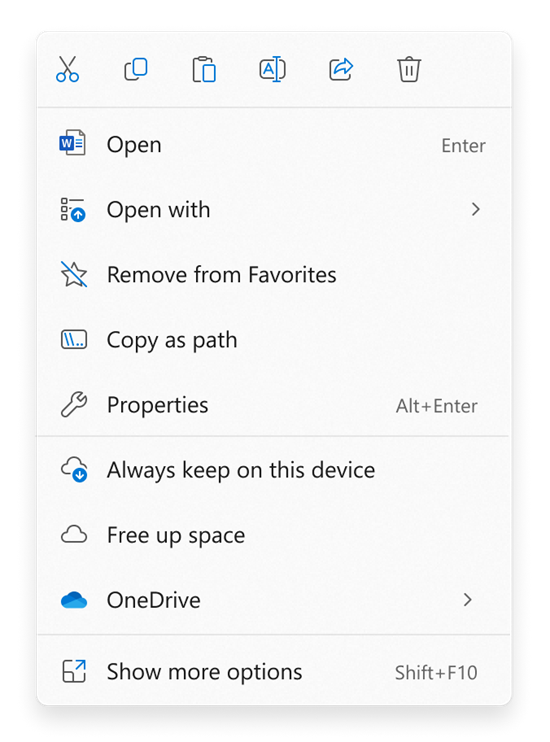
Raziskovalec ima nov, poenostavljen priročni meni, ki olajša dostop do priljubljenih ukazov. Z desno tipko miške kliknite datoteko za dostop do novega priročnega menija.
Iskanje pogostih dejanj
Na vrhu priročnega menija so na voljo možnosti »Izreži«, »Izreži«, »Kopiraj »Prilepi »Prilepiti«, »Preimenovati«, »Dati
 « in »Izbriši
 «. Premaknite kazalec miške nad poljubno ikono, da si ogledate njeno ime.
Iskanje ukazov v prejšnjem priročnem meniju sistema Windows 10
- Z desno tipko miške kliknite (ali izberite in pridržite) datoteko ali mapo, da odprete priročni meni.
- Izberite »Pokaži več možnosti«.
Opomba
Vse razširitve iz sistema Windows 10 ne bodo na voljo v poenostavljenem priročnem meniju sistema Windows 11, vendar bodo vedno na voljo, ko izberete Pokaži več možnosti. Nekatere aplikacije bodo sčasoma posodobljene in se bodo pridružile novemu priročnemu meniju. Pri razvijalcu aplikacij preverite razpoložljivost in čas za posamezne aplikacije.
Običajne možnosti v Raziskovalcu
Nastavite Raziskovalca tako, da se odpre v tem računalniku
Privzeto se Raziskovalec odpre za hitri dostop, preimenovan v Raziskovalec Home v Windows 11, različica 22H2. Kot ciljno stran v Raziskovalcu priporočamo »Domača stran«, kjer lahko:
- Hiter dostop do najnovejših in priljubljenih Office.com datotek.
- Poiščite ustrezne datoteke v računalniku in oblaku veliko hitreje kot s tem računalnikom.
Če bi raje imeli odprtega Raziskovalca v tem računalniku, na traku izberite »Prikaži več >možnosti>«Odprite Raziskovalca, nato pa izberite »Ta računalnik>«Uporabi.
Pokaži pripone imen datotek
Odprite RaziskovalecFileExplorer iz opravilne vrstice. Izberite »Pogled>pokaži« in nato » Datotečne pripone«, da prikažete datotečne pripone.
Prikaz skritih datotek
Odprite RaziskovalecFileExplorer iz opravilne vrstice. Izberite »Pogled>pokaži«, nato pa izberite »Skriti elementi «, da si ogledate skrite datoteke in mape.
Pokaži potrditvena polja elementa
Odprite RaziskovalecFileExplorer iz opravilne vrstice.
Select>View Show, then select Item check boxes to view a check box to see a confirmation box with the files and folders to select them.