Tukaj je nekaj možnosti, s katerimi lahko podaljšate čas delovanja baterije v svojem računalniku.
Izberite nastavitve varčevanja z energijo
Zmanjšate lahko ogljični odtis naprave, hkrati pa podaljšate življenjsko dobo baterije. Razdelek Energijska priporočila je hitro mesto, ko iščete zbirko nastavitev, ki vplivajo na porabo energije.
Izberite Start in nato izberite NastavitveSistem
 >
> >Power & baterijaPriporočila za
  >za energijo.
Izberite Uporabi vse ali posamezno prilagodi nastavitve, ki bodo verjetno porabile več energije od povprečja, kot so svetlost zaslona, ohranjevalnik zaslona in kako dolgo je naprava lahko neaktivna, preden preide v stanje pripravljenosti ali se izklopi. Če želite izvedeti več o posameznih nastavitvah, glejte Več informacij o energijskih priporočilih.
Uporaba varčevanja z energijo
Prihranek energije samodejno upravlja sistemske procese in porabo energije za optimalno ravnovesje med zmogljivostjo računalnika in daljšo življenjsko dobo baterije.
Izberite >>>& napajanje baterijeGumb . Če želite, da se varčevanje z energijo vklopi, ko baterija pade pod določeno raven, izberite Varčevanje z energijo , da razširite možnosti, nato pa poleg možnosti Vklopi varčevanje z energijo, ko je raven napolnjenosti baterije napolnjena, izberite želeno raven napolnjenosti. Če želite zdaj vklopiti varčevanje z energijo in ga pustiti vklopljenega, dokler ne priključite računalnika, nastavite Vedno uporabi varčevalnik z energijo na Vklopljeno ali pa izberite ikono Baterija v območju za obvestila in nato izberite hitro nastavitev Varčevanje z energijo .
Spreminjanje nastavitev prikaza
Prilagodite nekatere nastavitve zaslona računalnika ter s tem pomagajte podaljšati čas delovanja baterije. Primer:
| Nastavite krajši čas delovanja aktivnega zaslona. |
Izberite Start>>sistem>baterija &>in stanje pripravljenosti. Za možnost Ob napajanju iz baterije izklopite zaslon po, izberite krajše trajanje.
Odpiranje nastavitev napajanja & spanja |
| Zmanjšajte svetlost zaslona. |
Izberite  >sistem>za spodnji> >sistem>za spodnji> >svetlost svetlosti . Počistite potrditveno polje Samodejno spremeni svetlost, ko se spremeni osvetlitev ali Pomagajte izboljšati baterijo tako, da optimizirate prikazano vsebino in svetlost (če se prikaže) in nato z drsnikom nastavite želeno raven svetlosti. >svetlost svetlosti . Počistite potrditveno polje Samodejno spremeni svetlost, ko se spremeni osvetlitev ali Pomagajte izboljšati baterijo tako, da optimizirate prikazano vsebino in svetlost (če se prikaže) in nato z drsnikom nastavite želeno raven svetlosti.
Odprite nastavitve zaslona |
| Zmanjšajte hitrost osveževanja zaslona. |
Višja hitrost osveževanja bo zagotovila bolj gladko gibanje na zaslonu, vendar porabi tudi več energije. Če želite znižati hitrost osveževanja zaslona, izberite Start>>sistema>>Napredna . V razdelku Izberite hitrost osveževanja izberite nižjo hitrost. |
| Izberite možnosti grafike po meri za aplikacijo. |
Izberite >>>>Graphics. V razdelku Možnosti po meri za aplikacije izberite aplikacijo, izberite Možnosti in nato izberite Varčevanje z energijo. |
| Uporabite temno ozadje. |
Izberite  > > > zaprilagajanje> in nato izberite temno sliko ali temno enobarvno barvo. > zaprilagajanje> in nato izberite temno sliko ali temno enobarvno barvo.
Odprite Nastavitve ozadja |
| Uporabite temno temo. |
Izberite Start>>>>tema in nato izberite temno temo.
Odprite nastavitve Tem |
Spreminjanje nastavitev napajanja
Prilagodite nekatere nastavitve napajanja računalnika, da podaljšate čas delovanja baterije. Primer:
| Sistem Windows lahko samodejno spremeni nekatere nastavitve napajanja namesto vas. |
Izberite >>>Odpravljanje težav >druga orodja za odpravljanje težav , nato izberite Zaženi poleg možnosti Power >druga orodja za odpravljanje težav , nato izberite Zaženi poleg možnosti Power . .
Odpri orodje za odpravljanje težav |
| Nastavite krajši čas za takrat, ko je računalnik v stanju pripravljenosti. |
Izberite Start>>sistem>baterija &>in stanje pripravljenosti. Za možnost Ob baterijskem napajanju napravo preklopite v stanje pripravljenosti in izberite krajše trajanje.
Odpiranje nastavitev napajanja & spanja |
| Spremenite nastavitev dejavnosti v ozadju za nekatere aplikacije. |
Nekatere aplikacije omogočajo upravljanje dejavnosti v ozadju. Če ugotovite, da aplikacija porablja veliko energije energije, ko deluje v ozadju, lahko spremenite nastavitev za aplikacije, ki to omogočajo. Izberite >sistem>>napajanje & baterijeGumb>Poraba baterije. V razdelku Poraba baterije na aplikacijo si oglejte, katere aplikacije morda porabljajo več energije energije v ozadju. Za aplikacijo, ki omogoča upravljanje dejavnosti v ozadju, izberite Več možnosti >Upravljanje dejavnosti v ozadju. Na strani z nastavitvami za to aplikacijo spremenite nastavitev za Dovoli temu programu v ozadju. >Upravljanje dejavnosti v ozadju. Na strani z nastavitvami za to aplikacijo spremenite nastavitev za Dovoli temu programu v ozadju. |
| Zaprite pokrov. |
Večina prenosnih računalnikov lahko samodejno preklopi v stanje pripravljenosti, ko zaprete pokrov. Če želite to nastaviti, v opravilni vrstici izberite Iskanje po iskanju , vnesite nadzorno ploščo in jo izberite na seznamu rezultatov. Na nadzorni plošči izberite Možnosti> porabe energijeIzberite, kaj naredi zapiranje pokrova. , vnesite nadzorno ploščo in jo izberite na seznamu rezultatov. Na nadzorni plošči izberite Možnosti> porabe energijeIzberite, kaj naredi zapiranje pokrova. |
| Izberite učinkovitejši način porabe. |
Izberite >>>& napajanje baterijeGumb . V načinu napajanja izberite učinkovitejši način porabe energije.
Ta možnost ni na voljo v vseh računalnikih in je odvisna od strojne opreme in proizvajalca računalnika. |
| Preprosto pritisnite gumb za napajanje. |
V večini računalnikov lahko izklopite zaslon, zaustavitev zaslona, stanje pripravljenosti ali mirovanje s pritiskom na gumb za napajanje.
Če želite izbrati, kaj naredijo gumbi za vklop/izklop, v opravilni vrstici izberite Iskanje po , vnesite nadzorno ploščo in jo izberite na seznamu rezultatov. Na nadzorni plošči izberite Možnosti porabe energije in nato Izberite, kaj naredijo gumbi za napajanje. |
| Izberite različne možnosti baterije za predvajanje videoposnetkov na bateriji. |
Izberite StartWindowsNastavitve>>OEM >Predvajanje videoposnetkov >Predvajanje videoposnetkov . Za možnosti baterije izberite Optimiziraj za čas delovanja baterije. Če želite prihraniti baterijo, potrdite polje Predvajaj video v nižji ločljivosti, ko je baterija napolnjena . . Za možnosti baterije izberite Optimiziraj za čas delovanja baterije. Če želite prihraniti baterijo, potrdite polje Predvajaj video v nižji ločljivosti, ko je baterija napolnjena . |
Druge stvari, ki jih lahko naredite
| Računalnik pustite priključen na vir napajanja, dokler ni v celoti napolnjen. |
Če želite preveriti raven napolnjenosti baterije računalnika, izberite Zaženi>sistem>>Power & baterija . Na vrhu si lahko ogledate trenutno raven napolnjenosti baterije in kako se raven napolnjenosti baterije spreminja čez dan. |
| Znova zaženite računalnik. |
S tem včasih odpravite težave, ki lahko skrajšujejo čas delovanja baterije. Izberite Start in nato izberite Power>Znova zaženi . . |
| Če ne potrebujete interneta, povezave Bluetooth ali drugih brezžičnih povezav, vklopite letalski način. |
Izberite Zaženi>>Omrežje & internetni in nato vklopite letalski način in nato vklopite letalski način . .
Odpiranje nastavitev letalskega načina |
Izberite nastavitve varčevanja z energijo
Zmanjšate lahko ogljični odtis naprave, hkrati pa podaljšate življenjsko dobo baterije. Razdelek Energijska priporočila je hitro mesto, ko iščete zbirko nastavitev, ki vplivajo na porabo energije.
Izberite Start in nato izberite NastavitveSistem>>Power & baterijaPriporočila za >za energijo.
Izberite Uporabi vse ali posamezno prilagodi nastavitve, ki bodo verjetno porabile več energije od povprečja, kot so svetlost zaslona, ohranjevalnik zaslona in kako dolgo je naprava lahko neaktivna, preden preide v stanje pripravljenosti ali se izklopi. Če želite izvedeti več o posameznih nastavitvah, glejte Več informacij o energijskih priporočilih.
Uporabljajte ohranjevalnik baterije
Ko je ohranjevalnik baterije vklopljen, vaš računalnik začasno izklopi nekatere elemente, ki porabijo veliko baterije, npr. samodejno sinhroniziranje e-pošte in koledarja, posodobitve dinamičnih ploščic in aplikacije, ki jih ne uporabljate aktivno. Uporaba ohranjevalnika baterije je najlažji način za podaljšanje časa delovanja baterije.
Izberite >>>& napajanje baterijeGumb . Če želite, da se ohranjevalnik baterije vklopi, ko baterija pade pod določeno raven, izberite Varčevanje z baterijo in nato izberite želeno raven napolnjenosti. Če želite zdaj vklopiti ohranjevalnik baterije in ga pustiti vklopljen do naslednjega priključitve računalnika, izberite Vklopi zdaj zraven možnosti Varčevanje z baterijo ali izberite ikono Baterija v območju za obvestila in nato izberite hitro nastavitev Ohranjevalnik baterije .
Spreminjanje nastavitev prikaza
Prilagodite nekatere nastavitve zaslona računalnika ter s tem pomagajte podaljšati čas delovanja baterije. Primer:
| Nastavite krajši čas delovanja aktivnega zaslona. |
Izberite Start>>sistem>baterija &>in stanje pripravljenosti. Za možnost Ob napajanju iz baterije izklopite zaslon po, izberite krajše trajanje.
Odpiranje nastavitev napajanja & spanja |
| Zmanjšajte svetlost zaslona. |
Izberite >sistem>za spodnji>>svetlost svetlosti . Počistite potrditveno polje Samodejno spremeni svetlost, ko se spremeni osvetlitev ali Pomagajte izboljšati baterijo tako, da optimizirate prikazano vsebino in svetlost (če se prikaže) in nato z drsnikom nastavite želeno raven svetlosti.
Odprite nastavitve zaslona |
| Zmanjšajte hitrost osveževanja zaslona. |
Višja hitrost osveževanja bo zagotovila bolj gladko gibanje na zaslonu, vendar porabi tudi več energije. Če želite znižati hitrost osveževanja zaslona, izberite Start>>sistema>>Napredna . V razdelku Izberite hitrost osveževanja izberite nižjo hitrost. |
| Izberite možnosti grafike po meri za aplikacijo. |
Izberite >>>>Graphics. V razdelku Možnosti po meri za aplikacije izberite aplikacijo, izberite Možnosti in nato izberite Varčevanje z energijo. |
| Uporabite temno ozadje. |
Izberite >> zaprilagajanje> in nato izberite temno sliko ali temno enobarvno barvo.
Odprite Nastavitve ozadja |
| Uporabite temno temo. |
Izberite Start>>>>tema in nato izberite temno temo.
Odprite nastavitve Tem |
Spreminjanje nastavitev napajanja
Prilagodite nekatere nastavitve napajanja računalnika, da podaljšate čas delovanja baterije. Primer:
| Sistem Windows lahko samodejno spremeni nekatere nastavitve napajanja namesto vas. |
Izberite >>>Odpravljanje težav>druga orodja za odpravljanje težav , nato izberite Zaženi poleg možnosti Power .
Odpri orodje za odpravljanje težav |
| Nastavite krajši čas za takrat, ko je računalnik v stanju pripravljenosti. |
Izberite Start>>sistem>baterija &>in stanje pripravljenosti. Za možnost Ob baterijskem napajanju napravo preklopite v stanje pripravljenosti in izberite krajše trajanje.
Odpiranje nastavitev napajanja & spanja |
| Spremenite nastavitev dejavnosti v ozadju za nekatere aplikacije. |
Nekatere aplikacije omogočajo upravljanje dejavnosti v ozadju. Če ugotovite, da aplikacija porablja veliko energije energije, ko deluje v ozadju, lahko spremenite nastavitev za aplikacije, ki to omogočajo. Izberite >sistem>>napajanje & baterijeGumb>Poraba baterije. V razdelku Poraba baterije na aplikacijo si oglejte, katere aplikacije morda porabljajo več energije energije v ozadju. Za aplikacijo, ki omogoča upravljanje dejavnosti v ozadju, izberite Več možnosti>Upravljanje dejavnosti v ozadju. Na strani z nastavitvami za to aplikacijo spremenite nastavitev za Dovoli temu programu v ozadju. |
| Zaprite pokrov. |
Večina prenosnih računalnikov lahko samodejno preklopi v stanje pripravljenosti, ko zaprete pokrov. Če želite to nastaviti, v opravilni vrstici izberite Iskanje po iskanju, vnesite nadzorno ploščo in jo izberite na seznamu rezultatov. Na nadzorni plošči izberite Možnosti> porabe energijeIzberite, kaj naredi zapiranje pokrova. |
| Izberite učinkovitejši način porabe. |
Izberite >>>& napajanje baterijeGumb . V načinu napajanja izberite učinkovitejši način porabe energije.
Ta možnost ni na voljo v vseh računalnikih in je odvisna od strojne opreme in proizvajalca računalnika. |
| Preprosto pritisnite gumb za napajanje. |
V večini računalnikov lahko izklopite zaslon, zaustavitev zaslona, stanje pripravljenosti ali mirovanje s pritiskom na gumb za napajanje.
Če želite izbrati, kaj naredijo gumbi za vklop/izklop, v opravilni vrstici izberite Iskanje po , vnesite nadzorno ploščo in jo izberite na seznamu rezultatov. Na nadzorni plošči izberite Možnosti porabe energije in nato Izberite, kaj naredijo gumbi za napajanje. |
| Izberite različne možnosti baterije za predvajanje videoposnetkov na bateriji. |
Izberite StartWindowsNastavitve>>OEM>Predvajanje videoposnetkov . Za možnosti baterije izberite Optimiziraj za čas delovanja baterije. Če želite prihraniti baterijo, potrdite polje Predvajaj video v nižji ločljivosti, ko je baterija napolnjena . |
Druge stvari, ki jih lahko naredite
| Računalnik pustite priključen na vir napajanja, dokler ni v celoti napolnjen. |
Če želite preveriti raven napolnjenosti baterije računalnika, izberite Zaženi>sistem>>Power & baterija . Na vrhu si lahko ogledate trenutno raven napolnjenosti baterije in kako se raven napolnjenosti baterije spreminja čez dan. |
| Znova zaženite računalnik. |
S tem včasih odpravite težave, ki lahko skrajšujejo čas delovanja baterije. Izberite Start in nato izberite Power>Znova zaženi . |
| Če ne potrebujete interneta, povezave Bluetooth ali drugih brezžičnih povezav, vklopite letalski način. |
Izberite Zaženi>>Omrežje & internetni in nato vklopite letalski način .
Odpiranje nastavitev letalskega načina |
Uporabljajte ohranjevalnik baterije
Ko je ohranjevalnik baterije vklopljen, vaš računalnik začasno izklopi nekatere elemente, ki porabijo veliko baterije, npr. samodejno sinhroniziranje e-pošte in koledarja, posodobitve dinamičnih ploščic in aplikacije, ki jih ne uporabljate aktivno. Uporaba ohranjevalnika baterije je najlažji način za podaljšanje časa delovanja baterije.
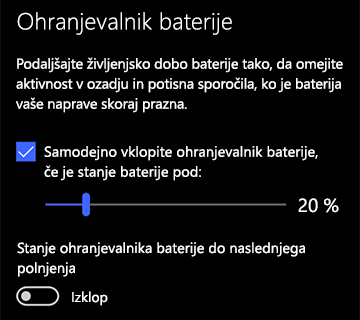
Izberite Start in nato izberite NastavitveSistemske >
> >Baterija . Če želite vklopiti ohranjevalnik baterije, ko napolnjenost baterije pade pod določeno raven, izberite možnost Samodejno vklopi ohranjevalnik baterije, če napolnjenost baterije pade pod: ter nastavite želeno raven. Če želite ohranjevalnik baterije vklopiti takoj in ga pustiti vklopljenega do takrat, ko računalnik znova priklopite na napajanje, vklopite možnost Stanje ohranjevalnika baterije do naslednjega polnjenja.
Spreminjanje nastavitev prikaza
Prilagodite nekatere nastavitve zaslona računalnika ter s tem pomagajte podaljšati čas delovanja baterije. Primer:
| Nastavite krajši čas delovanja aktivnega zaslona. |
Izberite gumb Start in nato izberite NastavitveSistemske>>& spanje . V možnosti Pri napajanju iz baterije izklopi, ko preteče izberite krajši čas.
Odpiranje nastavitev napajanja & spanja |
| Zmanjšajte svetlost zaslona. |
Izberite gumb Start in nato izberite NastavitveSistemske>>Sistemski zaslon . Izklopite možnost Samodejno spremeni svetlost, ko se spremeni osvetlitev če je prikazana) in nato z drsnikom Spremeni svetlost nastavite želeno raven svetlosti. . Izklopite možnost Samodejno spremeni svetlost, ko se spremeni osvetlitev če je prikazana) in nato z drsnikom Spremeni svetlost nastavite želeno raven svetlosti.
Odprite nastavitve zaslona |
| Uporabite temno ozadje. |
Izberite gumb Start, izberite > >ozadja in nato izberite temno sliko ali temno enobarvno barvo. >ozadja in nato izberite temno sliko ali temno enobarvno barvo.
Odprite Nastavitve ozadja |
| Uporabite temno temo. |
Izberite gumb Start, izberite Nastavitve>>tem>Nastavitve teme in nato izberite temno temo.
Odprite nastavitve Tem |
Spreminjanje nastavitev napajanja
Prilagodite nekatere nastavitve napajanja računalnika ter s tem pomagajte podaljšati čas delovanja baterije. Primer:
| Sistem Windows lahko samodejno spremeni nekatere nastavitve napajanja namesto vas. |
Izberite gumb z logotipom za začetni meni, nato pa izberite »Nastavitve« >& varnost >Odpravljanje težav Popravilo>Power in nato izberite Zaženi orodje za odpravljanje težav. >Odpravljanje težav Popravilo>Power in nato izberite Zaženi orodje za odpravljanje težav.
Odpri orodje za odpravljanje težav |
| Nastavite krajši čas za takrat, ko je računalnik v stanju pripravljenosti. |
Izberite gumb »Start« in nato izberite »Nastavitve« >,>Napajanje & stanje pripravljenosti . V možnosti Pri napajanju iz baterije računalnik preide v stanje spanja, ko preteče izberite krajši čas.
Odprite nastavitve stanja pripravljenosti za napajanje & |
| Prekinite povezavo z omrežjem Wi-Fi, ko je računalnik v stanju pripravljenosti. |
Izberite gumb, nato pa izberite »Nastavitve«Nastavitve Sistemske>>Napajanje & stanje pripravljenosti>Ko je računalnik v stanju pripravljenosti in se napaja iz baterije, prekinite povezavo z omrežjem. Spremenite nastavitev na Vedno ali Upravlja sistem Windows namesto Nikoli.
Ta možnost ni na voljo v vseh računalnikih in je odvisna od strojne opreme računalnika ter proizvajalca. |
| Zaprite pokrov. |
Večina prenosnih računalnikov lahko samodejno preklopi v stanje pripravljenosti, ko zaprete pokrov. To nastavite tako, da izberete gumb « in nato izberete »Nastavitve«Nastavitve Sistemske>>napajanja & stanju pripravljenosti>Dodatne nastavitve> napajanjaIzberite, kaj naredi zapiranje pokrova. |
| Izberite način za nižjo porabo energije. |
Izberite ikono baterije na desni strani opravilne vrstice. Če želite zmanjšati porabo energije, premaknite drsnik proti Najdaljši čas delovanja baterije.
Ta možnost ni na voljo v vseh računalnikih in je odvisna od strojne opreme računalnika ter proizvajalca. |
| Preprosto pritisnite gumb za napajanje. |
Pri večini računalnikov lahko s pritiskom za vklop/izklop izklopite zaslon, računalnik zaustavite, ga preklopite v stanje pripravljenosti ali mirovanja.
Če želite izbrati funkcijo gumbov za napajanje, izberite gumb za začetni meni, nato pa izberite Nastavitve>,Napajanje> & stanja pripravljenosti> Dodatne nastavitve napajanja in nato izberite funkcijo gumbov za napajanje. |
Spreminjanje nastavitev sinhronizacije
Spremenite pogostost sinhroniziranja računalnika in s tem podaljšajte čas delovanja baterije. Primer:
| Manj pogosto sinhronizirajte e-pošto. |
Izberite gumb z logotipom za začetni meni, nato pa izberite Nastavitve>Računi >& računi >& računi . .
Odpiranje nastavitve e-pošte & računa
Izberite račun, ki ga želite spremeniti, in izberite »Upravljaj>«Spreminjanje nastavitev sinhroniziranja nabiralnika. Pod možnostjo Prenesi novo e-pošto izberite daljši interval. |
| Sinhronizirajte le želeno e-pošto, koledarje in stike. |
Ni vam treba sinhronizirati vse e-pošte, koledarjev ali stikov.
Izberite gumb z logotipom za začetni meni, nato pa izberite Nastavitve>Računi>& računi .
Izberite račun, ki ga želite spremeniti, in izberite gumb Upravljaj ter Spreminjanje nastavitev sinhroniziranja nabiralnika. V možnosti Možnosti sinhroniziranja izberite E-pošta, Koledar ali Stiki, da jih izklopite. |
Druge stvari, ki jih lahko naredite
| Računalnik pustite priključen na vir napajanja, dokler ni v celoti napolnjen. |
Če želite preveriti stanje baterije računalnika, premaknite kazalec miške na ikono Battery v opravilni vrstici ali odprite Nastavitve>Sistem> . v opravilni vrstici ali odprite Nastavitve>Sistem> . |
| Znova zaženite računalnik. |
S tem včasih odpravite težave, ki lahko skrajšujejo čas delovanja baterije. Izberite gumb z, nato pa znovazaženite>za napajanje. |
| Če ne potrebujete interneta, povezave Bluetooth ali drugih brezžičnih povezav, vklopite letalski način. |
Izberite gumb z nato pa izberite Nastavitve>& Internet >Letalski način vklopite letalski način. >Letalski način vklopite letalski način.
Odpiranje nastavitev letalskega načina |
| Za brskanje uporabite brskalnik Microsoft Edge. |
Preizkusi kažejo, da v sistemu Windows 10 pri brskanju z brskalnikom Microsoft Edge baterija pri enem polnjenju deluje 36–53 % dlje kot pri brskanju z brskalniki Chrome, Firefox ali Opera. |
Če želite več informacij o baterijah, glejte Baterija Surface se ne polni ali Surface ne deluje na baterijo v sistemu Windows 10 ali Računalnik se medtem, ko je priključen na napajanje, počasi polni ali pa se prazni.
