
Ko se vpišete s funkcijo Windows Hello, so vaši biometrični podatki varno shranjeni (za več tehničnih informacij glejte tukaj).
Zlonamerni uporabniki in napadalci nenehno poskušajo najti nove načine za dostop do vaše naprave in dostop do občutljivih podatkov. Če jih želite ustaviti, potrebujete varen postopek prijave, ki se začne pri biometričnem senzorju in konča tam, kjer je shranjen vaš profil.
Kaj za vas naredi izboljšana varnost vpisa?
Izboljšana varnost vpisa biometričnim podatkom doda raven varnosti z uporabo specializiranih komponent strojne in programske opreme, na primer Virtualization Based Security (VBS) in Trusted Platform Module 2.0. Oglejte si tukaj, če želite izvedeti več o ESS.
Posledice, ko je omogočena izboljšana varnost vpisa
Ker je ekosistem izboljšane varnosti vpisa strogo nadzorovan, lahko uvedba novih elementov, kot so nezaščitene periferne kamere in bralniki prstnih odtisov, potencialnim zlonamernim uporabnikom odpre vrata za dostop do vaših biometričnih podatkov.
Konfiguracija izboljšane varnosti vpisa
Z aplikacijo Nastavitve lahko konfigurirate izboljšano varnost vpisa.
- V aplikaciji NastavitveNastavitve
 v napravi s sistemom Windows
izberiteMožnosti prijave vračune> ali uporabite to bližnjico:
- > [!div class="nextstepaction"] >Možnosti vpisa
V napravah s sistemom Windows 11, različica 24H2 ali novejša različica: V razdelku Dodatne nastavitve > Izboljšana varnost za vpis je na voljo stikalo, ki vam omogoča, da omogočite ali onemogočite ESS, če imate na voljo ustrezne senzorje.
- Ko je stikalo izklopljeno, je ESS onemogočen in za vpis lahko uporabite zunanje naprave, ki niso združljive s funkcijo Windows Hello.
- Ko je stikalo vklopljeno, je ESS omogočen in za vpis ne morete uporabiti zunanjih naprav, ki niso združljive s funkcijo Windows Hello. Ne pozabite, da lahko še vedno uporabljate zunanje zunanje naprave v aplikacijah, kot je Teams, ko je ESS vklopljen.
- Če nimate stikala, vendar glejte Izboljšana varnost vpisa, ki je na voljo kot nastavljena, bo prvi senzor, ki ga vpišete, določil stanje ESS. Če na primer prvič vpišete senzor ESS, boste imeli ESS vklopljen. Če najprej vpišete senzor, ki ni ESS, boste ESS izklopili.
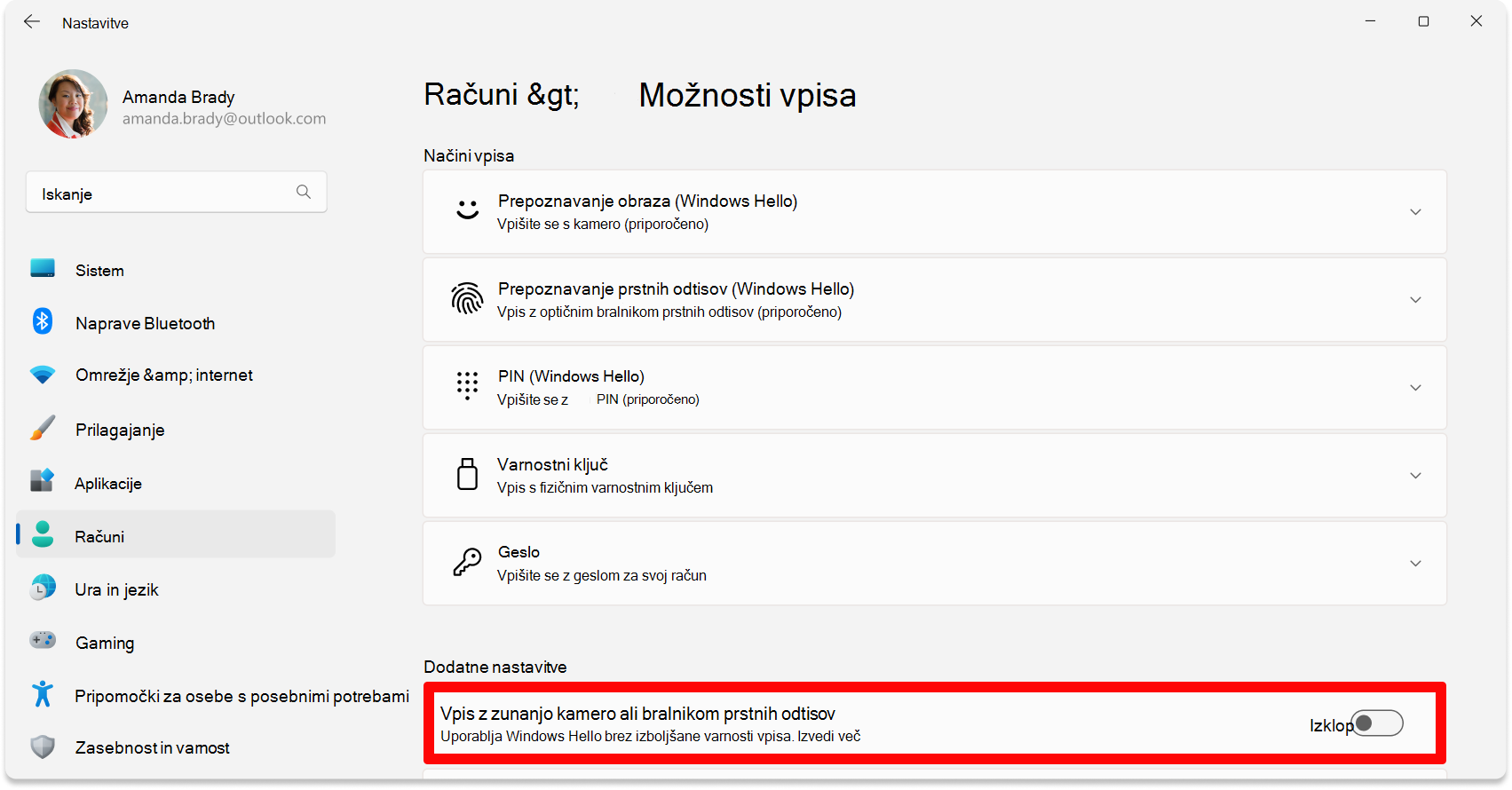
V napravah s sistemom Windows 11, različica 23H2: V razdelku Dodatne nastavitve>Vpišite se z zunanjo kamero ali bralnikom prstnih odtisov je na voljo stikalo, ki vam omogoča, da omogočite ali onemogočite ESS:
- Ko je stikalo izklopljeno , je ESS omogočen in morda ne boste mogli uporabljati zunanjih zunanjih naprav za vpis. Ne pozabite, da lahko še vedno uporabljate zunanje zunanje naprave v aplikacijah, kot je Teams
- Ko je stikalo Vklopljeno, je ESS onemogočen in se lahko vpišete z zunanjimi napravami, združljivimi s funkcijo Windows Hello
Glejte tudi
Uporaba bralnikov prstnih odtisov in kamer drugih ponudnikov s funkcijo Windows Hello