
V prenosni napravi lahko poskusite dodati vrstico s podpisom v dokumente v Wordu. S podčrtanim tipkom ali tabelo z eno celico lahko dodate vrstico s podpisom v Word dokumente. Vstavite lahko tudi grafiko dejanskega podpisa. Vendar pa vrstice z digitalnim podpisom ne morete dodati datotekam Word ali Excel iz prenosne naprave, ne da bi namestili dodatek.
Če želite splošne informacije o dodajanju vrstice z digitalnim podpisom v datoteko Word ali Excel, glejte Dodajanje ali odstranjevanje digitalnega podpisa za datoteke Microsoft 365.
Uporaba podčrtane tipke za dodajanje vrstice s podpisom
Če želite dodati vrstico s podpisom, s tipko Return postavite kazalec na mesto, kjer želite, da se vrstica začne. Poiščite podčrtano tipko na tipkovnici in jo pridržite, dokler vrstica ni dovolj dolga.
Uporaba tabele z eno celico za dodajanje vrstice s podpisom
- S tipko Return postavite kazalec na mesto, kjer želite, da se črta prikaže.
- Tapnite zavihek Vstavljanje in nato ikono Tabela , da vstavite tabelo v dokument.
V telefonu tapnite ikono Urejanje (telefoni s sistemom Android in telefoni iPhone) ali tri pike (telefoni s sistemom Windows), tapnite Osnovno , da razširite trak, tapnite Vstavi in nato ikono tabele.

- Na zavihku Tabela tapnite Izbriši.
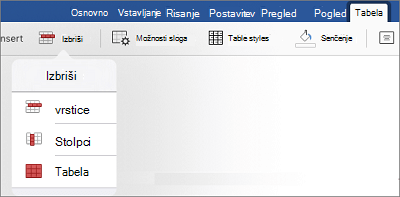
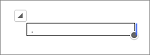
- Izbrišite vrstice in stolpce, tako da pustite le prvo celico v tabeli.
- Na zavihku Tabela tapnite Slogi tabele.

- Izberite slog, ki ima mrežo pod vrstico glave, vendar nima drugih mrežnih črt.

V dokumentu bi morali videti nekaj, kar je videti kot ena vrstica s podpisom.